BriefCam Установка RESEARCH
Компонент RESEARCH следует установить, если у вас есть лицензия на продукт XProtect/Insights.
Предупреждение
Не устанавливайте компонент RESEARCH для развертываний на объектах, которые являются частью многообъектного развертывания (состоящего из нескольких систем объектов и центрального концентратора).
Предварительные условия
Примечание
При установке или обновлении среды, использующей расширенную лицензию Research, обратитесь BriefCamв службу поддержки, войдя на портал BriefCam по адресу https://www.briefcam.com/support / и открыв запрос.
Требуется среда выполнения.NET 4.8 Framework. Программа установки проверит, установлена ли она на вашем компьютере, но не установит ее за вас. Скачайте и установите его на свой компьютер по этой ссылке: https://dotnet.microsoft.com/en-us/download/dotnet-framework/net48 .
Для установки RESEARCH сетевой адаптер должен быть включен.
Если вы устанавливаете программное обеспечение не на чистую машину (машину только с операционной системой), см. Предварительные условия для RESEARCHраздел "Дополнения".
Действия по установке
Чтобы запустить мастер установки BriefCamRESEARCH, нажмите правой кнопкой мыши
BriefCamRESEARCH_<Version number>.exeфайл и выберите " Запустить от имени администратора".Если вы используете последнее обновление Windows и появляется предупреждение Защитника Windows, нажмите ссылку Дополнительная информация и нажмите " Запустить в любом случае" .
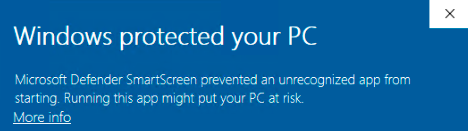
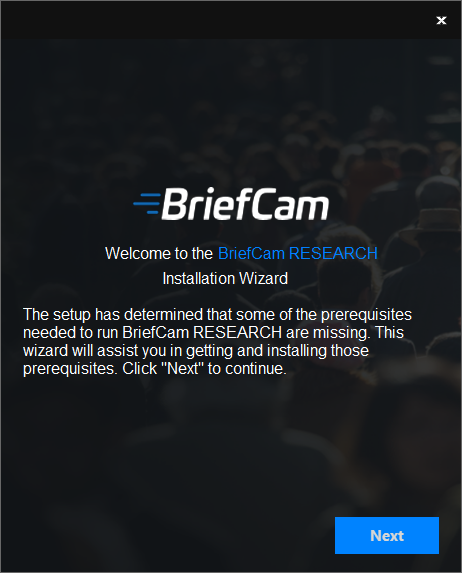
Программа установки проверит наличие необходимых программ . Если чего-либо не хватает, появится следующий экран. Нажмите " Далее" .
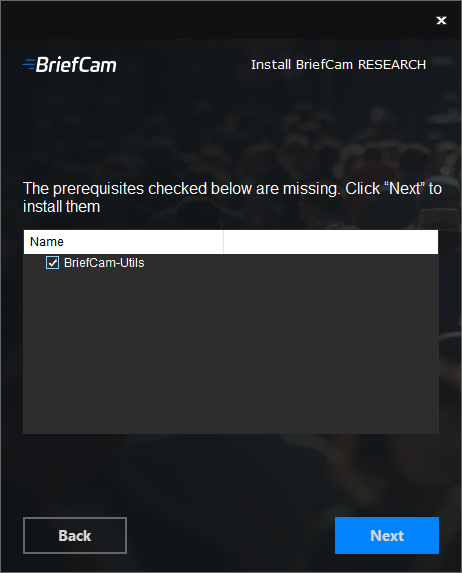
На этом экране отмечены необходимые компоненты. Нажмите Далее , чтобы установить их.
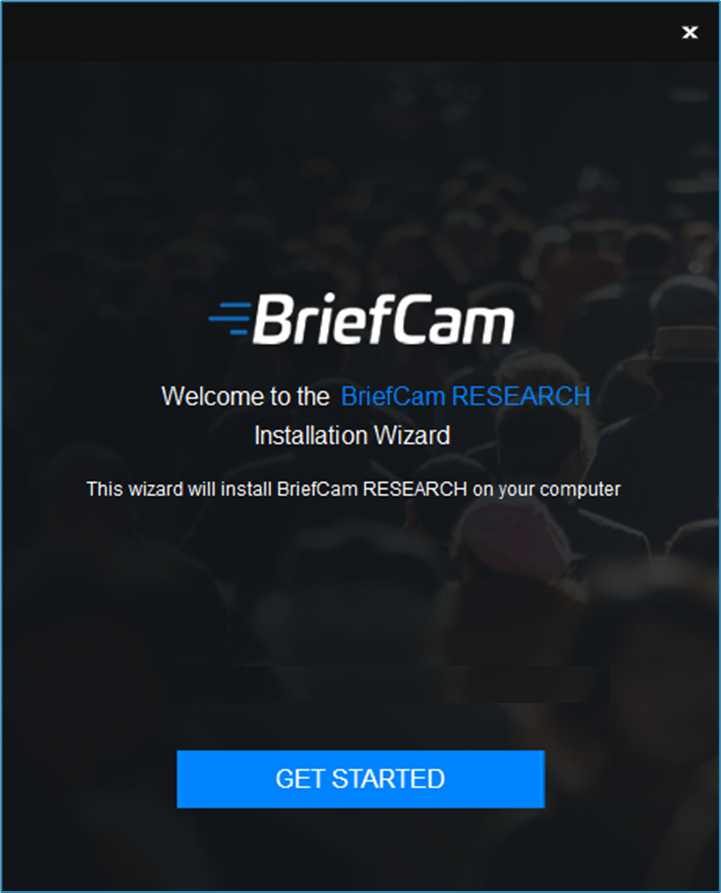
Нажмите " Начать" .
Примите условия лицензионного соглашения и нажмите
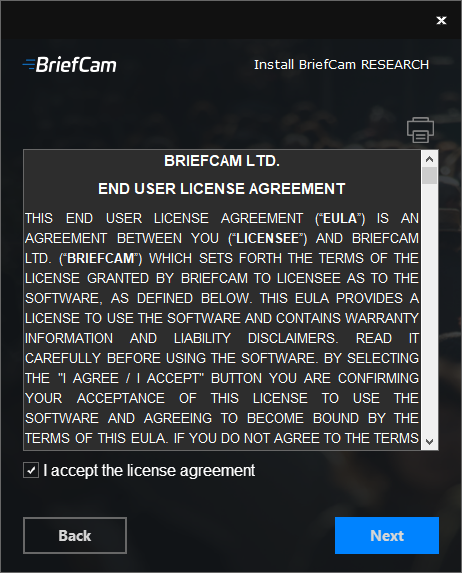
Появится следующий экран.
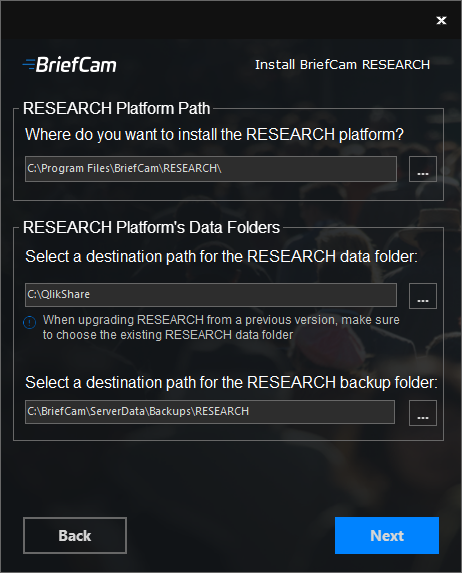
В поле Путь к платформе RESEARCH выберите путь для установки платформы RESEARCH.
В разделе Папки данных платформы RESEARCH :
В первом поле выберите путь для сохранения данных RESEARCH. Для обновлений это должен быть тот же диск, на который вы ранее устанавливали данные RESEARCH.
Во втором поле выберите путь, по которому нужно сохранить файлы резервной копии RESEARCH.
Нажмите кнопку Далее , после чего появится следующий экран.
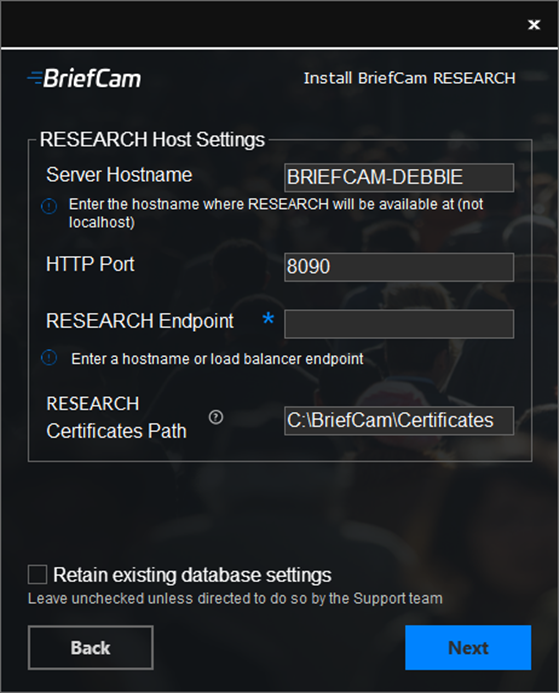
Введите следующее:
Имя хоста сервера — имя хоста, на котором установлен компонент RESEARCH (используйте имя системного хоста, а не
localhost).HTTP-порт – порт модуля RESEARCH. По умолчанию задано значение 8090. Чтобы задать альтернативный порт, если занят порт по умолчанию, выполните действия, описанные в разделе.Изменение Конфигурации Портов По Умолчанию
Конечная точка RESEARCH ― имя хоста или конечная точка балансировщика нагрузки при использовании балансировщика нагрузки.
Путь к сертификатам RESEARCH ― расположение, где сохранен сертификат RESEARCH.
При первой установке убедитесь, что флажок Сохранить существующие параметры базы данных не установлен. При обновлении BriefCamбазы данных установите флажок "Сохранить существующие параметры базы данных" .
При установке флажка Сохранить существующие параметры базы данных программа установки развернет обновленные компоненты RESEARCH, но сохранит все прежние параметры среды, связанные с RESEARCH, без изменений.
Нажмите Далее.
Если вы не установили флажок Сохранить существующие настройки базы данных, появится следующий экран. (Если вы не установили флажок, перейдите к шагу 19.)
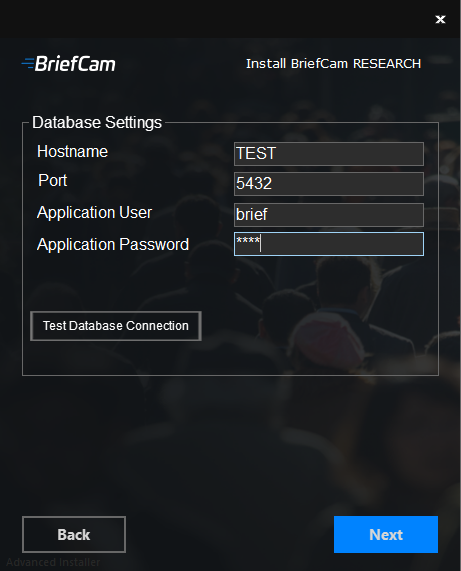
В поле Имя хоста введите машинное имя сервера, на котором установлена база данных PostgreSQL. Для установки "все в одном" используйте имя хоста (или localhost, если необходимо).
В поле Порт автоматически будет указан номер 5432. Это должен быть тот же порт, который использовался при установке PostgreSQL.
В полях Пользователь приложения и Пароль приложения используйте того же пользователя приложения и пароль, которые были заданы в установщике PostgreSQL. Обратите внимание, что использование специальных символов в паролях не поддерживается.
Нажмите кнопку Проверка подключения к базе данных , чтобы проверить правильность подключения к базе данных.
Нажмите Далее.
Вам будет предложено установить Qlik с лицензией по умолчанию или ввести сведения о лицензии RESEARCH (Qlik).
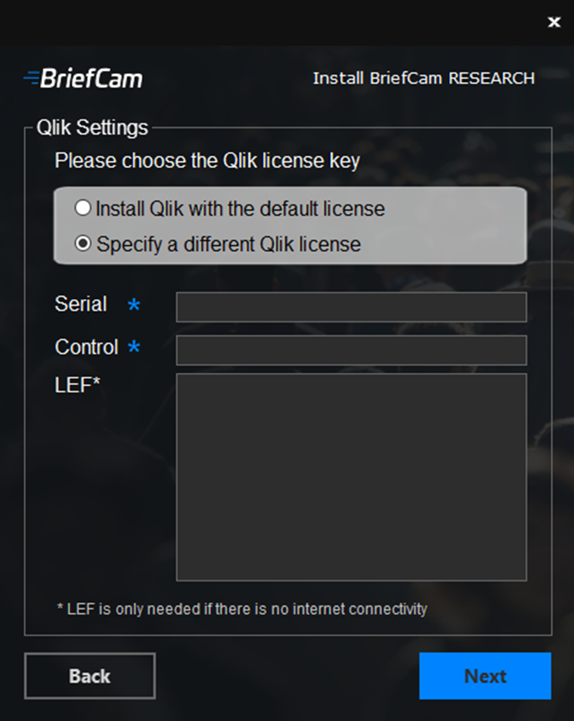
Чтобы использовать лицензию по умолчанию (как в онлайн, так и в офлайн-установках), убедитесь, что отмечена кнопка "Установить Qlik с лицензией по умолчанию" .
При выборе варианта Укажите другую лицензию Qlik выполните следующие действия.Активация пользовательской лицензии в Qlik Sense
Нажмите кнопку Далее , после чего появится следующий экран.
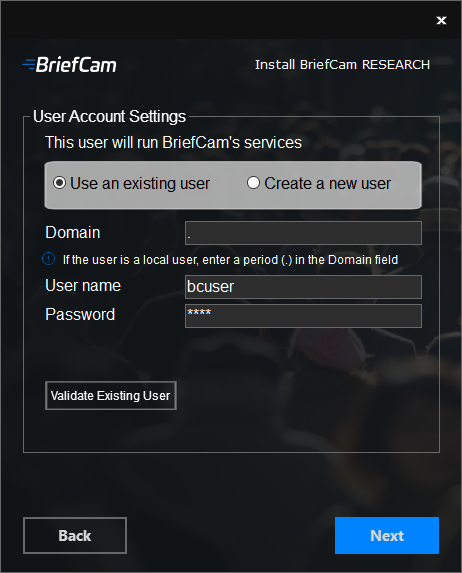
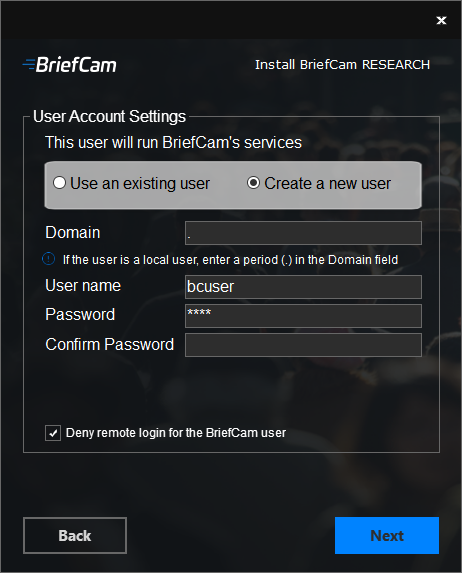
Выберите, использовать ли существующую учетную запись или создать новую.
Учетная запись пользователя BriefCam должна быть учетной записью локального администратора на локальном компьютере. Используйте тот же пароль, который вы настроили для учетной записи пользователя BriefCam, созданной во время установки базы данных. (Это необходимо сделать, чтобы резервная копия RESEARCH успешно работала.)
Можно использовать локальные учетные записи или учетные записи домена. Убедитесь, что учетная запись домена входит в группу локальных администраторов.
Примечание
При обновлении компонента RESEARCH нельзя изменить пользователя. Необходимо использовать того же пользователя, что и при первоначальной установке, при этом поле пользователя будет недоступно.
Для существующей учетной записи введите пароль, а для новой учетной записи создайте и подтвердите пароль. Обратите внимание, что в поле Пароль не поддерживаются специальные символы.
Если выбрано использование существующего пользователя, можно нажать кнопку Подтвердить существующего пользователя , чтобы проверить действительность учетных данных пользователя.
Если вы решили создать нового пользователя, можно установить флажок Запретить удаленный интерактивный вход в систему BriefCamдля учетной записи пользователя , чтобы BriefCamпользователь не мог удаленно войти в систему.
Примечание
Если этот флажок не установлен, BriefCamпользователю можно будет предоставить доступ к удаленному интерактивному входу (в зависимости от политик вашей организации).
Нажмите кнопку Далее , после чего появится следующий экран.
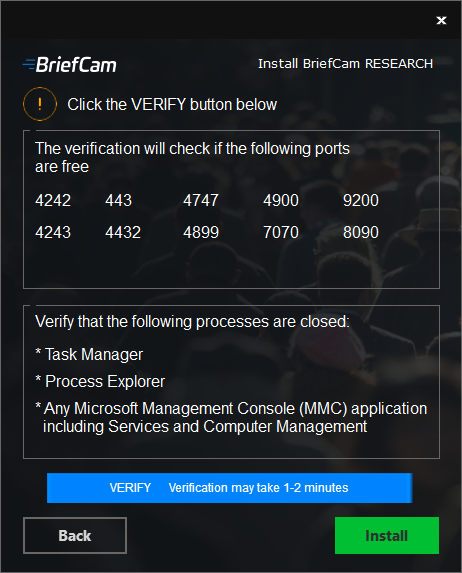
Нажмите кнопку ПРОВЕРИТЬ . Проверка может занять несколько минут.
Если раздел "Порты" выделен красным цветом, это означает, что один или несколько портов несвободны. Откройте
RESEARCH_Install.logфайл (находится по адресу:%APPDATA%\BriefCam), найдите строкуcheck_open_portsи посмотрите, какие из портов не свободны. После открытия портов с ошибками повторите попытку проверки, пока она не будет выполнена.Если установщик указывает, что на вашем компьютере открыто одно из следующих приложений, закройте их и повторите попытку проверки: диспетчер задач, обозреватель процессов и любые приложения Microsoft Management Console (MMC), включая службы и управление компьютером.
После завершения проверки (при этом отображаются две зеленые отметки) нажмите " Установить" .
Установка RESEARCH может занять 10 минут или более.
Примечание
Если вы используете отдельный сервер RESEARCH, рекомендуется запустить RESEARCH за балансировщиком нагрузки. Дополнительные сведения о том, как это сделать, приведены в разделе " Установка и настройка NGINX" .
Обновление до версии Qlik (ноябрь 2025 г.)
Настоятельно рекомендуем перейти на версию Qlik (ноябрь 2025 г.) с новейшими исправлениями безопасности и улучшенной стабильностью. Дополнительные сведения о том, как это сделать, см. в разделе.Переход на Qlik, ноябрь 2025 г. (для 2025 R1 SP3)
Удаление RESEARCH
Удаление компонента RESEARCH поддерживается только установщиком, а не программами и компонентами Windows.
Это действие не приведет к удалению Qlik®. Для удаления Qlik:
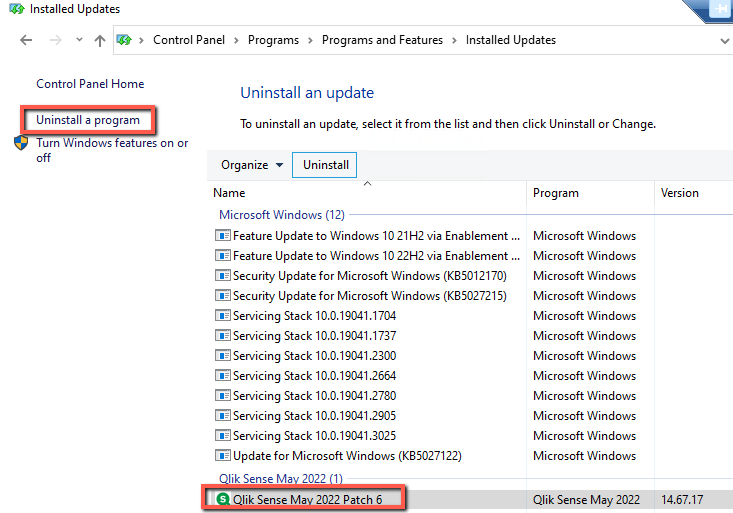
Откройте Панель управления > Программы > Программы и компоненты .
С левой стороны нажмите " Просмотр установленных обновлений" .
Удалите исправление 6 .
Вернитесь к разделу " Удаление программы и удаление Qlik Sense", май 2022 г. .
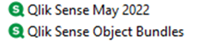
Если вы удалили Qlik, перед попыткой переустановки перезапустите компьютер.
Перезагрузка компьютера RESEARCH
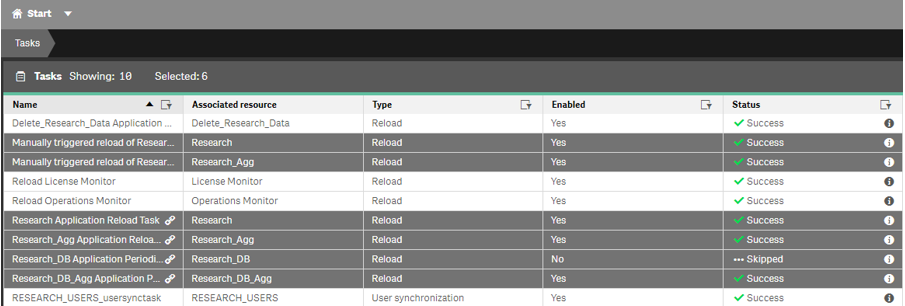
Прежде чем перезагрузить или выключить машину с установленным на ней RESEARCH, проверьте статус задач в QMC и подождите, пока задачи, отмеченные на изображении ниже серым цветом, не закончат работу (когда в столбце Статус установлено значение Успешно ).
Установка RESEARCH — известные проблемы
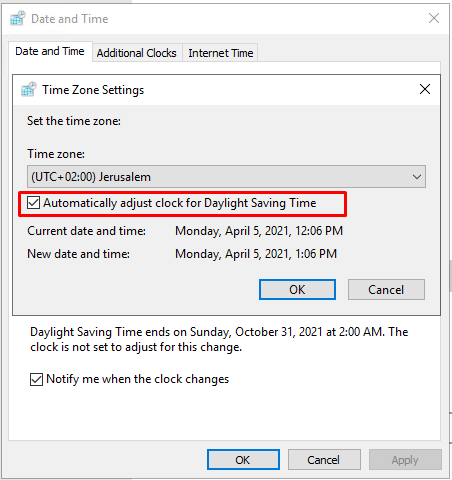
При установке компонента RESEARCH на компьютер, на котором не выбран параметр "Автоматически переводить часы на летнее время" , установка завершается сбоем.
В некоторых сценариях во время установки происходит сбой установки Research. Если это произойдет, и все восемь служб Qlik будут запущены, удалите компонент Research и переустановите его. Если какая-либо из служб не работает, обратитесь в службу поддержки.
Установка RESEARCH — создание виртуального прокси
Виртуальный прокси может потребоваться в следующих случаях:
Когда компьютер RESEARCH находится в домене
Другие случаи, в которых компьютер RESEARCH имеет несколько имен хостов
Обратите внимание, что виртуальный прокси-сервер Qlik с именем bcсоздается всегда.
Виртуальный прокси можно использовать для обработки различных параметров одного и того же физического сервера.
Чтобы задать виртуальный прокси, выполните следующие действия:
В консоли управления Qlik (откройте браузер и используйте следующий URL: https:// RESEARCH_Host_Name/qmc) выберите " Виртуальные прокси" на начальной странице QMC или в раскрывающемся меню "Пуск", чтобы отобразить обзор.
В окне Виртуальный прокси выберите предварительно настроенный центральный прокси и нажмите кнопку "Правка".
Нажмите " Дополнительно " и в разделе белого списка хостов нажмите кнопку "Добавить новое значение".
Добавьте любые имена (не IP-адреса), по которым будет осуществляться доступ к этому серверу. Пример: localhost, myhostname.mylocaldomain.
Все добавленные сюда значения проверяются, начиная с нижнего уровня. Если, например, добавлен domain.com, это означает, что все значения, оканчивающиеся на domain.com, будут одобрены. Если subdomain.domain.com добавлен, это означает, что все значения, оканчивающиеся на subdomain.domain.com, будут одобрены.
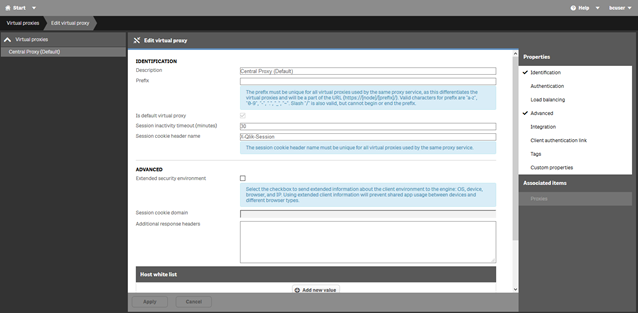
Нажмите " Применить" . Дождитесь перезапуска службы, затем снова войдите в систему, вернитесь на страницу виртуальных прокси и повторите описанные выше действия для
bcвиртуального прокси.