Изменение Конфигурации Портов По Умолчанию
Чтобы задать альтернативные порты на случай, если один из портов по умолчанию занят, выполните следующие действия.
HTTP-порт RESEARCH (8090)
В консоли управления Qlik (откройте браузер и используйте следующий URL-адрес: https://RESEARCH_Host_Name/qmc) выберите " Прокси-серверы" на начальной странице QMC или в раскрывающемся меню "Пуск", чтобы отобразить обзор. Выберите Central proxy и нажмите Edit . Откройте вкладку Порты в меню справа.
В окне Прокси выберите " Изменить прокси" и измените
8090порт по умолчанию на порте службы службы HTTP на доступный порт.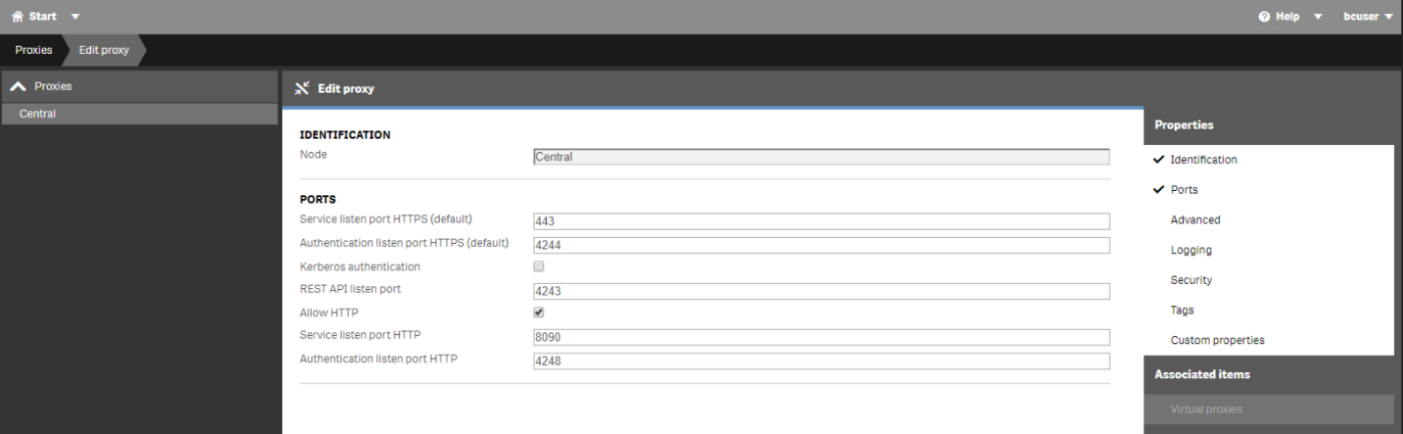
На компьютере, на котором установлены веб-службы, измените HTTP-порт RESEARCH в файле веб-конфигурации. Файл находится в папке установки веб-служб BriefCam (например,
C:\Program Files\BriefCam\WebServices\ProWebApi). Для этого измените егоQlikHttpPortзначение на тот же порт, который вы настроили в консоли управления Qlik:<add key="QlikHttpPort" value="8090" />
Порты RESEARCH API (4242, 4243)
В консоли управления Qlik (откройте браузер и используйте следующий URL-адрес: https:// RESEARCH_Host_Name/qmc) выберите " Прокси-серверы" на начальной странице QMC или в раскрывающемся меню "Пуск", чтобы отобразить обзор.
В окне " Прокси" выберите " Изменить прокси" и измените
4242/4243порты по умолчанию в REST API для прослушивания порта/аутентификации для прослушивания HTTP на доступный порт.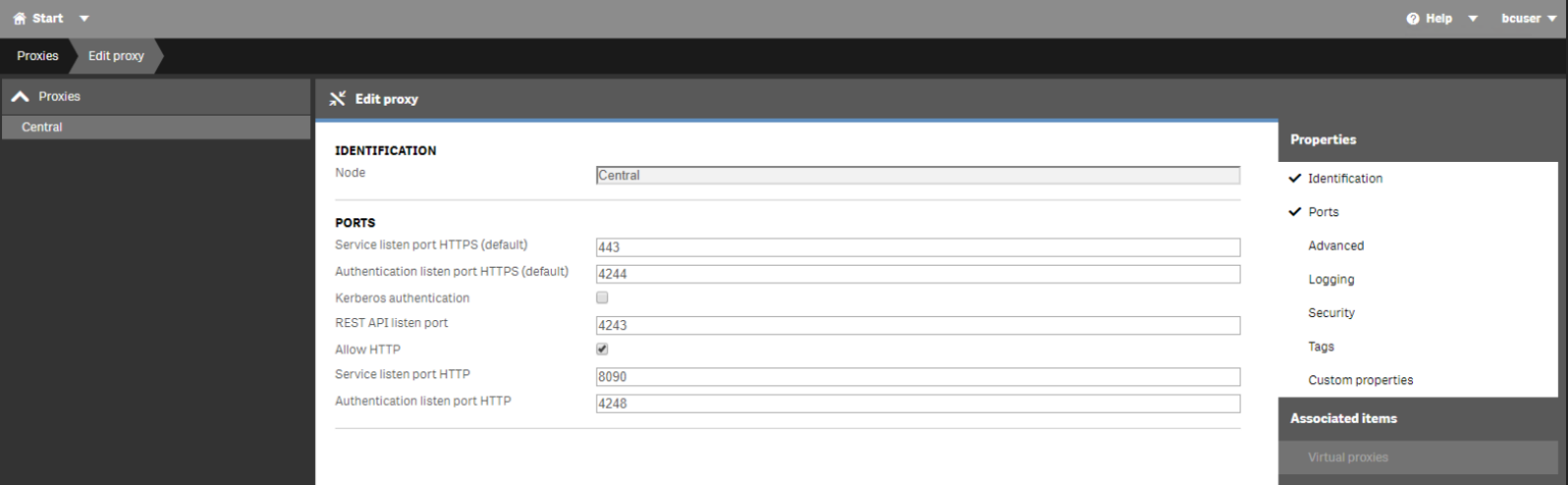
На компьютере, на котором установлены веб-службы, измените порты API RESEARCH в файле веб-конфигурации. Файл находится в папке установки веб-служб BriefCam (т. е.
C:\Program Files\BriefCam\WebServices\ProWebApi). Для этогоQlikQrsPortизменитеQlikProxyPortзначения " на те же порты, которые вы настроили в консоли управления Qlik:<add key="QlikProxyPort" value="4243" /> <add key="QlikQrsPort" value="4242" />