BriefCam Установка сервера
Предварительные условия
Все BriefCamсерверы должны находиться в одном часовом поясе. Когда продукты настраиваются в одном месте и перемещаются в другое, конфигурация часового пояса может измениться, что приведет к нарушению предыдущих процессов. Например, не будет работать синхронизация данных между BriefCamсервером и информационными панелями RESEARCH.
Помните, что перед установкой BriefCamсервера XP необходимо установить базу данных PostgreSQL.
Рекомендуется не включать IPv6 в сетевых подключениях для BriefCamсерверов.
Во время установки BriefCamсервера XP требуются следующие порты. Убедитесь, что они доступны, прежде чем начинать установку.
Компонент | Номер порта |
Служба VServer | TCP 1112, TCP 1113 |
Служба уведомлений | TCP 7080 |
Служба Lighthouse | TCP 2553, TCP 2554, TCP 2555, TCP 2556, TCP 2557 |
Действия по установке
Примечание
Начиная с версии BriefCam 2025 R1 SP2 установщик предоставляется в виде ZIP-файла. Начиная с этой версии, скачайте ZIP-файл и распакуйте его.
Чтобы запустить мастер установки BriefCamсервера, нажмите правой кнопкой мыши
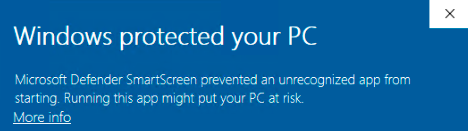
BriefcamServer_<Version number>.exeфайл и выберите " Запустить от имени администратора" .Если вы используете последнее обновление Windows и появляется предупреждение Защитника Windows, нажмите ссылку Дополнительная информация и нажмите " Запустить в любом случае" .
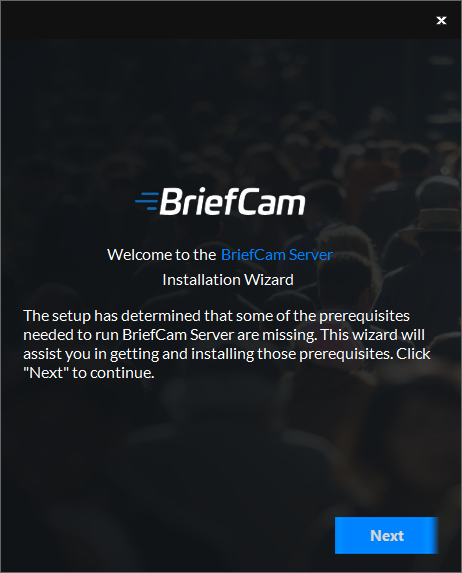
Программа установки проверит наличие необходимых программ . Если чего-либо не хватает, появится следующий экран. Нажмите " Далее" .
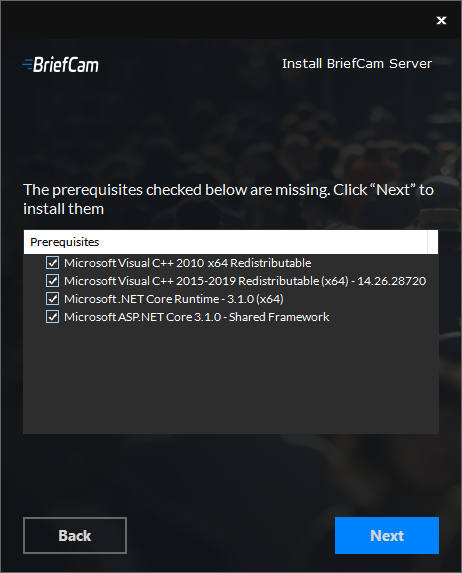
На этом экране отмечены необходимые компоненты. Нажмите Далее , чтобы установить их.
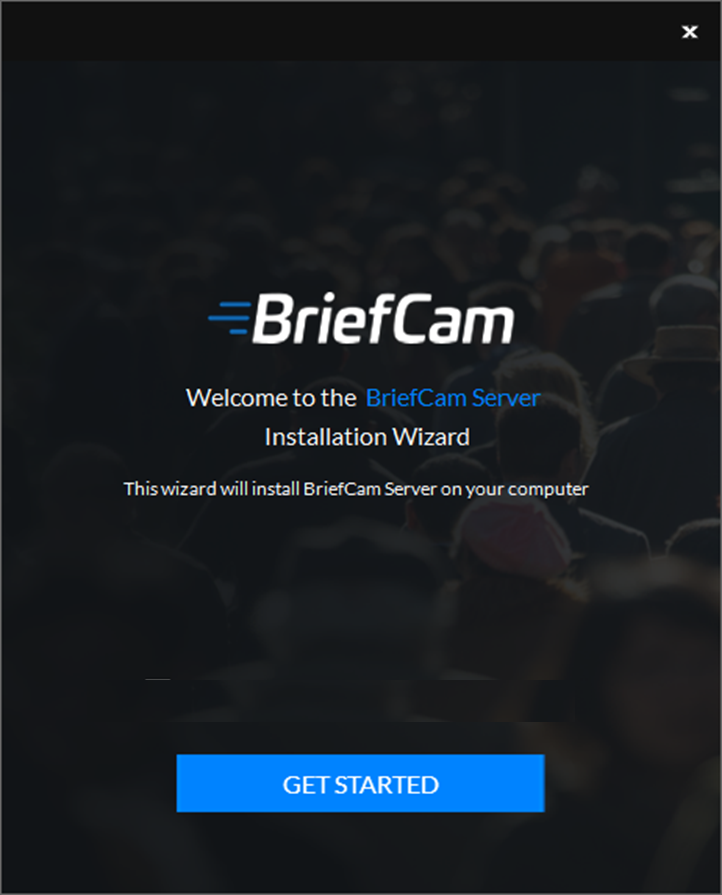
Нажмите " Начать" .
Примите условия лицензионного соглашения и нажмите
Выберите местоположение, где вы хотите установить BriefCamсервер, и нажмите
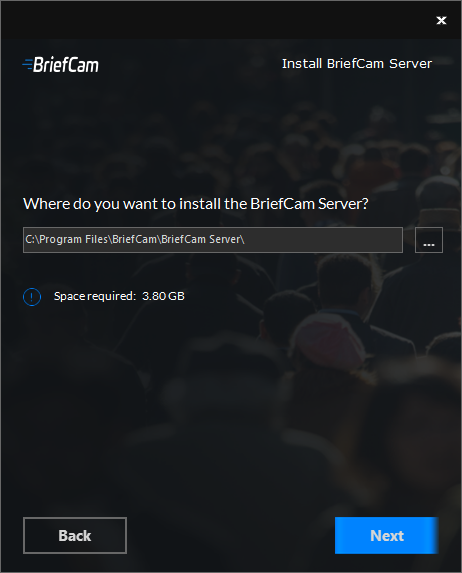
Появится следующий экран.
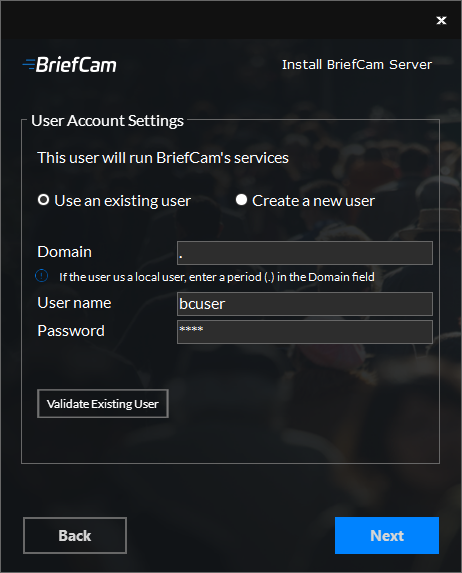
Выберите, использовать ли существующую учетную запись или создать новую.
Введите имя пользователя и пароль. Пользователю требуются права администратора на локальном компьютере. Обратите внимание, что в поле Пароль не поддерживаются специальные символы.
Если пользователь является пользователем домена, введите имя домена. Если пользователь является локальным, введите точку (.).
Примечание
В именах домена и пользователей учитывается регистр.
Если выбрано использование существующего пользователя, можно нажать кнопку , чтобы проверить действительность учетных данных пользователя.
Для новых пользователей можно установить флажок Запретить удаленный вход для пользователя BriefCam, чтобы пользователь BriefCam не мог войти в систему удаленно. Если этот флажок не установлен, пользователю BriefCam можно будет предоставить доступ к удаленному входу (в зависимости от политик вашей организации).
Нажмите .
Появится следующий экран.
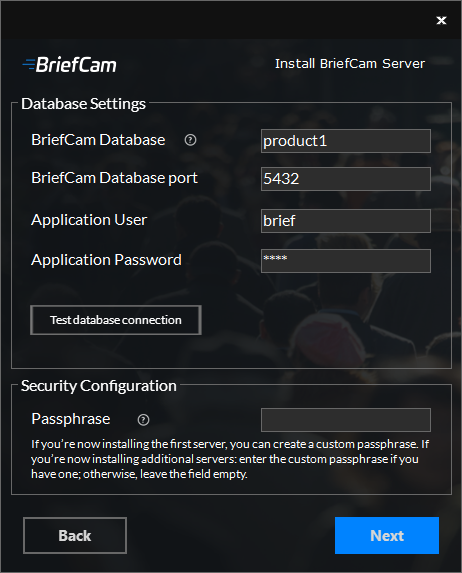
В разделе Параметры базы данных :
В поле Сервер BriefCam введите имя хоста или IP-адрес базы данных PostgreSQL.
В поле порта базы данных BriefCam автоматически будет указан номер 5432. Это должен быть тот же порт, который использовался при установке PostgreSQL.
В полях Пользователь приложения и Пароль приложения используйте того же пользователя приложения и пароль, которые были заданы в установщике PostgreSQL. Обратите внимание, что использование специальных символов в паролях не поддерживается.
Нажмите кнопку .
В поле Пароль можно дополнительно создать пароль при установке первого сервера и использовать один и тот же пароль во всех установщиках. Пароль может содержать 5–20 символов. При установке дополнительного сервера используйте тот же пароль, который вы создали при установке первого сервера. Если вы не создавали парольную фразу с первым сервером, оставьте это поле пустым.
Нажмите .
Появится следующий экран.
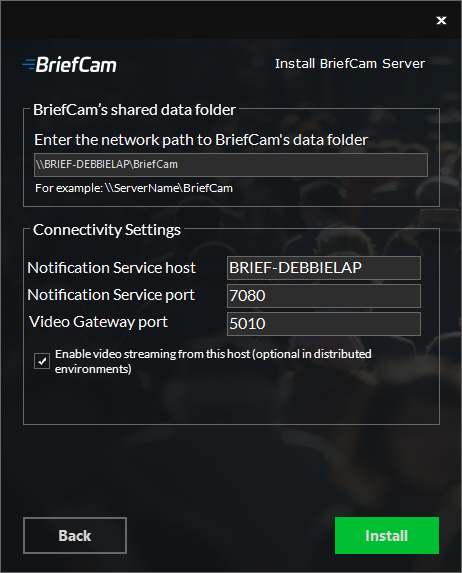
В поле общей папки данных BriefCam выберите местоположение, где будут храниться видеофайлы и артефакты обработки. При установке "все в одном" автоматически сгенерированное значение является правильным. Для распределенных установок установите его в общую папку данных BriefCam, созданную во время установки Postgres.
Задайте параметры подключения .
Установите флажок Включить потоковую передачу видео с этого хоста , если вы хотите, чтобы служба Video Streaming Gateway была включена на компьютере, на котором устанавливается BriefCamсервер XP.
Если вы устанавливаете все компоненты на одном компьютере (комплексная установка), этот флажок необходимо установить.
Если вы устанавливаете распределенную среду, служба Video Streaming Gateway должна работать только на одном сервере. Это означает, что вам необходимо заранее решить, на какой машине должна выполняться эта служба.
Нажмите Установить.
После завершения установки нажмите кнопку
Примечание
Рекомендуется всегда входить на BriefCamсервер под управлением одного и того же пользователя ОС.
Пользователь ОС, который устанавливает BriefCamпродукт, должен быть администратором с полными правами. Этот пользователь должен быть единственным пользователем ОС, который войдет в систему BriefCamсервера после установки.
Список служб, устанавливаемых при установке BriefCamсервера, см. в Установленные службыразделе.