Übersicht über die Startseite
Auf der oberen Menüleiste können Sie mit diesen Registerkarten Folgendes tun:

Element im Menü | Was kann ich damit tun? |
|---|---|
Milestone-Logo | Klicken Sie hier, um zur Startseite von XProtect Web Clientzurückzukehren. |
Ansichten |
|
Untersuchungen |
|
Aktionen | Aktivieren Sie Aktionen, z. B. zum Öffnen von Türen (siehe Aktionen aktivieren). |
Alarme | Zeigen Sie Alarme von allen Kameras an (siehe Zeigen Sie Alarme an). |
Lesezeichen | Sehen Sie sich die Liste der Lesezeichen an (siehe Lesezeichen). |
Benutzermenü | Wenn Sie XProtect Web Clientbeenden möchten, klicken |
Mehr Menü | Klicken Sie auf das Menü Mehr, um:
|


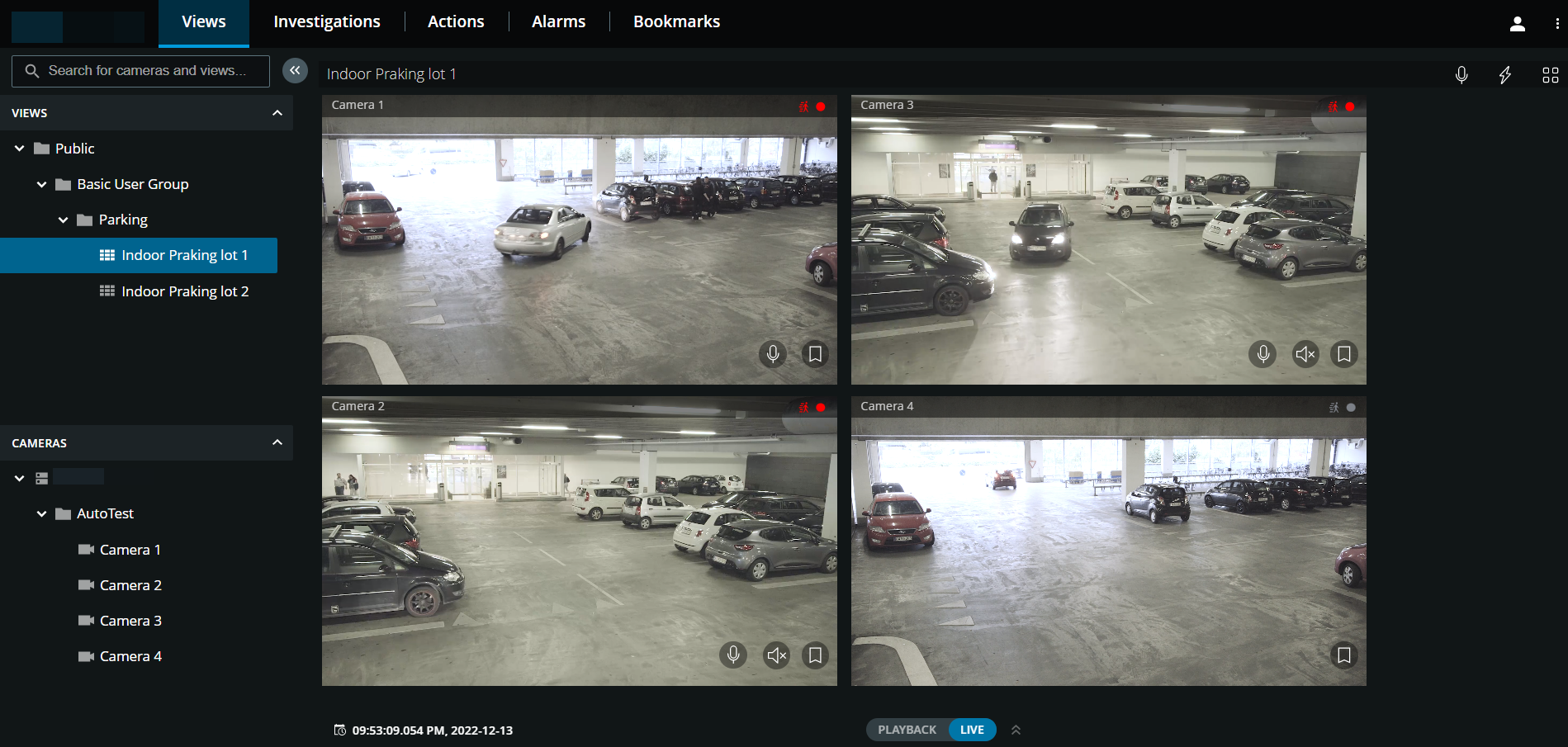
Das linke Fenster ist einklappbar. Um das Fenster zu komprimieren, klicken Sie auf  . Sie können die Ränder des Bereichs auch anpassen, indem Sie sie nach links oder rechts ziehen.
In dem Fenster können Sie zu diesen Fensterabschnitten wechseln, um Folgendes zu tun:
Element im Menü | Was kann ich damit tun? |
|---|---|
Suche nach Kameras und Ansichten  | Suchen Sie nach einem Ordner, einer Ansicht oder Kamera, indem Sie deren Namen eingeben. Sie können auch nach einer Kamera suchen, indem Sie Schlüsselwörter aus der in XProtect Management Clientdefinierten Kamerabeschreibung eingeben. Sie können die irrelevanten Elemente aus der Liste der Ansichten herausfiltern. Die relevanten Übereinstimmungen werden hervorgehoben (siehe Nach Kamera suchen). |
Ansichten | Sehen Sie sich Videos von einer oder mehreren Kameras im Live- oder Wiedergabemodus an. Der Fensterbereich Ansichten verfügt über die Option Anzeigen / Ausblenden. Die Ordner Privat und Öffentlich enthalten Listen mit Unterordnern mit Ansichten darin. |
Kameras | Sehen Sie sich Videos von einer Kamera im Live- oder Wiedergabemodus an. Der Fensterbereich Kameras verfügt über die Option Anzeigen / Ausblenden. Die Kameragruppen und die zugehörigen Geräte sind in Listen mit Ordnern organisiert, in denen sich Kameras befinden. |