Erstellen Sie Untersuchungen von mindestens einer Kamera
 | "Ich muss die Aufzeichnungen von allen unseren Bürokameras von gestern Morgen gegen 9:30 Uhr untersuchen und möchte die Aufzeichnungen einen Monat lang aufbewahren." |
Sie müssen eine Untersuchung erstellen, wenn:
Sie möchten Videoaufzeichnungen für einen Zeitraum speichern, der länger ist als die Speicherzeit, damit Sie die Aufzeichnungen so oft wiedergeben können, wie Sie möchten, auch wenn sie bereits aus der Systemdatenbank gelöscht wurden.
Anmerkung
Standardmäßig beträgt die Speicherzeit für Videoaufzeichnungen in der Systemdatenbank sieben Tage. Wenn diese Option aktiviert ist, beträgt die Speicherzeit für Untersuchungen auf dem mobilen Server standardmäßig ebenfalls sieben Tage (siehe Speicherzeit und Speicherung von Aufzeichnungen und Untersuchungen).
Sie möchten die Aufzeichnungen exportieren, herunterladen und später an die Behörden weitergeben.
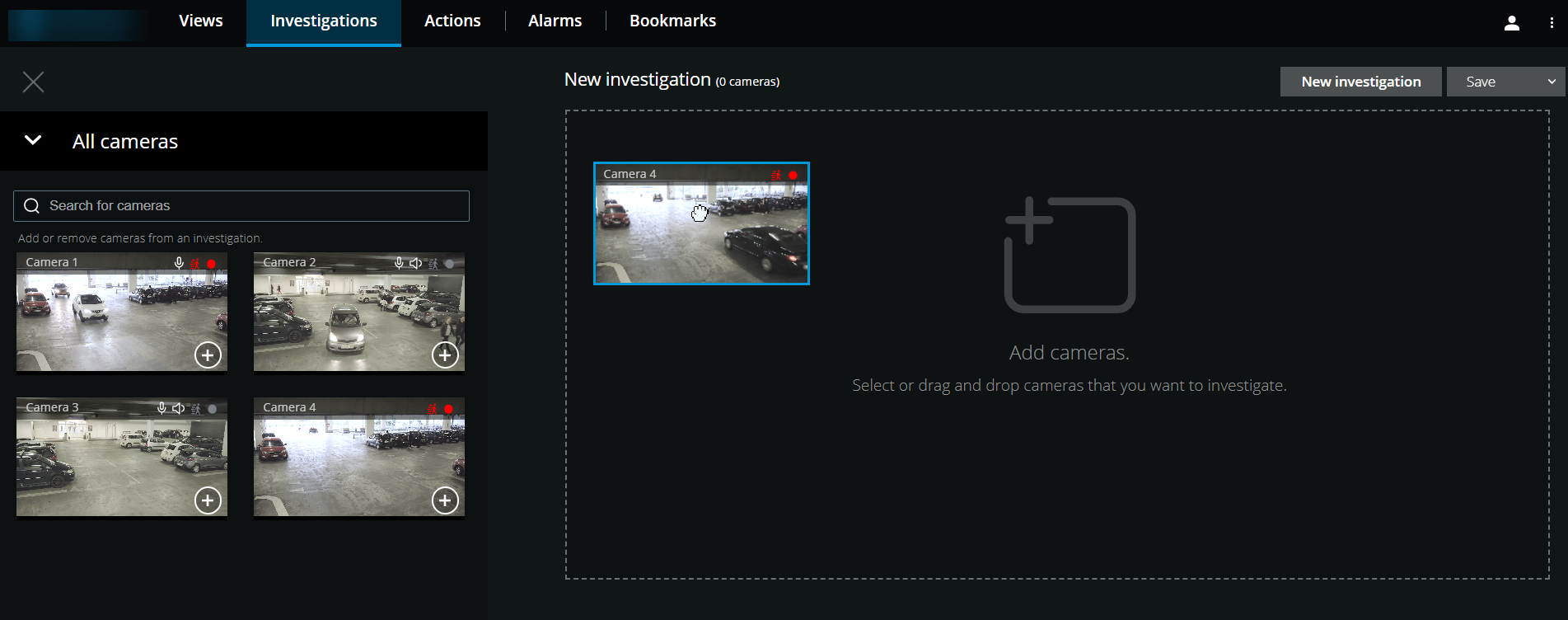
Gehen Sie auf der Registerkarte Untersuchungen wie folgt vor:
Klicken Sie auf Neue Untersuchung.
Die Seitenwand öffnet sich nach links.
Im Seitenbereich unter Alle Kameras können Sie nach Kameras suchen, die Sie untersuchen möchten.
Sie können eine oder mehrere Kameras hinzufügen, wenn Sie:
Klicken, ziehen und legen Sie jede Kamera, die Sie untersuchen möchten, im Bereich Neue Untersuchung ab
Klicken Sie auf
 in der unteren rechten Ecke jeder Kamera, die Sie hinzufügen möchten
Doppelklicken Sie auf die Kamera, die Sie hinzufügen möchten
Sie können bis zu 18 Kameras zu einer Untersuchung hinzufügen. Wenn die Ansicht der Kameras, die Sie untersuchen möchten, eine höhere Anzahl von Kameras enthält, haben Sie zwei Möglichkeiten:
Wählen Sie Kameras hinzufügen, um die ersten 18 Kameras zu Ihrer Untersuchung hinzuzufügen.
Wählen Sie Blankountersuchung öffnen aus, um die Kameras anzupassen, die Sie zu Ihrer Untersuchung hinzufügen möchten.
Verwenden Sie die Zeitauswahl, um das Datum und die Uhrzeit der Aufzeichnung festzulegen, die Sie untersuchen möchten.
Die ausgewählte Zeit gilt für alle Kameras, die Sie zu Ihrer neuen Untersuchung hinzugefügt haben (siehe Legen Sie die Zeit für die Videowiedergabe fest).
Verwenden Sie die Zeitlinie, um die Zeitspanne der Aufzeichnung festzulegen, die Sie wiedergeben möchten.
Die ausgewählte Zeitspanne gilt für alle Kameras, die Sie zu Ihrer neuen Untersuchung hinzugefügt haben (siehe Verwenden der Zeitlinie in Untersuchungen).
Wählen Sie in der Liste Speichern die Option Speichern unter.
Das Formular Speichern Sie Ihre Untersuchung wird geöffnet.
Im Feld Untersuchungsname geben Sie einen Namen für Ihre neue Untersuchung ein.
Klicken Sie auf OK.
Die neue Untersuchungskonfiguration wird gespeichert.
Tipp
Für eine größere Ansicht bewegen Sie den Mauszeiger über die Kamera, die Sie erweitern möchten, und klicken Sie auf
 in der oberen rechten Ecke oder auf die Miniaturansicht der Kamera selbst. Drücken Sie Esc oder klicken Sie auf
  in der oberen rechten Ecke, um zur Standardansicht zurückzukehren.