Verwenden der Zeitlinie in Untersuchungen

In einer Untersuchung:
Sie können die Zeitlinien-Steuerelemente verwenden, um die Aufzeichnung zu durchsuchen und das Video von einem bestimmten Zeitpunkt abzuspielen. Die Videowiedergabe läuft in beiden Richtungen zwischen den Klammern für die Zeitwahl. Mit dieser Funktion können Sie die Aufzeichnung rückwärts oder vorwärts abspielen und den ausgewählten Videoausschnitt so oft wie nötig untersuchen.
Element
Was kann ich damit tun?
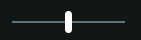
Halten Sie den Schieberegler für die Wiedergabe gedrückt und ziehen Sie ihn nach links oder rechts. Lassen Sie den Schieberegler für die Wiedergabe los, um die Aufzeichnung zum ausgewählten Zeitpunkt abzuspielen.
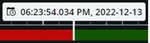
Sehen Sie sich die ausgewählte Zeit der Aufzeichnung auf der Zeitanzeige in der Mitte der Zeitlinie an. Klicken Sie, um die Zeitauswahl zu öffnen, und wählen Sie eine Uhrzeit und ein Datum aus, um zu einem bestimmten Zeitpunkt im Video zu gelangen. (siehe Legen Sie die Zeit für die Videowiedergabe fest).


Spielen Sie die Aufzeichnung rückwärts oder vorwärts ab.

Pausieren Sie die Wiedergabe der Aufzeichnung.


Gehen Sie zur vorherigen Sequenz oder zur nächsten.

Ziehen Sie in der unteren rechten Ecke der Zeitlinie den Zeitschieberegler nach links oder klicken Sie auf das Minuszeichen, um die Zeitspanne für die Wiedergabe des Videos zu verkürzen.
Ziehen Sie den Zeitschieberegler nach rechts oder klicken Sie auf das Pluszeichen, um die Zeitspanne für die Wiedergabe des Videos zu verlängern.

Ziehen Sie in der unteren linken Ecke der Zeitlinie den Geschwindigkeitsregler nach links oder klicken Sie auf das Minuszeichen, um die Wiedergabe zu verlangsamen.
Ziehen Sie den Geschwindigkeitsregler nach rechts oder klicken Sie auf das Pluszeichen, um die Wiedergabe zu beschleunigen. Der Standardwert für die Geschwindigkeit ist x1.
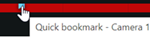
Bewegen Sie den Mauszeiger über ein Lesezeichensymbol, um den Namen des Lesezeichens und den Namen der Kamera anzuzeigen, die den Lesezeichen-Videoclip aufgezeichnet hat.
Klicken Sie auf das Lesezeichensymbol, um ein Popup mit einer Vorschau des Lesezeichens zu öffnen und den Lesezeichen-Videoclip abzuspielen (siehe Lesezeichen). Im Menü Mehr können Sie Folgendes tun:
Gehen Sie zu Lesezeichen - Öffnen Sie das Lesezeichen in der Liste der Lesezeichen auf der Registerkarte Lesezeichen. Zeigen Sie die Details des Lesezeichens an und bearbeiten oder löschen Sie das Lesezeichen.
Bearbeiten - Bearbeiten Sie die Überschrift, die Beschreibung oder die Zeitspanne des Lesezeichens.
Löschen - Löschen Sie das Lesezeichen.
Sie können auch zu einem bestimmten Zeitpunkt in der Aufzeichnung wechseln, wenn Sie auf die Zeitlinienspur klicken und sie gedrückt halten und dann nach links oder rechts ziehen.
Mit der Zeitauswahl können Sie das Datum und die Uhrzeit für die Aufzeichnung festlegen.
Im Zeitauswahlmodus können Sie die Start- und Endzeit für Ihre Untersuchung festlegen.
Weitere Informationen finden Sie unter Legen Sie die Zeit für die Videowiedergabe fest.