Lesezeichen
Anmerkung
Diese Funktion steht nur bei bestimmten XProtect VMS-Systemen zur Verfügung. Siehe die Produktvergleichstabelle, um weitere Informationen zu erhalten: <link xlink:href="https://www.milestonesys.com/products/software/xprotect-comparison/">https://www.milestonesys.com/products/software/xprotect-comparison/</link>.
Lesezeichen ermöglichen es Ihnen, relevante Videosequenzen schnell zu finden. Sie können Lesezeichen sowohl im Live-Modus (siehe Anzeigen von Live-Bildern) als auch im Wiedergabemodus (siehe Geben Sie Aufzeichnungen von einer Kamera wieder und Aufzeichnungen von mehreren Kameras) hinzufügen. Lesezeichen sind auf der Haupt-Zeitlinie im Wiedergabemodus und in Untersuchungen verfügbar.
Lesezeichen
Sehen Sie sich die Lesezeichendetails an oder spielen Sie den Lesezeichen-Videoclip ab
In XProtect Web Clientkönnen Sie im Wiedergabemodus detaillierte Lesezeichen erstellen, um das Auffinden der Lesezeichen nach deren Erstellung zu erleichtern. Sie können sich auch Audio in Ihren Lesezeichen-Videoclips anhören.
Schritte zum Anzeigen von Lesezeichendetails und zum Abspielen eines Lesezeichen-Videoclips
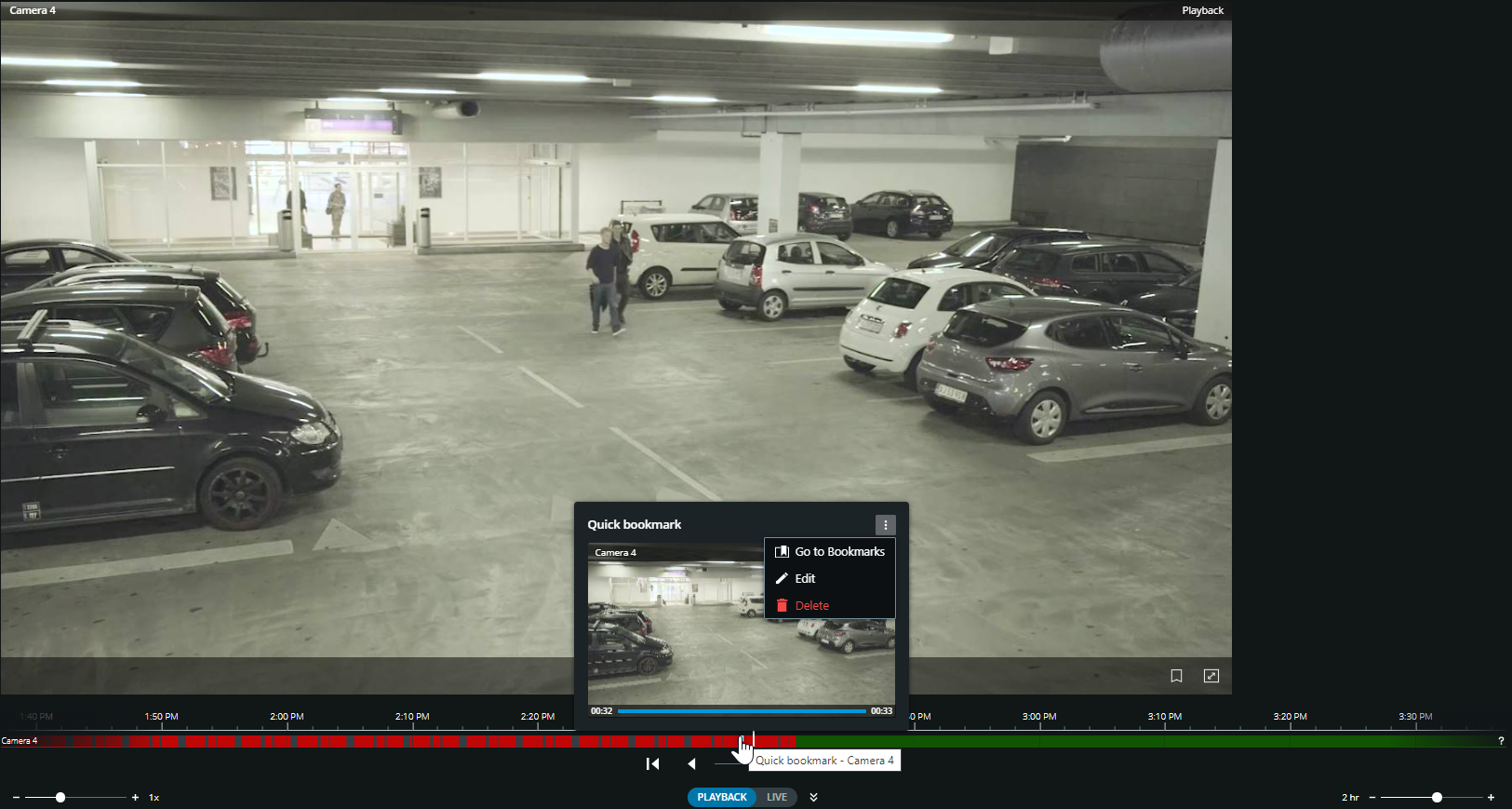
Klicken Sie auf der Zeitlinie im Wiedergabemodus oder in Untersuchungen auf das Lesezeichensymbol, das Sie anzeigen möchten. Die Lesezeichenvorschau wird eingeblendet und der Videoclip wird wiederholt abgespielt (siehe Verwenden der Zeitlinie im Wiedergabemodus oder Verwenden der Zeitlinie in Untersuchungen).
Klicken Sie in der oberen Menüleiste auf Lesezeichen, um die Lesezeichenliste zu öffnen.
Wählen Sie in der Liste Lesezeichen die Option Alle Lesezeichen aus, um die vollständige Liste der von allen Benutzern erstellten Lesezeichen zu öffnen, oder wählen Sie Meine Lesezeichen aus, um die Liste zu öffnen, in der nur die von Ihnen selbst erstellten Lesezeichen angezeigt werden.
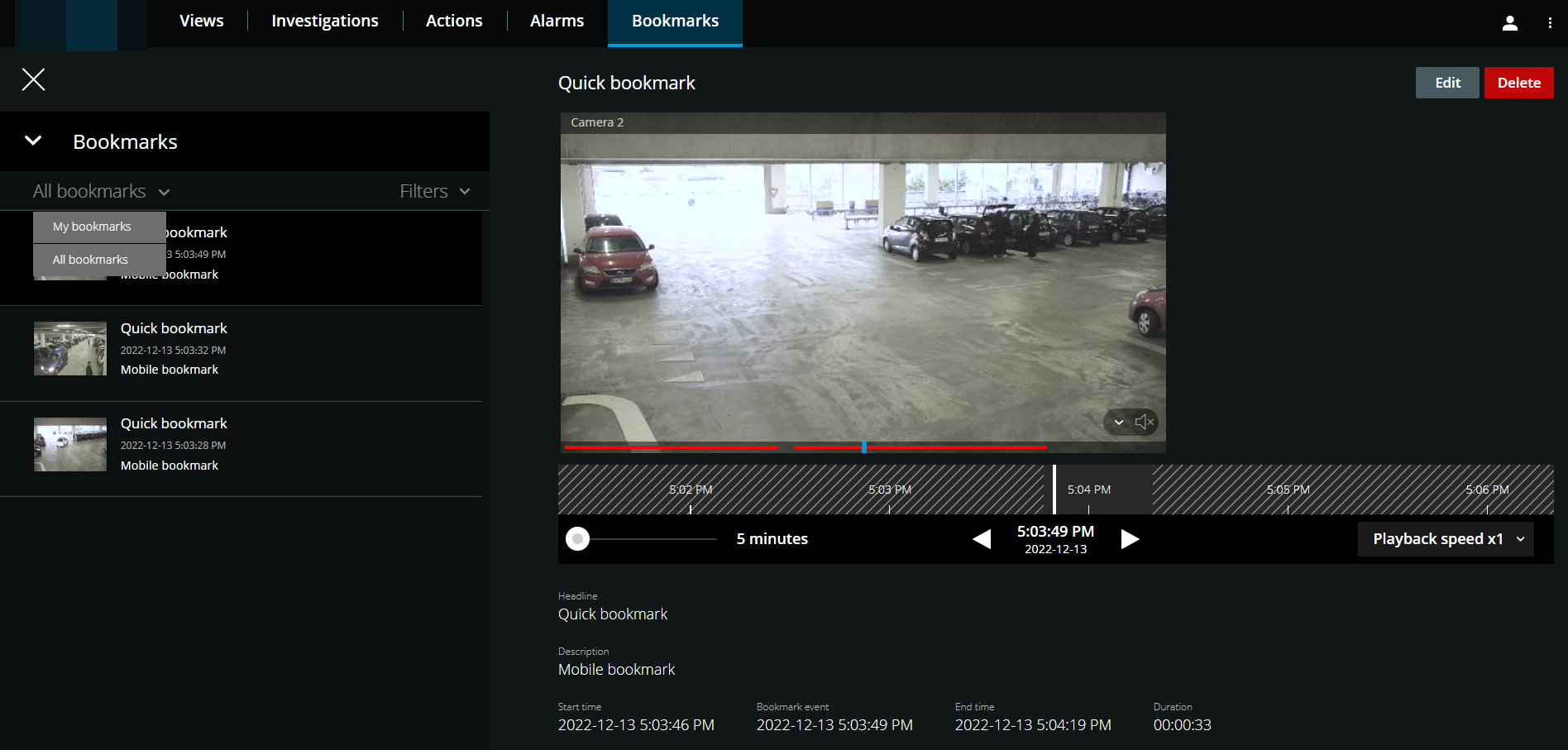
Gehen Sie zu dem Lesezeichen, das Sie anzeigen möchten, und klicken Sie darauf. Das Fenster mit den Details zum Lesezeichen wird angezeigt.
Optional. Wenn die Liste der Lesezeichen zu lang ist, klicken Sie auf Mehr laden.
Klicken Sie in der Zeitlinie auf
 , um den Lesezeichen-Videoclip vorwärts abzuspielen, oder
  , um den Videoclip rückwärts abzuspielen. Wählen Sie in der unteren rechten Ecke der Zeitlinie in der Auswahl der Wiedergabegeschwindigkeit eine bestimmte Geschwindigkeit für die Videowiedergabe aus. Ziehen Sie unten links in der Ecke der Zeitlinie den Schieberegler, um eine bestimmte Zeitspanne für den Lesezeichen-Videoclip festzulegen.
Zeigen Sie die detaillierten Lesezeicheninformationen an:
Name
Beschreibung
Überschrift
Die Überschrift des Lesezeichens darf maximal 50 Zeichen lang sein. Das Feld ist erforderlich.
Beschreibung
Die zusätzliche Beschreibung des Lesezeichens. Das Feld ist optional.
Startzeit
Die vorgeschlagene Startzeit des Lesezeichen-Clips liegt einige Sekunden vor der Zeit des Lesezeichen-Ereignisses. Die Startzeit wird vom Systemadministrator festgelegt.
Lesezeichen für Veranstaltung setzen
Die Zeit im Videoclip, die anzeigt, wann das Lesezeichen-Ereignis ausgelöst wurde.
Endzeit
Die vorgeschlagene Endzeit des Lesezeichen-Clips liegt einige Sekunden nach dem Zeitpunkt des Lesezeichen-Ereignisses. Die Endzeit wird vom Systemadministrator festgelegt.
Dauer
Die Dauer des Lesezeichen-Videoclips.
Kameraname
Der Name der Kamera, die den Lesezeichen-Videoclip streamt.
Kennung des Lesezeichens
Eine eindeutige ID-Nummer, die dem Lesezeichen automatisch zugewiesen wird.
Hinzugefügt von
Der Benutzer, der das Lesezeichen erstellt hat.
Hinzufügen oder Bearbeiten von Lesezeichen
Sie können Lesezeichen zu Live-Videos und Videoaufzeichnungen hinzufügen.
Schritte zum Hinzufügen von Lesezeichen zu Videos im Live-Modus:
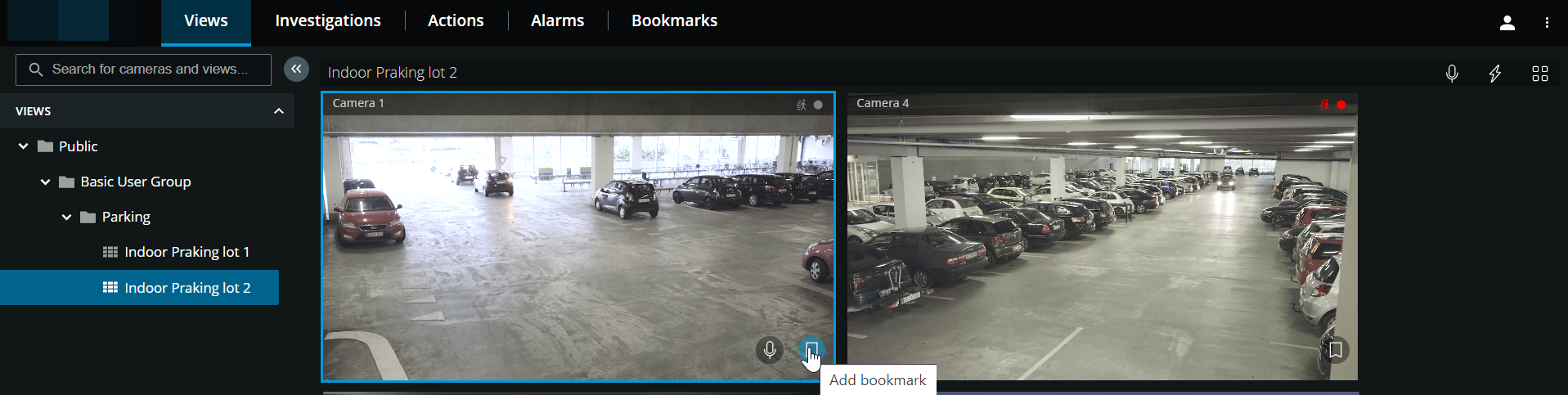
Wählen Sie auf der Registerkarte Ansichten eine Kameraansicht aus und wählen Sie dann die gewünschte Kamera in der Ansicht aus.
Klicken Sie in der Kamera-Symbolleiste auf
 . Das Lesezeichen wird mit dem Namen Schnelles Lesezeichen hinzugefügt, das vom System automatisch zugewiesen wird.
Schritte zum Hinzufügen von Lesezeichen zu Videos im Wiedergabemodus:
Wählen Sie auf der Registerkarte Ansichten eine Kameraansicht aus und wählen Sie dann die gewünschte Kamera in der Ansicht aus.
Klicken Sie auf Wiedergabe, um in den Wiedergabemodus zu wechseln.
Klicken Sie in der Kamera-Symbolleiste auf
. Das Fenster Lesezeichen hinzufügen wird angezeigt.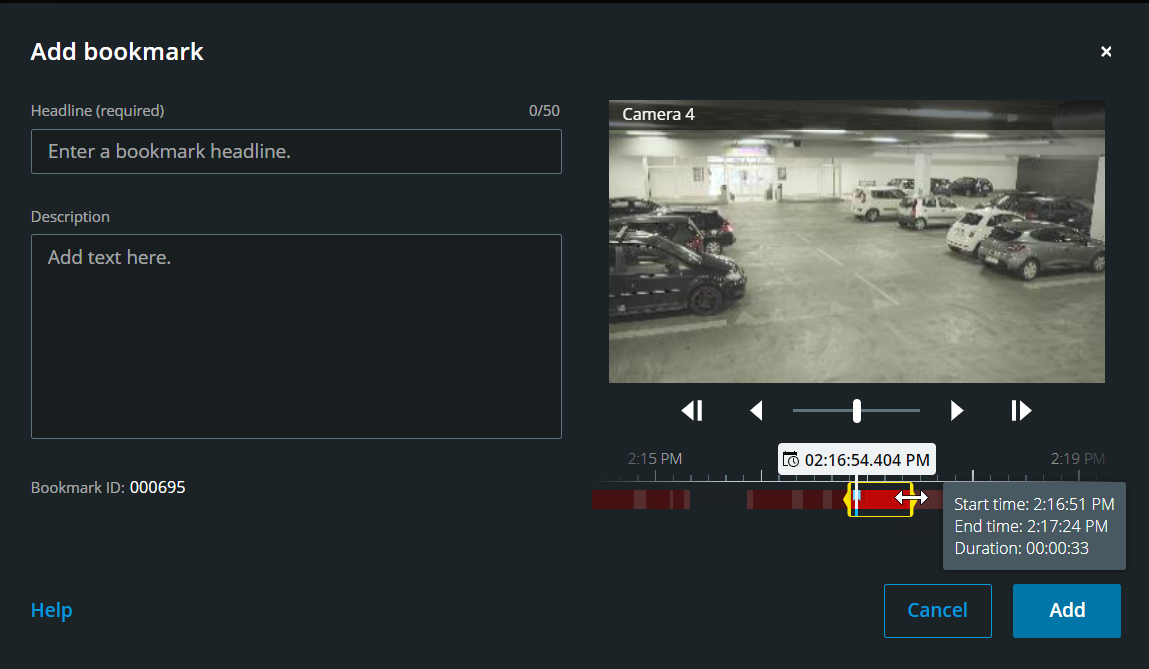
Geben Sie im Feld Überschrift einen Namen für das Lesezeichen ein. Die Überschrift darf maximal 50 Zeichen lang sein.
Optional. Beschreiben Sie den Vorfall im Feld Beschreibung.
Optional. Obwohl der Zeitpunkt des Lesezeichen-Ereignisses sowie die Start- und Endzeit des Videoclips vom Systemadministrator festgelegt wird, können Sie diese Einstellungen anpassen. Verwenden Sie dazu die Zeitlinien-Steuerelemente und die Klammern für die Zeitauswahl.
Element
Was kann ich damit tun?
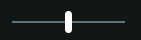
Halten Sie den Schieberegler für die Wiedergabe gedrückt und ziehen Sie ihn nach links oder rechts. Lassen Sie den Schieberegler für die Wiedergabe los, um die Wiedergabe des Lesezeichens zum ausgewählten Zeitpunkt zu starten. Sie haben außerdem folgende Möglichkeiten:
Ziehen Sie die Zeitlinienspur nach rechts oder links, um sich in der Zeit zu bewegen.
Bewegen Sie den Mauszeiger über die Zeitlinie des Lesezeichens, drücken Sie die Strg-Taste und scrollen Sie gleichzeitig mit dem Mausrad, um die Zeitspanne heranzuzoomen.
Spielen Sie den Lesezeichen-Videoclip vorwärts oder rückwärts ab.

Pausieren Sie die Wiedergabe des Lesezeichen-Videoclips.


Gehen Sie zum vorherigen oder nächsten Bild.
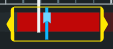
Ziehen Sie die gelben Klammern für die Zeitwahl, um die Start- oder Endzeit für das Lesezeichen zu ändern. Ziehen Sie die blaue Zeitanzeige, um die Lesezeichen-Ereigniszeit zu ändern.
Wenn Sie eine der Klammern ziehen und das Ende der Zeitlinie erreichen, können Sie mit dem Ziehen der Klammer fortfahren, und die Zeitlinienspur bewegt sich gleichzeitig. Auf diese Weise können Sie die Start- oder Endzeit des Videos in einen Zeitraum verschieben, der zuvor auf der Zeitlinie nicht sichtbar war.
Sie können auch zu einem bestimmten Zeitpunkt im Videoclip wechseln, wenn Sie auf die Zeitlinienspur klicken, sie gedrückt halten und nach links oder rechts ziehen.
Wenn Sie den Mauszeiger über die Klammern bewegen, wird ein Tooltip mit der Start- und Endzeit des Videos und seiner Dauer angezeigt. Wenn Sie die Klammern ziehen, werden die Zeitwerte im Tooltip gleichzeitig mit dem Ziehen aktualisiert.
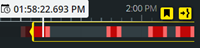
Wenn Sie die Klammern für die Zeitauswahl über das linke oder rechte Ende der Zeitlinie hinaus gezogen haben, wählen Sie eine der Navigationsschaltflächen aus, um die folgenden Aktionen auszuführen:

 - Gehen Sie zur Klammer für den Startzeitpunkt.
 - Gehen Sie zur Klammer für den Endzeitpunkt.
 - Gehen Sie zum Lesezeichen Ereigniszeit.
Klicken Sie auf Hinzufügen.
Schritte zum Bearbeiten von Lesezeichen
Sie können Ihre Lesezeichen direkt von der Zeitlinie aus bearbeiten, während Sie Ihre Aufzeichnungen auf der Registerkarte Ansichten oder der Registerkarte Untersuchungen überwachen. (siehe Verwenden der Zeitlinie im Wiedergabemodus oder Verwenden der Zeitlinie in Untersuchungen).
Klicken Sie in der oberen Menüleiste auf Lesezeichen, um die Lesezeichenliste zu öffnen. Wählen Sie "Alle Lesezeichen", um die vollständige Liste der von allen Benutzern erstellten Lesezeichen zu öffnen, oder "Meine Lesezeichen", um die Liste zu öffnen, in der nur die von Ihnen selbst erstellten Lesezeichen angezeigt werden. Gehen Sie zu dem Lesezeichen, das Sie bearbeiten möchten, und klicken Sie darauf. Klicken Sie in der oberen rechten Ecke des Bereichs mit den Lesezeichendetails auf Bearbeiten. Das Fenster Lesezeichen bearbeiten wird angezeigt.
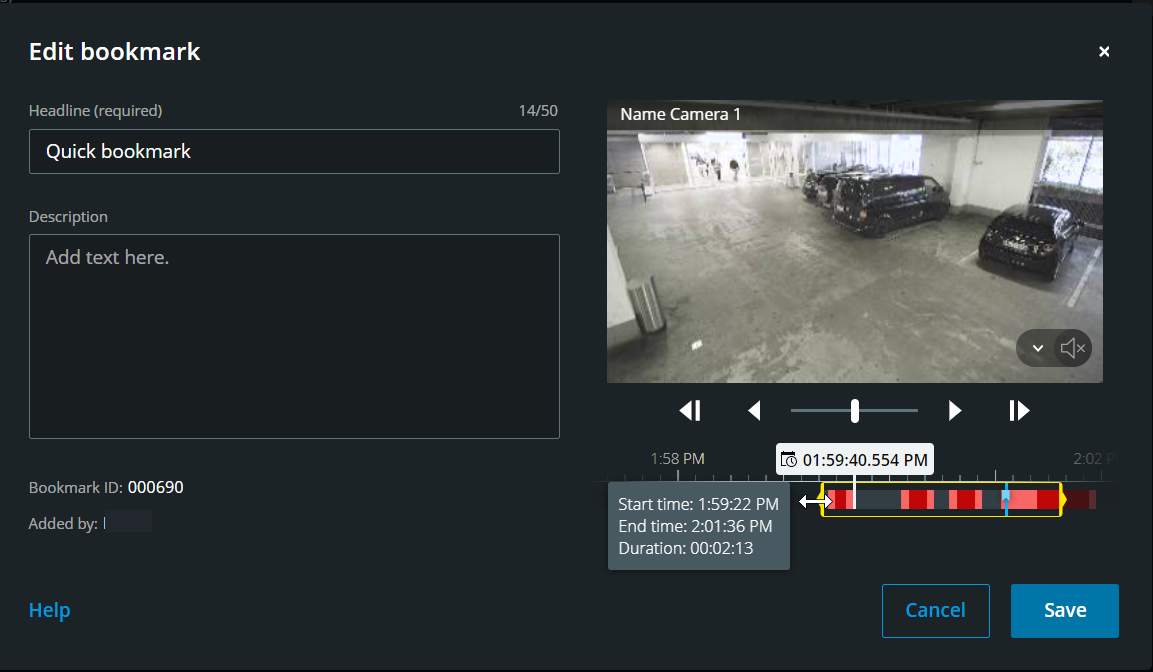
Geben Sie Ihre Änderungen in das Feld Überschrift oder Beschreibung ein.
Verwenden Sie die Zeitlinien-Steuerelemente, um das Video innerhalb der Klammern für die Zeitauswahl rückwärts oder vorwärts abzuspielen und zu einem bestimmten Zeitpunkt im Video zu gehen.
Ziehen Sie die gelben Klammern für die Zeitwahl, um die Start- oder Endzeit des Lesezeichens anzupassen. Verwenden Sie die gelben Navigationsschaltflächen über der Zeitlinie, wenn Sie die Klammern für die Zeitauswahl über das linke oder rechte Ende der Zeitlinie hinaus gezogen haben.
Ziehen Sie die blaue Zeitanzeige, um die Lesezeichen-Ereigniszeit zu ändern.
Klicken Sie auf Speichern.
Lesezeichen löschen
Je nach Ihren Benutzerberechtigungen können Sie Lesezeichen löschen, die Sie selbst oder andere erstellt haben. Wenn Sie ein Lesezeichen löschen, wird es aus der Datenbank entfernt und Sie können nicht mehr darauf zugreifen.
Schritte zum Löschen von Lesezeichen:
Sie können Ihre Lesezeichen direkt von der Zeitlinie löschen, während Sie Ihre Aufzeichnungen auf der Registerkarte Ansichten oder der Registerkarte Untersuchungen überwachen. (siehe Verwenden der Zeitlinie im Wiedergabemodus oder Verwenden der Zeitlinie in Untersuchungen).
Klicken Sie in der oberen Menüleiste auf Lesezeichen, um die Lesezeichenliste zu öffnen. Wählen Sie "Alle Lesezeichen", um die vollständige Liste der von allen Benutzern erstellten Lesezeichen zu öffnen, oder "Meine Lesezeichen", um die Liste zu öffnen, in der nur die von Ihnen selbst erstellten Lesezeichen angezeigt werden. Gehen Sie zu dem Lesezeichen, das Sie löschen möchten, und klicken Sie darauf. Klicken Sie in der oberen rechten Ecke des Bereichs mit den Lesezeichendetails auf Löschen.
Klicken Sie in der Bestätigungsmeldung auf Löschen.
Filtern Sie Ihre Lesezeichen
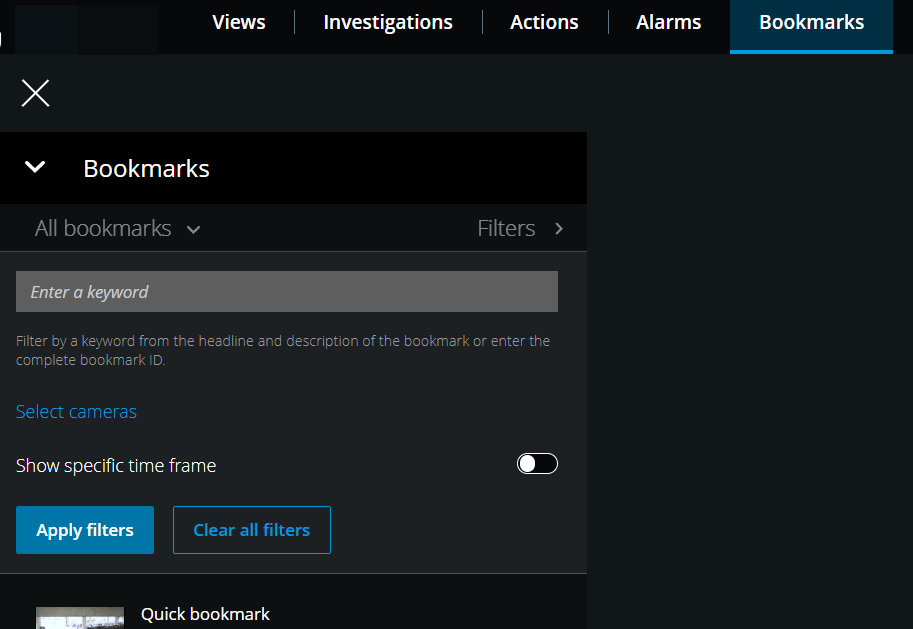
Um ein bestimmtes Lesezeichen zu finden, können Sie suchen und filtern. Es gibt drei Optionen zum Filtern von Lesezeichen:
Sie können ein Stichwort aus der Überschrift, der Beschreibung oder der vollständigen ID des Lesezeichens eingeben.
Sie können bestimmte Kameras auswählen.
Sie können ein vordefiniertes Zeitintervall auswählen. Sie können auch das Zeitintervall anpassen, das Sie als Filter anwenden möchten.
Schritte zum Filtern von Lesezeichen nach einem Stichwort
Erweitern Sie auf der Registerkarte Lesezeichen die Liste Filter.
Geben Sie im Feld Stichwort eingeben ein Stichwort aus der Überschrift oder Beschreibung des Lesezeichens ein oder geben Sie die vollständige ID des Lesezeichens ein.
Um den Filter anzuwenden, klicken Sie auf Filter anwenden.
Optional. Um Ihre Filterauswahl rückgängig zu machen, klicken Sie auf Alle Filter löschen.
Schritte zum Filtern von Lesezeichen nach ausgewählten Kameras
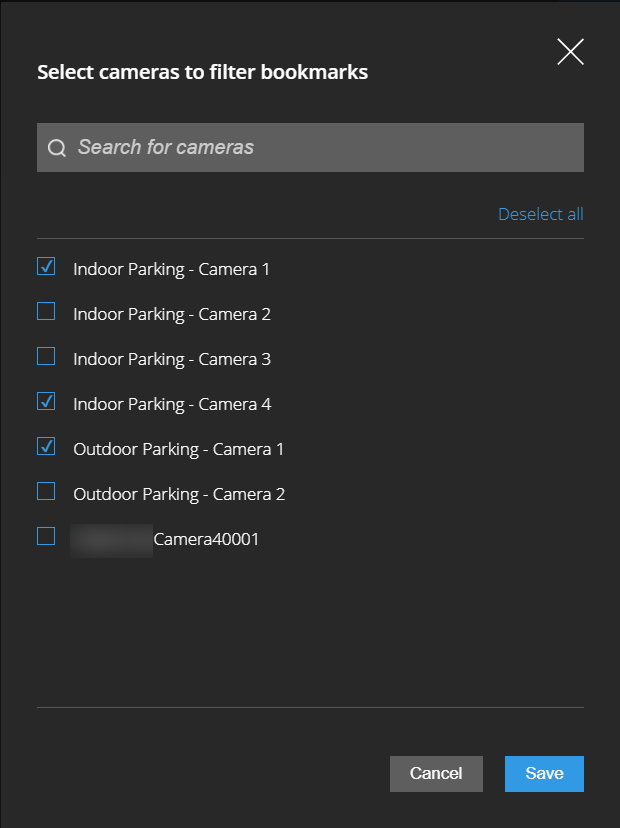
Erweitern Sie auf der Registerkarte Lesezeichen die Liste Filter.
Klicken Sie auf Kameras auswählen. Das Fenster Kameras zum Filtern von Lesezeichen auswählen wird geöffnet und die Liste aller verfügbaren Kameras wird angezeigt.
Optional. Um bestimmte Kameras schnell zu finden, verwenden Sie die Option Nach Kameras suchen.
Wählen Sie in der Kameraliste die Kameras aus, die Sie als Filter anwenden möchten.
Optional. Um die Auswahl rückgängig zu machen, deaktivieren Sie die Kontrollkästchen der einzelnen Kameras oder klicken Sie auf Auswahl aufheben.
Um Ihre Auswahl zu speichern, klicken Sie auf Speichern.
Um die ausgewählten Kameras als Filter anzuwenden, klicken Sie auf Filter anwenden.
Optional. Um Ihre Filterauswahl rückgängig zu machen, klicken Sie auf Alle Filter löschen.
Schritte zum Filtern von Lesezeichen nach vordefinierten oder benutzerdefinierten Zeitintervallen
Sie können die Liste Ihrer Lesezeichen filtern, indem Sie einen bestimmten Zeitrahmen mit vordefinierten oder benutzerdefinierten Zeitintervallen zwischen dem Startzeitpunkt und dem Endzeitpunkt der Videosequenzen verwenden, die Sie mit einem Lesezeichen versehen haben. Die Standarddauer des Zeitrahmens ist auf 2 Stunden festgelegt.
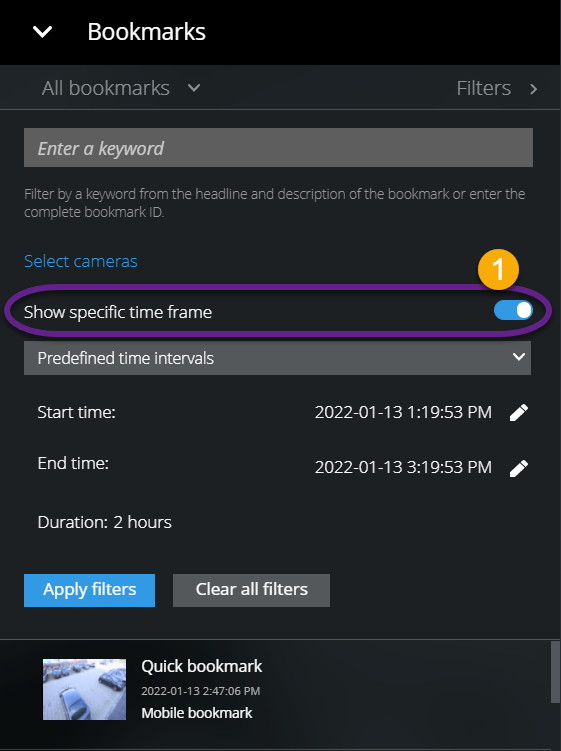
Erweitern Sie auf der Registerkarte Lesezeichen die Liste Filter.
Aktivieren Sie die
 Spezifischen Zeitrahmen anzeigen .
Erweitern Sie die Liste der vordefinierten Zeitintervalle
 , und wählen Sie dann eine der folgenden Optionen aus:
Letzte 2 Stunden
Letzte 12 Stunden
Letzte 6 Stunden
Letzte 24 Stunden
Gestern
Die letzten 7 Tage
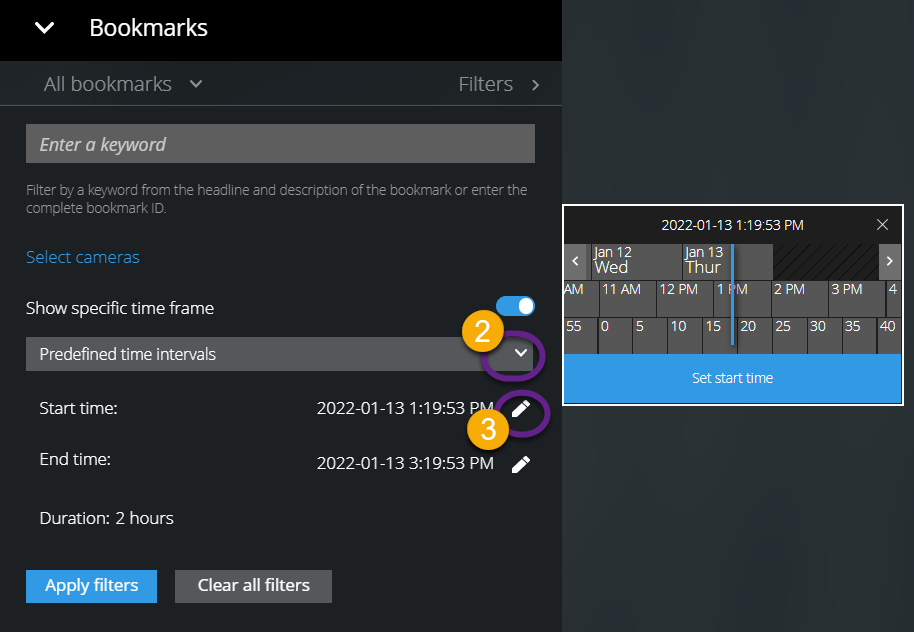
Optional. Um das Zeitintervall zwischen dem Start- und dem Endzeitpunkt der Videosequenz, die Sie mit einem Lesezeichen versehen haben, anzupassen, wählen Sie

 aus, um die Zeitauswahl zu öffnen, und legen Sie einen benutzerdefinierten Start- oder Endzeitpunkt fest.
Um den Filter anzuwenden, klicken Sie auf Filter anwenden.
Optional. Um Ihre Filterauswahl rückgängig zu machen, klicken Sie auf Alle Filter löschen.