Einstellungen
 | "Wie kann ich sicherstellen, dass XProtect Web Client so reibungslos wie möglich läuft? Außerdem möchte ich eine andere Möglichkeit, meine PTZ-Kameras zu bewegen." |
Klicken Sie in der oberen Menüleiste auf das Menü Mehr und wählen Sie dann Einstellungen aus:
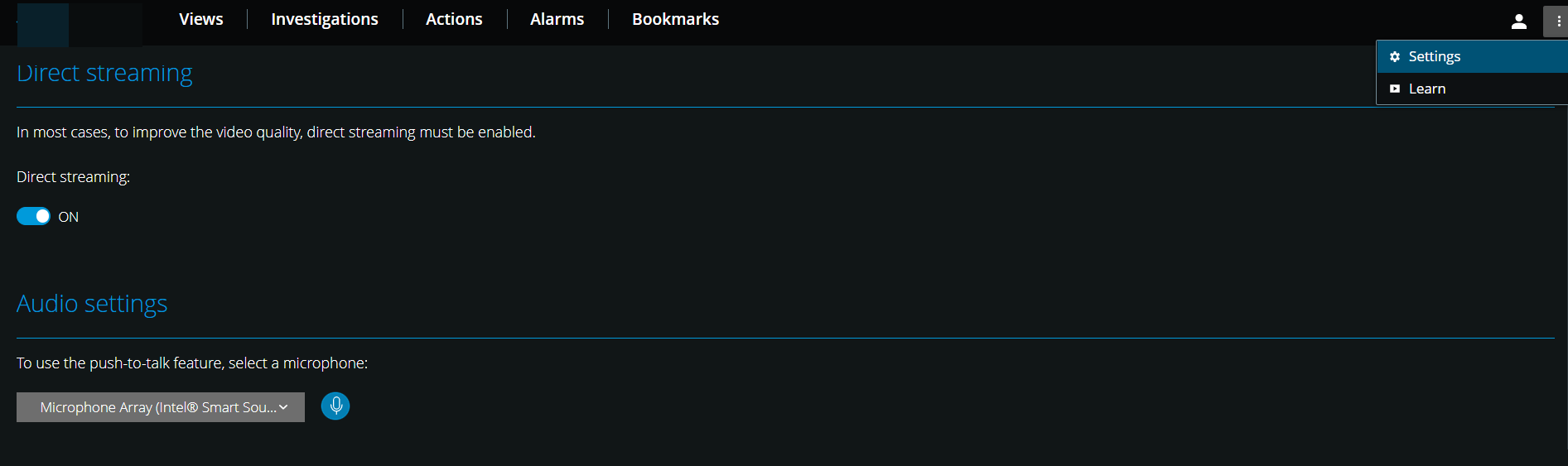
Direktes Streaming - Aktivieren Sie die Funktion für direktes Streaming. Die Funktion ist standardmäßig aktiviert (siehe Direktes Streaming).
Audioeinstellungen - Wählen Sie das Mikrofon aus, das XProtect Web Client für die Sprechtastenfunktion (PTT) verwenden möchten. Ein pulsierendes Sprechtastensymbol bedeutet, dass das zugehörige Audiogerät einsatzbereit ist.
PTZ-Steuerung - Wählen Sie die bevorzugte Geste für die PTZ-Steuerung aus, wenn die PTZ-Tasten nicht aktiv sind (siehe PTZ-Steuerung).
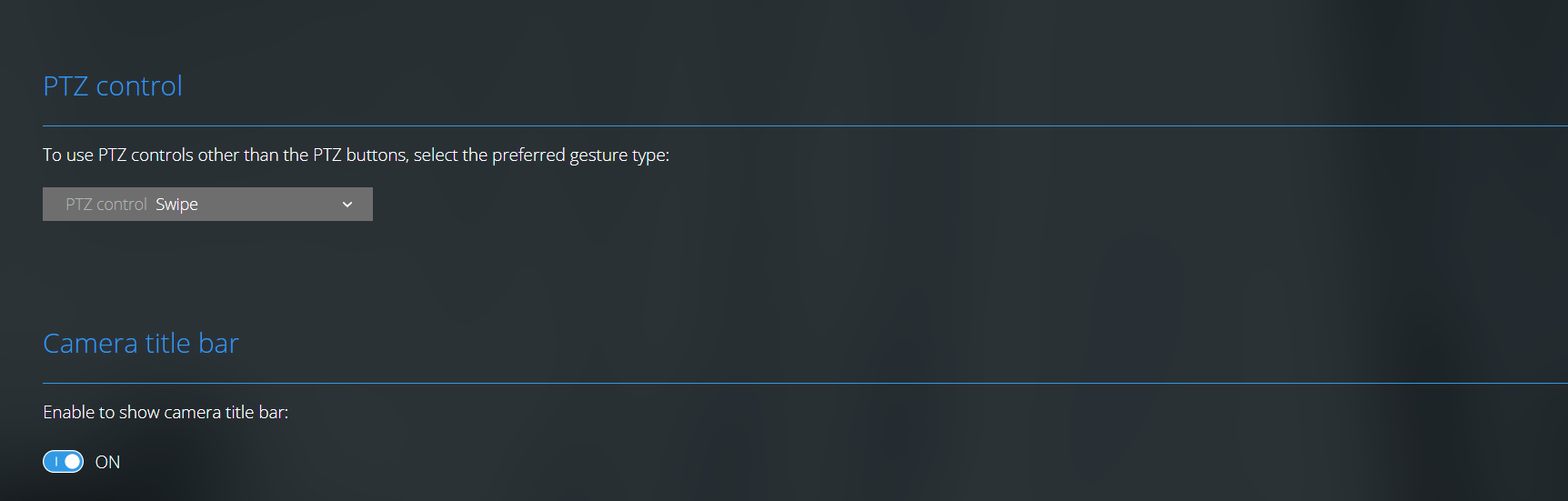
Kamera-Titelleiste - Aktivieren Sie diese Einstellung, um die Titelleiste Ihrer Kameras anzuzeigen.
Videodiagnose-Overlay - Aktivieren Sie diese Einstellung, um die FPS (Bilder pro Sekunde), den Codec, die Auflösung und die Art des Streamings des Videostreams in der ausgewählten Ansicht anzuzeigen. Diese Funktion zeigt die Informationen als Overlay zum Video an und kann Ihnen bei der Behebung von XProtect Web Client im Zusammenhang mit dem Videostream und lokalen Leistungsproblemen helfen.
Nutzungsdaten - Aktivieren Sie diese Einstellung, um Nutzungsdaten bereitzustellen. Eine vollständige Liste der erhobenen Nutzungsdaten finden Sie im Link mit dem Text Datenschutzerklärung.
Sie dürfen die Datenerfassung nicht aktivieren, wenn Sie möchten, dass das System eine EU-DSGVO-gerechte Installation ist.
Zeitlinie im Vollbildmodus automatisch ausblenden - Aktivieren Sie diese Option, um Ihren Anzeigebereich zu maximieren, indem Sie die Zeitlinie nach 5 Sekunden Inaktivität im Vollbildmodus automatisch ausblenden. Die Zeitlinie wird wieder angezeigt, sobald Sie mit Ihrem Computer interagieren.