Преглед на началната страница
В горната лента с менюта можете да използвате тези раздели, за да направите следното:

Елемент в менюто | Какво мога да направя с него? |
|---|---|
Milestone лого | Кликнете, за да се върнете към началната страница на XProtect Web Client. |
Изгледи |
|
Разследвания |
|
Операции | Активиране на действия, например за отваряне на врати ( Активирай действиявж.). |
Аларми | Преглед на аларми от всички камери ( Преглед на алармивж.). |
Отметки | Преглед на списъка с отметки ( Отметкивж.). |
Потребителско меню | Ако искате да XProtect Web Clientизлезете, щракнете върху |
Меню "Още " | Щракнете върху менюто "Още ", за да:
|


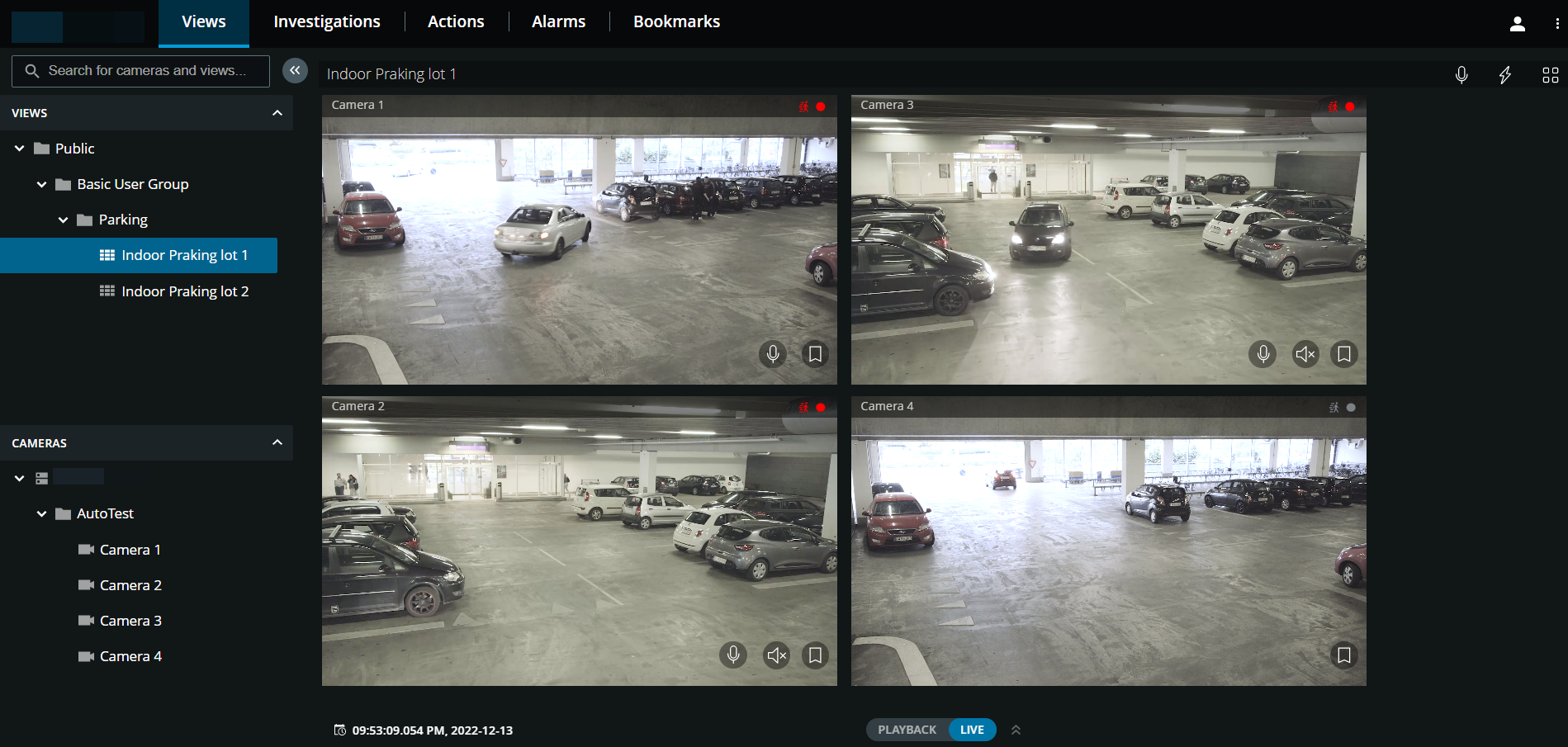
Левият панел е сгъваем. За да свиете екрана,  щракнете върху. Можете също да регулирате границите на панела, като ги плъзнете към лявата или дясната страна.
В панела можете да отидете на тези секции на панела, за да направите следното:
Елемент в менюто | Какво мога да направя с него? |
|---|---|
Търсене на камери и изгледи  | Намерете папка, изглед или камера, като въведете името им. Можете също да търсите камера, като въведете ключови думи от описанието на камерата, дефинирано в XProtect Management Client. Можете да филтрирате неподходящите елементи от списъка с изгледи. Подчертани са съответните съвпадения ( Търсене на камеравж.). |
Изгледи | Преглеждане на видеоклипове от една или повече камери в режим на живо или възпроизвеждане. Разделът в екрана на изгледите има опция Покажи / Скрий . Личните ипубличните папки съдържат списъци с подпапки с изгледи вътре. |
Камери | Преглеждане на видеоклипове от една камера в режим на живо или възпроизвеждане. Секцията на екрана с камери има опция Покажи / Скрий . Групите от камери и свързаните устройства са организирани в списъци с папки с камери вътре. |