Записи от множество камери
Можете да възпроизвеждате записи от множество камери както в раздела " Изгледи ", така и в раздела " Разследвания ".
В раздела изгледи :
В раздела Екран на изгледите отидете в папка с изгледи и щракнете върху съответния изглед. Видеото започва да се възпроизвежда в режим на живо.
На времевата линия щракнете върху възпроизвеждане , за да се покаже графикът в режим на възпроизвеждане ( Използване на графика в режим на възпроизвежданевижте).
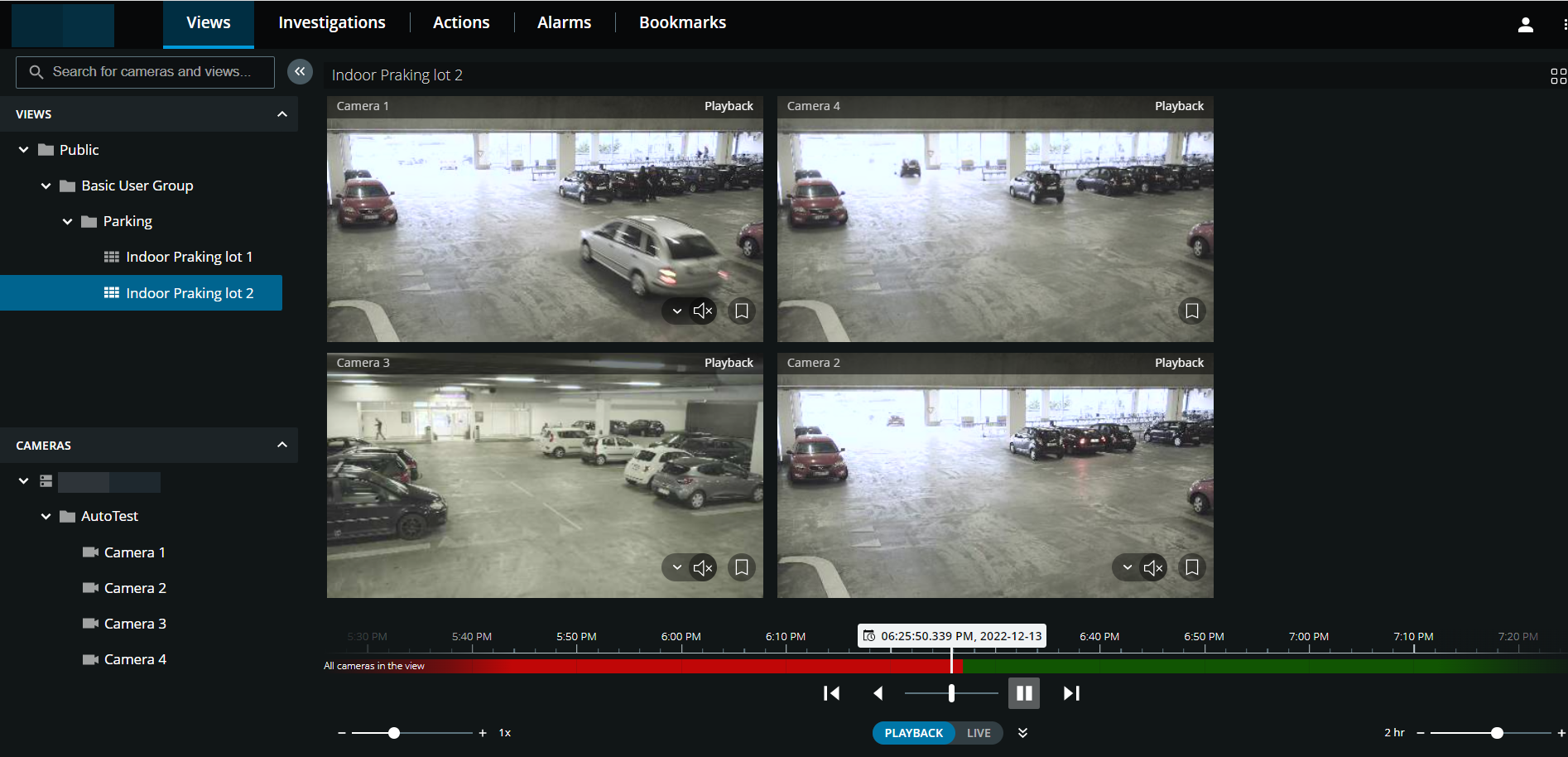
В изгледа на множество камери:
Вижте записи от всички камери в изгледа.
Вижте коя от камерите има прикрепени микрофони.
Вижте кои камери имат говорители.
Щракнете върху камера, за да видите запис само от тази камера. За да се върнете към изгледа с всички камери, щракнете върху " Назад към изгледа".
В лентата с инструменти за преглед:
Ако искате да използвате целия екран на компютъра, когато представяте камери в изглед, щракнете върху
 за отваряне на изгледа на мрежа .
В раздела " Разследвания " можете да възпроизвеждате записи, без да създавате разследване.
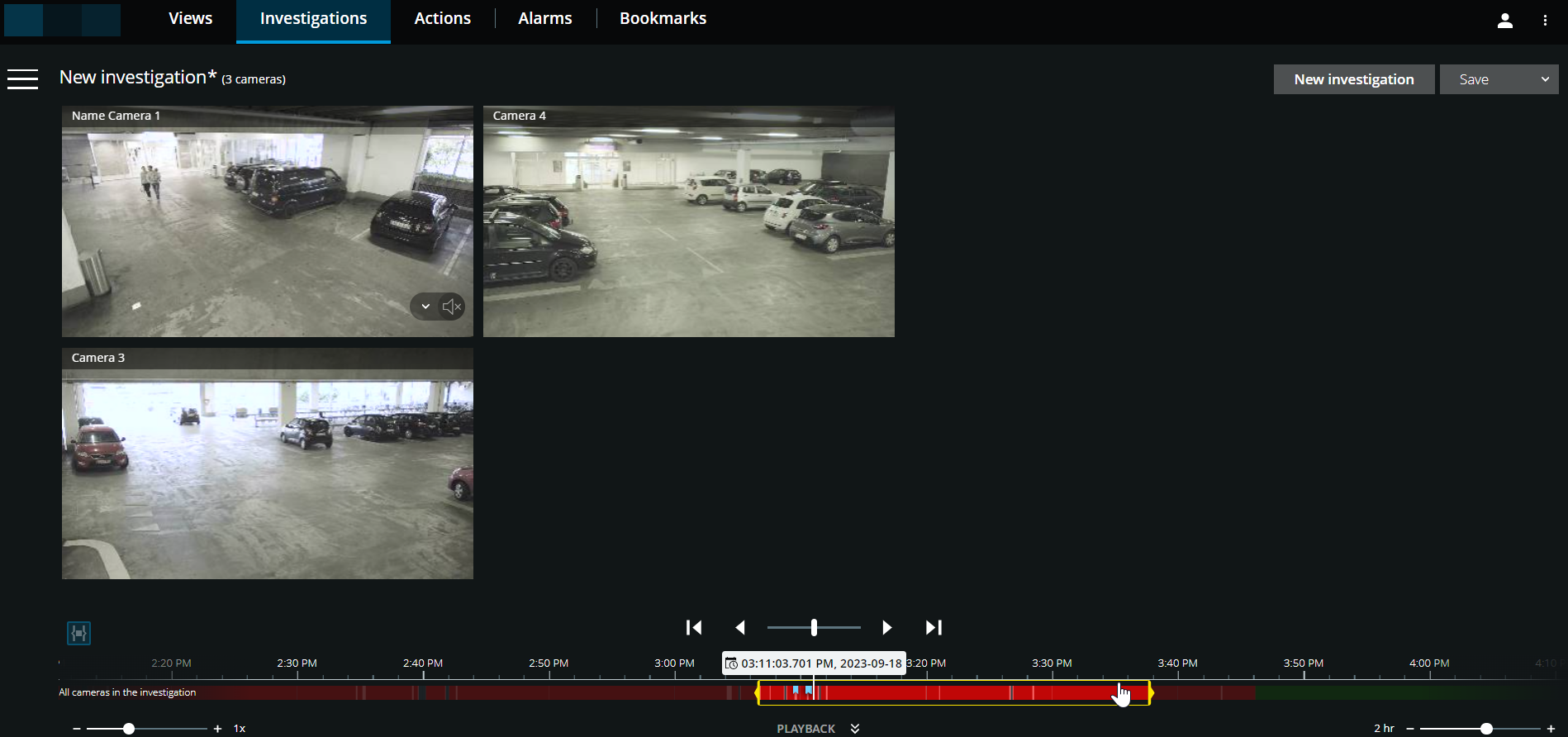
В този режим можете:
Изберете камерите, които искате да възпроизведете, и премахнете тези камери, които нямат записи за посоченото време ( Премахване на ненужните камери от видео възпроизвежданетовижте).
Посочете времето на записите, които искате да възпроизведете ( Задаване на време за видео възпроизвежданевижте).
Посочете началния и крайния час за записите ( Използване на графика при разследваниявж.).
Възпроизвеждане на записите от всички камери в избраната група камери по едно и също време.
Стартирайте или спрете възпроизвеждането на аудио с видеозаписа от конкретна камера в избраната група камери ( Възпроизвеждане на аудио във видеозаписивж.).