Използване на графика при разследвания

При разследване:
Можете да използвате управлението на графика, за да преглеждате записа и да възпроизвеждате видеото от определена точка във времето. Възпроизвеждането на видео се движи в двете посоки между скобите за избор на време. С тази функционалност можете да възпроизвеждате записа назад или напред и да разследвате избрания видеофрагмент толкова пъти, колкото е необходимо.
Позиция
Какво мога да направя с него?
Кликнете и задръжте слайдера за възпроизвеждане, след което го плъзнете наляво или надясно. Освободете слайдера за възпроизвеждане, за да започнете да възпроизвеждате записа в избраното време.
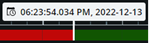
Преглеждане на избраното време на записа върху индикатора за време в центъра на времевата линия. Щракнете, за да отворите инструмента за избор на време и да изберете време и дата, за да отидете на определена точка във времето във видеоклипа. (вж. Задаване на време за видео възпроизвеждане).


Възпроизвеждане на записа назад или напред.

Поставя на пауза възпроизвеждането на записа.


Отива на предишна или следваща поредица.

В долния десен ъгъл на времевата линия плъзнете слайдера за време наляво или щракнете върху знака минус, за да намалите времевия интервал за възпроизвеждане на видеото.
Плъзнете слайдера за време надясно или щракнете върху знака плюс, за да увеличите времевия интервал за възпроизвеждане на видеото.

В долния ляв ъгъл на времевата линия плъзнете плъзгача за скорост наляво или щракнете върху знака минус, за да забавите възпроизвеждането.
Плъзнете плъзгача за скорост надясно или щракнете върху знака плюс, за да ускорите възпроизвеждането. Стойността на скоростта по подразбиране е x1.
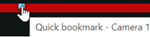
Задръжте курсора на мишката върху иконата на отметката, за да видите името на отметката и името на камерата, записала видеоклипа на отметката.
Щракнете върху иконата на отметката, за да отворите изскачащ прозорец с визуализация на отметката и да възпроизведете видеоклипа на отметката ( Отметкивижте). От менюто "Още " можете да направите следното:
Отиди на Отметки - Отворете отметката в списъка с отметки в раздела Отметки . Прегледайте подробностите за отметката и редактирайте или изтрийте отметката.
Редактиране - Редактиране на заглавието, описанието или времевия диапазон на отметката.
Изтриване - Изтриване на отметката.
Можете също да отидете в определена точка във времето в записа, ако щракнете и задържите трасето на времевата линия и след това го плъзнете наляво или надясно.
Можете да използвате инструмента за избор на време, за да посочите датата и часа за записа.
Можете да използвате режима за избор на време, за да посочите времето за начало и край на вашето разследване.
За повече информация вижте Задаване на време за видео възпроизвеждане.