Използване на графика в режим на възпроизвеждане
В XProtect Web Clientможете да използвате графика за бързо търсене и идентифициране на записи.
В раздела изгледи :
Намерете и щракнете върху камера или изглед с камери. Времевата линия е налична както в изгледи от една камера, така и в изгледи от множество камери.

Превключете към режим на възпроизвеждане, за да покажете графика, след което използвайте контролите на времевата линия, за да направите следното:
Позиция
Какво мога да направя с него?

Кликнете и задръжте слайдера за възпроизвеждане, след което го плъзнете наляво или надясно. Освободете слайдера за възпроизвеждане, за да започнете да възпроизвеждате записа в избраното време.

В режим на живо прегледайте текущото време на видеото върху текущия индикатор за време в долния ляв ъгъл на екрана на изгледа на камерата. Щракнете, за да отворите инструмента за избор на време и да изберете време и дата, за да отидете на определена точка във времето във видеоклипа.
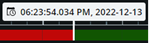
В режим на възпроизвеждане вижте избраното време на записа върху индикатора за време в центъра на времевата линия. Щракнете, за да отворите инструмента за избор на време и да изберете време и дата, за да отидете на определена точка във времето във видеоклипа. (вж. Задаване на време за видео възпроизвеждане).


Възпроизвеждане на записа назад или напред.

Поставя на пауза възпроизвеждането на записа.


Отива на предишната или следващата поредица.

Бързо превключване между режими на живо и възпроизвеждане. Скриване или показване на графика.
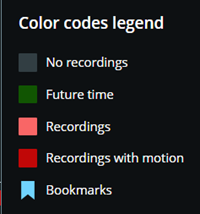
Щракнете върху иконата с въпросителен знак, за да отворите легендата за цветовите кодове на времевата линия:
Сив – показва периоди от време без записи.
Зелен – показва бъдещи периоди от време.
Светлочервен – показва времевите периоди със записи.
Червен – показва времевите периоди със записи с движение.
Светлосиньо – показва показалците, добавени към записите.

В долния ляв ъгъл на времевата линия плъзнете плъзгача за скорост наляво или щракнете върху знака минус, за да забавите възпроизвеждането. Плъзнете плъзгача за скорост надясно или щракнете върху знака плюс, за да ускорите възпроизвеждането. Стойността по подразбиране е x1.

В долния десен ъгъл на времевата линия плъзнете слайдера за време наляво или щракнете върху знака минус, за да намалите времевия интервал за възпроизвеждане на видеото. Плъзнете слайдера за време надясно или щракнете върху знака плюс, за да увеличите времевия интервал за възпроизвеждане на видеото.
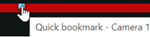
Задръжте курсора на мишката върху иконата на отметката, за да видите името на отметката и името на камерата, записала видеоклипа на отметката.
Щракнете върху иконата на отметката, за да отворите изскачащия прозорец за преглед на отметки и да възпроизведете видеоклипа на отметката ( Отметкивижте). От менюто "Още " можете да направите следното:
Отиди на Отметки - Отворете отметката в списъка с отметки в раздела Отметки . Прегледайте подробностите за отметката и редактирайте или изтрийте отметката.
Редактиране - Редактиране на заглавието, описанието или времевия диапазон на отметката.
Изтриване - Изтриване на отметката.
За да отидете на определен час в записа, щракнете и задръжте трасето на времевата линия и започнете да го плъзнете наляво или надясно.