Гледане на видео на живо
 | "Какво мога да направя с видео на живо? И какви са червените символи в горния десен ъгъл на видеото?" |
Гледане на видео на живо от една камера
В раздела "Изгледи" , в раздела " Камери ":
Отидете в папка с камери и щракнете върху камера, която искате да видите. Видеото започва да се възпроизвежда в режим на живо.
Вижте времето на видеото на живо върху текущия индикатор за време.
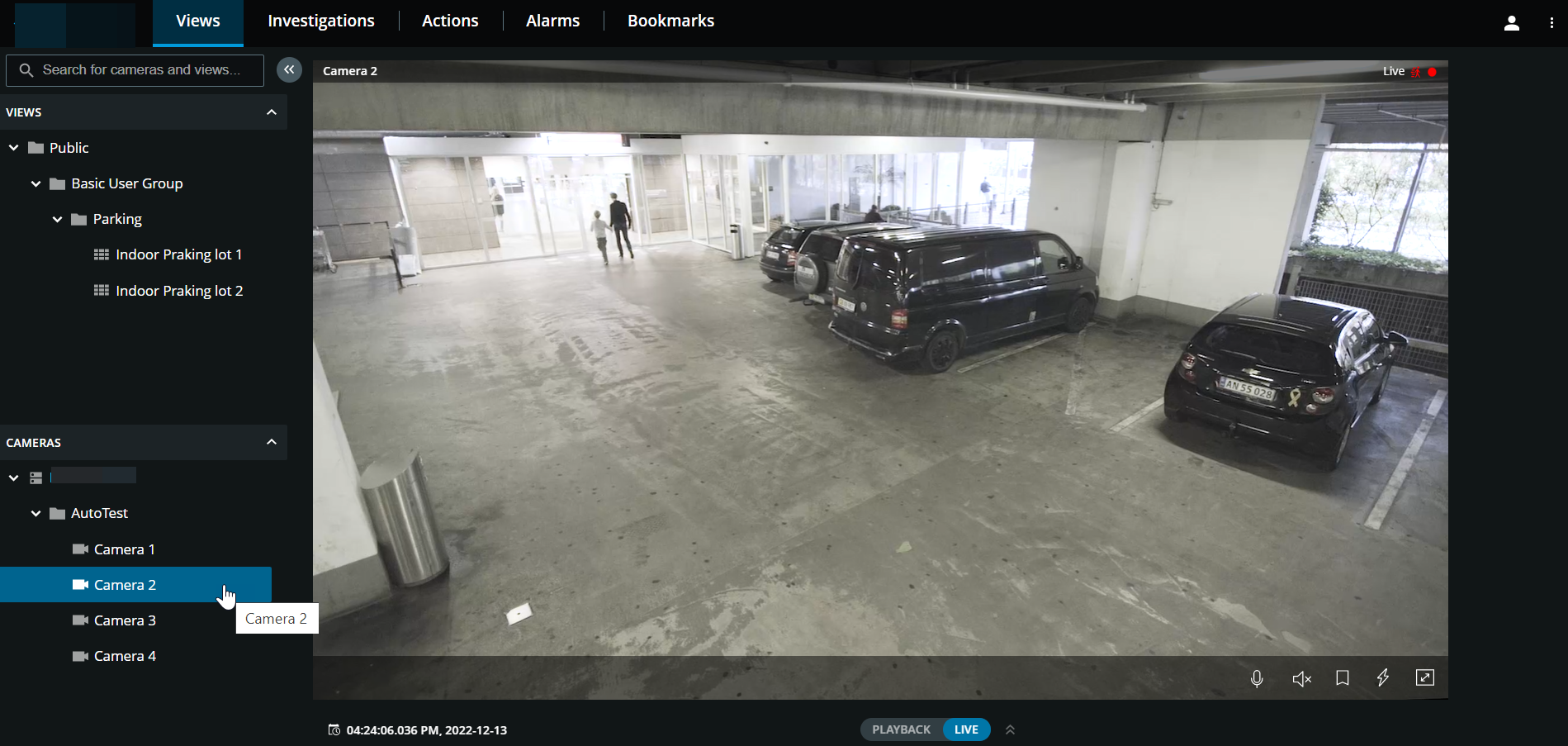
В заглавната лента за камера:
Вижте името на камерата.
Проверете дали видеото, което виждате, е в режим на живо или възпроизвеждане.
Проверете дали камерата засича движение, записва видео или и двете.
Символ | Открито ли е движение? | Видеото записва ли се? |
|---|---|---|
  |  | |
 |  | |
 | | |
| | |
В лентата с инструменти на камерата:
Позиция | Какво мога да направя с него? |
|---|---|
 | Преместете и увеличете PTZ камерата (само за PTZ камери). |
 | Преместете PTZ камерата си в предварително зададена PTZ позиция, която сте задали XProtect Smart Client (само за PTZ камери с предварително зададени настройки). |
  | Стартирайте или спрете да слушате входящо аудио (вижте Изисквания за слушане на входящо аудио). |
  | Кликнете и задръжте, за да стартирате "Натисни и говори" с една камера. Освободете иконата, за да прекратите предаването на аудио ( Изисквания за използване на "Натисни и говори"вижте). |
 | Добавяне на отметка към видео на живо за бързо намиране на подходящи видеопоследователности ( Добавяне или редактиране на отметкивижте). |
 | Преглед на всички действия за камерата. Изберете и активирайте действие. |
 | Въведете пълен екран. Щракнете отново или натиснете Esc, за да излезете от цял екран. |
 | Щракнете, за да отворите инструмента за избор на време и да изберете време и дата, за да отидете на определена точка във времето във Задаване на време за видео възпроизвежданевидеоклипа (вижте). |
Гледане на видео на живо от множество камери
В раздела "Изгледи ", в раздела " Екран на изгледите ":
Отидете в папка с изгледи и щракнете върху съответния изглед. Видеото започва да се възпроизвежда в режим на живо.
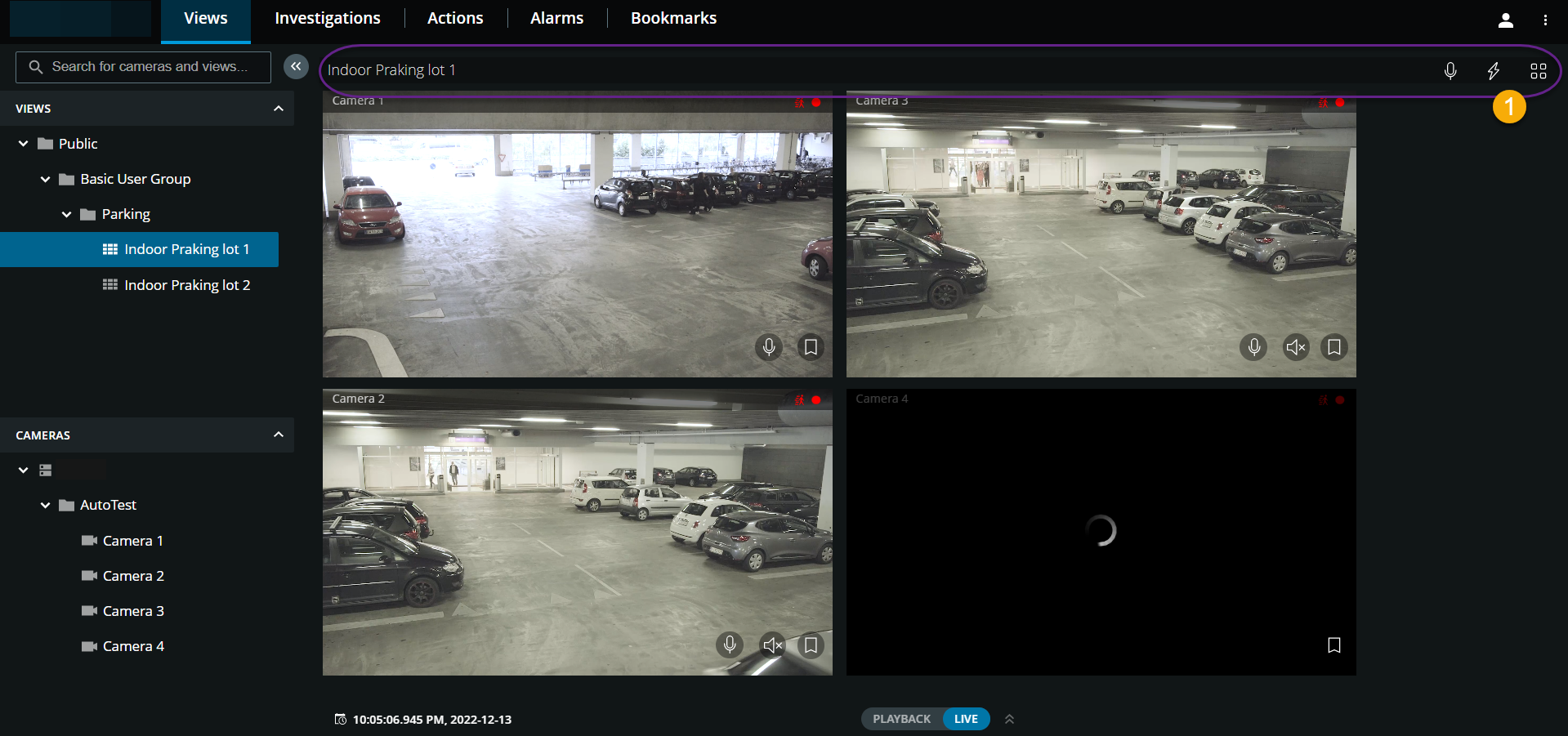
В изгледа на множество камери:
Вижте видео на живо от всички камери в изгледа.
Вижте коя от камерите има прикрепени микрофони.
Вижте кои камери имат говорители.
Проверете дали камерите откриват движение, записват видео или и двете.
Вижте времето на видеото на живо върху текущия индикатор за време. Щракнете, за да отворите инструмента за избор на време и да изберете време и дата, за да отидете на определена точка във времето във видеоклипа.
Щракнете върху камера, за да видите видео на живо само от тази камера. За да се върнете към изгледа с всички камери, щракнете върху " Назад към изгледа".
В  лентата с инструменти за преглед:
Кликнете и задръжте,
за да започнете да излъчвате аудио към всички камери в изгледа, които имат аудио оборудване.Щракнете,
 за да видите всички действия за всички камери в изгледа. Изберете и активирайте действие.
Ако искате да използвате целия екран на компютъра, когато представяте камери в изглед, щракнете върху
 за отваряне на изгледа на мрежа .
Ако сте в раздела изгледи и отидете на определена група камери или изглед и след това отидете на друг екран или излезете, когато влезете отново и се върнете към раздела изгледи , можете да видите една и съща група камери или изглед.
Забележка
В зависимост от разрешенията на потребителя, може да не успеете да гледате видео на живо от конкретни камери поради ограничения.