Влизане
Влизане за първи път
Важно
Milestone Препоръчва да използвате защитена връзка, когато управлявате идентификационните си данни.
В адресната лента на вашия уеб браузър въведете интернет адреса, който ви е предоставил системният администратор. Пример:
http://1.2.3.4:8081илиhttps://1.2.3.4:8082. Показва се страницата за вход.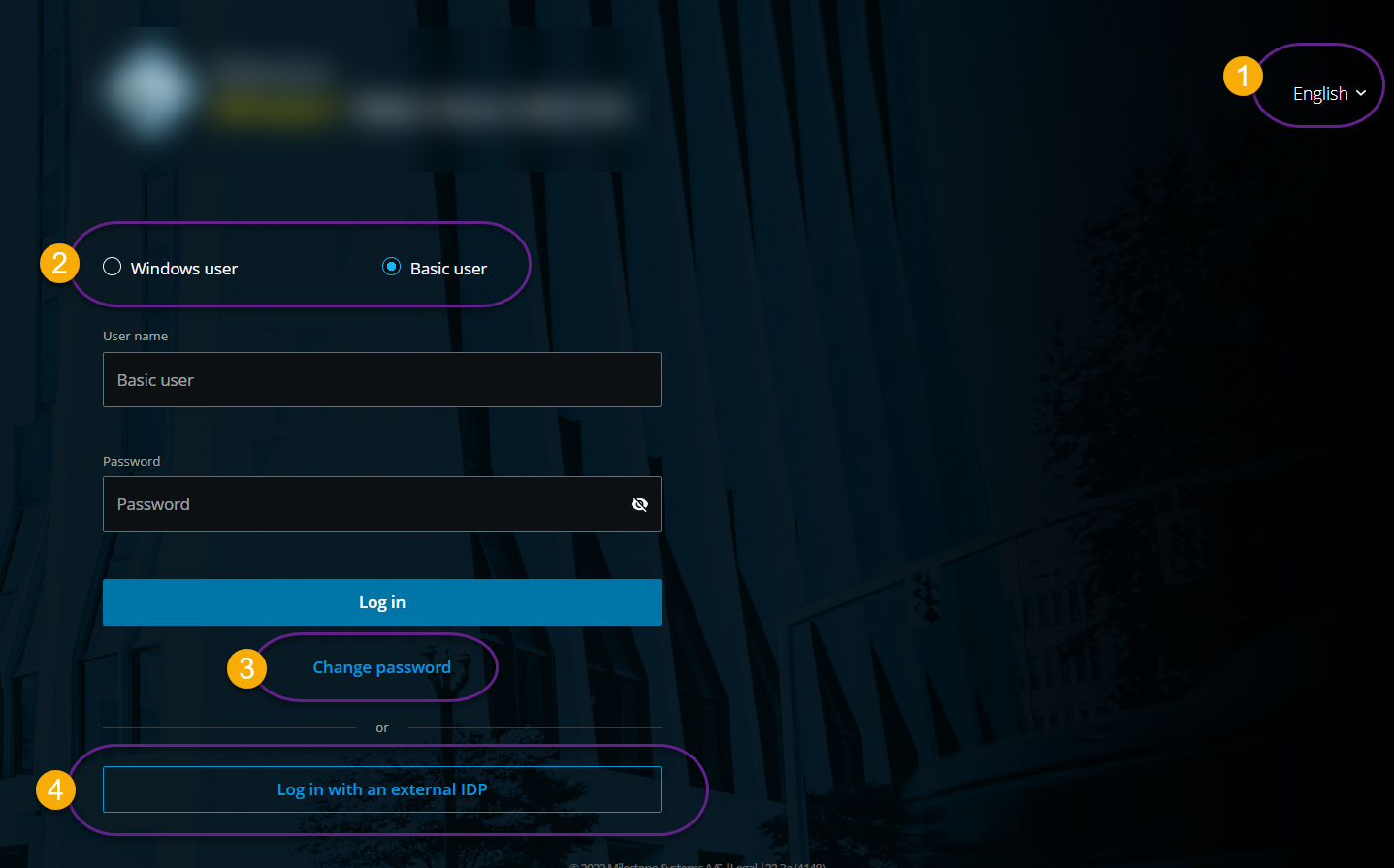
По избор. За да смените езика, щракнете върху езика по
 подразбиране в горния десен ъгъл.
Изберете един от тези
 методи за удостоверяване:
Базов потребител - Изберете тази опция, за да влезете като базов потребител. Базовите потребители се дефинират от вашия системен XProtect Management Clientадминистратор в. За да влезнете като основен потребител, първо трябва да смените временната си парола:
В полетата " Потребителско име и парола " въведете идентификационните данни за влизане, които Ви е предоставил Вашия системен администратор.
Щракнете върху Влизане. Появява се диалоговият прозорец Смяна на парола .
Щракнете върху "Продължи ", за да отворите нов прозорец на браузъра.
Следвайте инструкциите в съветника за задаване на нова парола и запишете новата си парола.
След като запазите промените си, затворете текущия прозорец на браузъра и влезте, за да XProtect Web Client използвате новата си парола.
Забележка
Ако системният ви администратор ви принуждава да смените Вашата парола при следващото влизане, следвайте стъпките, изброени по-горе, за да влезете.
Потребител на Windows - Изберете тази опция, за да влезете с идентификационните си данни за потребителя на Windows.
В полетата Домейн\Потребителско име и парола въведете идентификационните си данни за Windows.
Забележка
Потребителските идентификационни данни за Windows са специфични за машина или домейн.
Щракнете върху Влизане.
Влизане с [Име на външна IDP]
 - Изберете тази опция, за да влезете с външна IDP. За повече информация вижте Външни вътрешно разселени лица и XProtect Web Client.
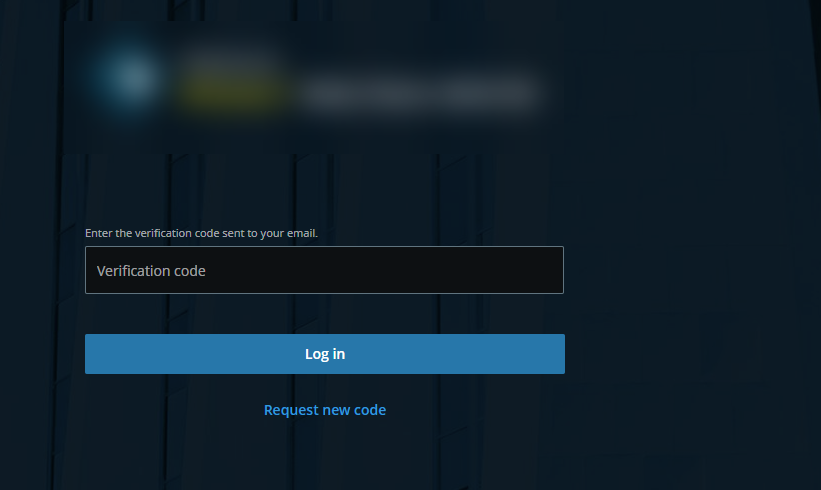
По избор. Ако вашият системен администратор е настроил потвърждаване в две стъпки за вашия потребителски акаунт, от Вас се изисква код за проверка, който системата изпраща на Вашия имейл адрес. Трябва да използвате този метод за проверка при всяко влизане. Ако се съмнявате, попитайте системния си администратор за имейл адреса.
Отворете имейл програмата си и си отбележете номерата.
Въведете кода на страницата за XProtect Web Client вход и докоснете Влизане.
Забележка
Ако не използвате кода за проверка в рамките на определен период от време (периодът по подразбиране е пет минути), кодът за проверка изтича. След това можете да заявите нов код на екрана, където въвеждате кода.
Забележка
Ако превишите броя на разрешените опити за въвеждане на код (номерът по подразбиране е три), ще бъдете блокирани да правите повече опити. В този случай трябва да излезете XProtect Web Client и да влезете отново.
Забележка
Когато сте влезнали XProtect Web Client и оставите раздела на браузъра неактивен за период от време, по-дълъг от пет минути, Вашата сесия ще изтече и ще излезете от приложението автоматично.
Смяна на парола
Забележка
За да можете да управлявате идентификационните си данни, трябва да използвате XProtect VMS 2021 R1 или по-нова версия.
Смяната на Вашата парола често повишава сигурността на Вашата VMS XProtect система. Ако изберете да влезете като основен потребител, можете да смените Вашата парола, когато пожелаете. За разлика от това, ако изберете метода за удостоверяване на Windows, само вашият системен администратор може да промени вашата парола.
За да смените Вашата парола, отидете на страницата за вход XProtect Web Clientна:
Изберете Базов потребител.
Щракнете върху връзката Смяна на парола,
 за да отворите нов прозорец на браузъра.
Следвайте инструкциите в съветника за задаване на нова парола и запишете новата си парола.
След като запазите успешно промените си, затворете текущия прозорец на браузъра и влезте, за да XProtect Web Client използвате новата си парола.
Подсказка
Ако сте забравили текущата си парола, трябва да се свържете с вашия системен администратор. Системният администратор ще ви принуди да смените Вашата парола при следващото влизане.
Подсказка
Ако сте направили много неуспешни опити за влизане, акаунтът ви ще бъде заключен. Можете да изчакате изтичането на времето за заключване или да се свържете с вашия системен администратор. Администраторът може да активира акаунта ви отново и освен това може да ви принуди да смените паролата си при следващото влизане.