Подготовка на експортиране и изтегляне на видео
 | "Искам да изтегля разследването и по-късно да го покажа на служителя си по сигурността. Какво да правя?" |
В XProtect Web Clientналичните видео формати са:
Формат | Описание |
|---|---|
AVI пакет | Стандартен файлов формат, поддържан от повечето мултимедийни плейъри. Изберете това, ако се съмнявате. |
XProtect пакет | Можете да преглеждате XProtect формата само с XProtect Smart Client – Player. Приложението XProtect Smart Client – Player не е включено с експортираните данни от XProtect Web Clientсамо с XProtect формата, експортиран от XProtect Smart Client ВажноXProtect Пакетите, експортирани от 2025 XProtect Web Client R3, могат да бъдат импортирани и преглеждани само с помощта на XProtect Smart Client – Player версия 2025 R3 или по-нова. Ако подготвяте пакета за други хора, уверете се, че те са наясно с това изискване. |
MKV пакет | Камерата за запис избира кодек, който да използва. Можете да възпроизвеждате видеото само ако имате инсталирани необходимите кодеци. |
Забележка
Вашият системен администратор указва кои формати са достъпни за вас. От съображения за сигурност всички формати са деактивирани по подразбиране в мобилния сървър.
В XProtect Web Clientекспортирания файл има следните настройки:
Не се допуска повторно експортиране във всеки видеоформат
По избор. Експортирането може да бъде защитено с парола
256-битово AES шифроване
Добавени са цифрови подписи.
За повече информация относно поддържаните функции, свързани със защитата, в клиенти вижте пълния списък с функции, който е достъпен на страницата за общ преглед на продукта на Milestone уебсайта (<link xlink:href="https://www.milestonesys.com/products/software/xprotect-comparison/">https://www.milestonesys.com/products/software/xprotect-comparison/</link>).
Стъпки за подготовка на експортиране и изтегляне на видео
Забележка
Трябва да имате конкретни потребителски разрешения, за да подготвите експорт на видео и да изтеглите пакет за експортиране на видео. Следвайте фирмената си политика, когато споделяте видео доказателства.
В раздела " Разследвания ":
 Избери.
Отворете вашите разследвания.
Изберете разследването, което искате да изтеглите.
 Избери.
По избор. За да включите аудио в пакета за експортиране на видео, поставете отметка в квадратчето Включи аудио в пакета .
По избор. За да шифровате вашия пакет за експортиране на видео с AES шифроване, поставете отметка в квадратчето Шифроване с парола .
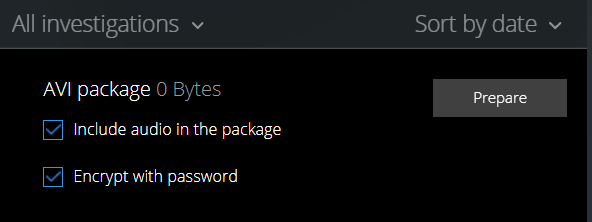
Изберете " Подготовка ", за да изтеглите видеото във формата, който ви трябва.
Забележка
Можете да изготвите експорт на видео и да го изтеглите по-късно. В подготвения експорт броят на видеозаписите може да се различава от броя на камерите, които сте добавили в разследването. Причината е, че някои камери може да нямат записи в указания от вас времеви диапазон.
Ако сте избрали да шифровате пакета за експортиране на видео с парола, въведете парола и изберете Настрой.
Изберете "Изтегли
 ", за да изтеглите подготвеното експортиране на видео. Ще намерите изтеглените файлове в папката за изтегляне на вашия уеб браузър.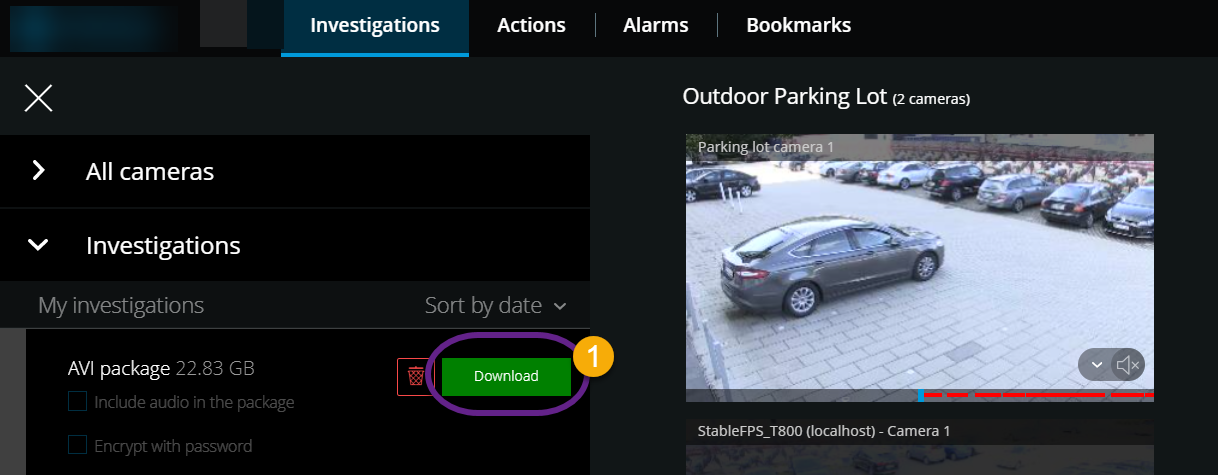
Забележка
Ако сте шифровали пакета за експортиране на видео с парола, извлечете .zip файла с помощта на инструмент за компресия, който поддържа AES шифроване, например 7-Zip, BitLocker и AxCrypt. Извличането на .zip файла с инструменти, които не поддържат AES шифроване, може да доведе до проблеми.