Актуализирайте или изтрийте разследването си
 | "Искам да актуализирам името и състоянието на съществуващо разследване и да изтрия друго разследване. Как мога да направя това?" |
В раздела "Разследвания" щракнете върху  , за да отворите страничния панел.
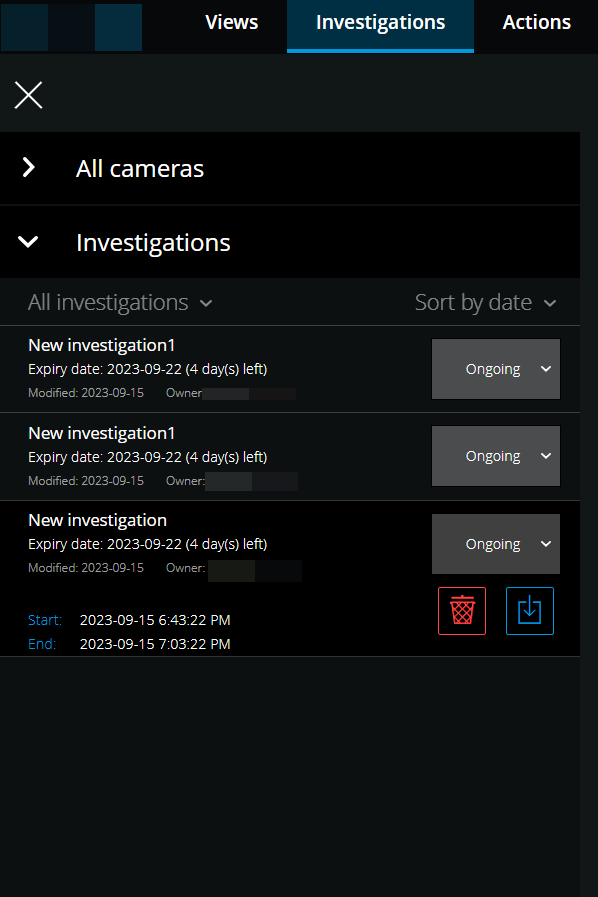
В страничния панел:
Кликнете върху " Разследвания ", за да видите всички ваши разследвания.
В списъка "Моите разследвания" отидете и щракнете върху разследването, което искате да актуализирате или изтриете.
Позиция | Какво мога да направя с него? |
|---|---|
[име на разследването] | Щракнете, за да редактирате името на съществуващото разследване. |
Дата на изключване | Вижте датата на изтичане на разследването, когато времето за съхраняване на разследванията е разрешено. |
 | Изтриване на разследването. |
 | Подготовка и изтегляне на разследвания в избран видеоформат ( Подготовка на експортиране и изтегляне на видеовж.). |
 | Настройте ръчно състоянието на разследването си на " В процес" или " Завършено". |
 | Сортирайте разследванията си по:
|
Забележка
Когато отворите разследване и замените аудио устройство, прикрепено към камера, която вече сте включили в това разследване, системата ще възпроизведе аудиото от предишното прикрепено аудио устройство. За да завършите актуализацията и да започнете да възпроизвеждате аудио от новото аудио устройство, първо рестартирайте XProtect Web Client устройството, след което щракнете върху " Запиши" , за да актуализирате това разследване (Само за камери с прикрепени микрофони или говорители).