Fliken Förinställningar (enheter)
Följande enheter har fliken Förinställningar:
PTZ-kameror som stöder förinställda positioner
På fliken Förinställningar kan du skapa eller importera förinställda positioner, till exempel:
I regler för att få en PTZ-kamera (panorera/vinkla/zooma) att flytta till en specifik förinställd position när en händelse inträffar
Vid patrullering, för automatisk rörelse av en PTZ-kamera mellan ett antal förinställda positioner
För manuell aktivering av XProtect Smart Client användarna
Du tilldelar PTZ-behörigheter till roller på fliken Övergripande säkerhet eller fliken PTZ.
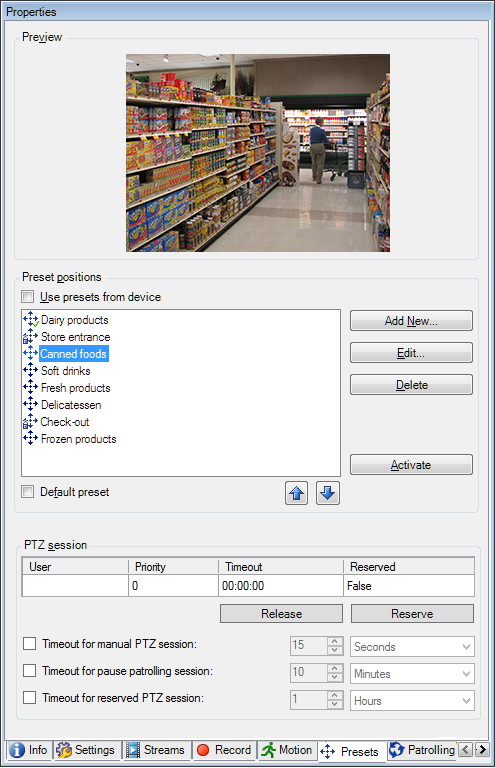
Aktiviteter på fliken Förinställningar
Namn | Beskrivning |
|---|---|
Ny | Lägg till en förinställd position för en kamera i systemet: |
Använd förinställningar från enheten | Lägg till en förinställd position för en PTZ-kamera på själva kameran: |
Standardförinställning | Tilldela en av en PTZ-kameras förinställda positioner som kamerans förinställda standardposition: |
Redigera | Redigera en befintlig förinställd position angiven i systemet: Redigera en förinställd position för en kamera (endast typ 1) Redigera namnet på en förinställd position angiven i kameran: Byt namn på en förinställd position för en kamera (endast typ 2) |
Låst | Markera den här kryssrutan om du vill låsa en förinställd position. Du kan låsa en förinställd position om du vill förhindra användare i XProtect Smart Client eller användare med begränsade säkerhetsbehörigheter från att uppdatera eller radera en förinställning. Låsta förinställningar indikeras med denna ikon Du låser förinställningar när du lägger till (se ) Lägg till en förinställd position (typ 1)och redigerar (se Redigera en förinställd position för en kamera (endast typ 1)). |
Aktivera | Klicka på denna knapp för att testa en förinställd position för kameran: |
Reservera och Frigör | Förhindra att andra användare tar kontroll över kameran och frigör reservationen. Administratörer med säkerhetsbehörigheter att köra en reserverad PTZ-session kan köra PTZ-kameran i detta läge. Detta hindrar att andra användare tar kontroll över kameran. Med tillräckliga behörigheter kan du frigöra andra användares reserverade PTZ-sessioner: |
PTZ-session | Övervaka om systemet patrullerar för närvarande eller om en användare har tagit kontroll: Visa status för PTZ-kameror och hantera tidsgränser för kameror: |

PTZ-sessionsegenskaper
PTZ-sessionstabellen visar aktuell status för PTZ-kameran.
Namn | Beskrivning |
|---|---|
Användare | Visar den användare som har tryckt på knappen Reservera och som för närvarande kontrollerar PTZ-kameran. Om en patrulleringssession aktiveras av systemet visas patrullering. |
Prioritet | Visar användarens PTZ-prioritet. Du kan bara ta över PTZ-sessioner från användare med lägre prioritet än du. |
Tidsgräns | Visar återstående tid för aktuell PTZ-session. |
Reservera | Indikerar om den aktuella sessionen är en reserverad PTZ-session eller inte:
|
Kryssrutorna i avsnittet PTZ-session låter dig ändra följande tidsgränser för varje PTZ-kamera.
Namn | Beskrivning |
|---|---|
Tidsgräns för manuell PTZ-session | Ange tidsgränsen för manuella PTZ-sessioner på denna kamera om du vill att tidsgränsen ska vara en annan än standardperioden. Du anger standardperioden på Verktyg-menyn under Alternativ. |
Tidsgräns för att pausa patrullering av PTZ-session | Ange tidsgränsen för att pausa patrullerings-PTZ-sessioner på denna kamera om du vill att tidsgränsen ska vara en annan än standardperioden. Du anger standardperioden på Verktyg-menyn under Alternativ. |
Tidsgräns för reserverad PTZ-session | Ange tidsgränsen för reserverade PTZ-sessioner på denna kamera om du vill att tidsgränsen ska vara en annan än standardperioden. Du anger standardperioden på Verktyg-menyn under Alternativ. |