Milestone 통합
VMS 파트너 | 제품 | 버전 | 마지막 테스트 BriefCam 버전 | 통합 수준 | H.265 지원 |
Milestone | XProtect | 2026 R1 | 2025 R1 SP1(Classic 및 Next-Gen 엔진 포함)입니다 | 워크플로 통합(L4) | 예 |
Milestone | XProtect | 2025 R3 | 2025 R1 SP1(Classic 및 Next-Gen 엔진 포함)입니다 | 워크플로 통합(L4) | 예 |
Milestone | XProtect | 2025 R2 | 2025 R1(Classic 및 Next-Gen 엔진 포함) | 워크플로 통합(L4) | 예 |
Milestone | XProtect | 2025 R1 | 2024 R2 HF5 | 워크플로 통합(L4) | 예 |
Milestone | XProtect | 2024 R2 | 2024 R2 HF5 | 워크플로 통합(L4) | 예 |
Milestone | XProtect | 2024 R1 | 2024 R2 HF5 | 워크플로 통합(L4) | 예 |
Milestone | XProtect | 2023 R3 | 2024 R2 HF4(Classic 및 Next-Gen 엔진 포함) | 워크플로 통합(L4) | 예 |
Milestone | XProtect | 2023 R2 | 2024 M1 | 워크플로 통합(L4) | 예 |
Milestone | XProtect | 2023 R1 | 2023 M1(클래식 및 차세대 엔진 포함)입니다. | 워크플로 통합(L4) | 예 |
Milestone | XProtect | 2022 R3 | 2023 M1(클래식 및 차세대 엔진 포함)입니다. | 워크플로 통합(L4) | 예 |
Milestone | XProtect | 2022 R2 | 6.4 HF2 | 워크플로 통합(L4) | 예 |
전제 조건
참고
SSO 제공자를 설치하려면 별도로 라이선스를 받은 BriefCam Open API (BOA)를 서버에서 사용해야 BriefCam 합니다.
포트 필요함
플러그인을 설치할 때 다음 포트를 사용할 수 있어야 합니다.
포트 # |
80, 554, 8030, 8080 및 9090 |
Milestone 통합 플러그인
BriefCam Milestone 플러그인 설치
Milestone과 통합하려면 BriefCam Milestone 플러그인을 설치해야 합니다.
OX5 환경의 경우, Server, On-Demand 처리 서버 또는 Real-Time 처리 서버가 설치된 모든 시스템에 Milestone 플러그인을 BriefCam 설치하십시오.
OX6 환경의 경우, VMS 에이전트 및 VSServer 서비스를 실행하는 모든 시스템에 Milestone 플러그인을 설치하십시오.
BriefCamMilestonePlugin_sep_< 버전 번호>.exe 파일 을 마우스 오른쪽 버튼으로 클릭하고 관리자 로 실행 을 선택하여 비디오 관리 소프트웨어 통합 플러그인 설치를 실행합니다.
시작하기 버튼을 클릭합니다.
사용권 계약 내용을 읽고 동의합니다. 다음을 클릭합니다.
플러그인 설치 디렉토리의 경로를 선택합니다. 디렉토리와 동일한 디렉토리여야 합니다
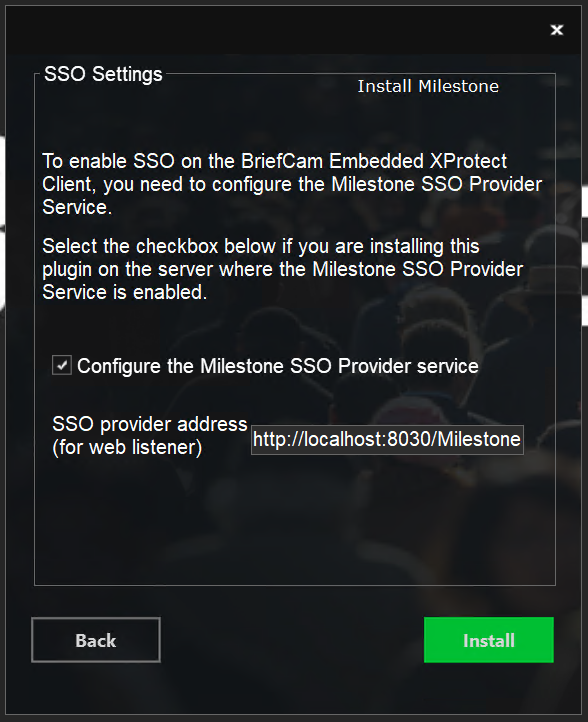
BriefCam Server. 기본적으로 이 설정은 .(으)로C:\Program Files\BriefCam\BriefCam Server\설정됩니다. 다음을 클릭합니다.Embedded Milestone 클라이언트에서 SSO를 활성화하지 않으려면 BriefCam Milestone SSO Provider 서비스 구성 확인란의 선택을 취소하고 다음을 클릭합니다.
내장된 XProtect 클라이언트를 활성화하려는 BriefCam 경우 다음과 같이 합니다.
Milestone SSO Provider 서비스 구성 확인란을 선택합니다. 또는 이(가) 있는 다른 모든 OX6.OnDemand Service 시스템에서 OX6.RealTime Service확인란을 선택하지 마십시오.
Milestone SSO 제공업체 및 BriefCam 웹 서비스가 동일한 시스템에 설치된 경우, SSO 제공자 주소는 로컬 호스트여야 합니다. 예:
http://localhost:8030/MilestoneSSO/.Milestone SSO Provider 및 BriefCam 웹 서비스가 다른 시스템에 설치된 경우 SSO Provider 주소를 입력합니다. SSO 제공업체 주소는 Milestone SSO 제공업체 서비스를 실행하는 호스트를 나타내야 합니다. 예:
http://briefcam-server:8030/MilestoneSSO/.
설치 를 클릭합니다.
SSO 제공업체 구성이 파일에
<BCServer>\MilestoneSSOProvider\MilestoneSSOProvider.exe.config저장됩니다. 구성을 수정해야 하는 경우, 이 파일을 열고 편집합니다. 경우에 따라 이 파일의 복사본이 <BCServer> 디렉토리 아래에 존재할 수도 있습니다. 사용되지 않으므로 편집하려고 하지 마십시오.조직에서 Milestone 모듈을 사용하BriefCam는 경우 Milestone의 RESPOND 구성 요소를 설치하십시오. 이렇게 하면 Milestone 플러그인이 Milestone 비디오 관리 소프트웨어에서 비디오 스트림을 가져올 수 있습니다. 이 구성 요소는 표준 Milestone 관리 + 레코더 설치 프로그램에 포함되어 있지 않습니다.
구성 요소를 다운로드하려면 https://www.milestonesys.com/downloads/으로 이동하여 소프트웨어다운로드 옵션을 클릭합니다. Milestone 사용자 및 암호로 로그인하고 제품 필드에서 Milestone Open Network Bridge를 선택합니다.
Milestone의 Open Network Bridge 구성 시 사용자와 암호가 생성됩니다. 다음에서 Milestone 디렉토리를 구성할 때 필요하므로 이 내용을 기록해 BriefCam Administrator Console두십시오.
BriefCam 2025 R1 SP1의 설치 후 단계
Milestone 플러그인을 설치한 후, 설치된 파일을 최신
BriefCam.VideoNative.dll버전으로 교체해야 합니다.여기를 클릭하여 최신 버전의 파일을 다운로드하십시오.
다운로드한 파일의 압축을 풉니다.
모든 서비스를 BriefCam 중지합니다.
새 파일을
BriefCam.VideoNative.dll복사하여 서버 설치 폴더에 BriefCam 저장합니다(C:\Program Files\BriefCam\BriefCam Server). 메시지가 나타나면 기존 파일을 교체할 수 있도록 허용합니다.모든 서비스를 BriefCam 시작합니다.
Milestone Embedded Client 설치
Milestone BriefCam 에 포함하려면 3개의 플러그인을 설치합니다.
Milestone
Milestone Embedded Client
Milestone을 위한 Management Client입니다.
다음은 Milestone Embedded Client 설치를 위한 단계입니다.
1단계: 서버에 MilestoneBriefCam 플러그인을 설치합니다.
2단계: Milestone Embedded Client를 설치합니다.
BriefCam을 포함하려는 각 XProtect Smart Client 컴퓨터에서 파일을 마우스 오른쪽 버튼으로 클릭하고 관리자
BriefCamEmbeddedClientForMilestoneXProtect_sep_<version number>.exe로 실행을 선택합니다.시작 화면에서 시작하기를 클릭합니다.
사용권 계약에 동의합니다.
다음을 클릭하면 다음 화면이 나타납니다.
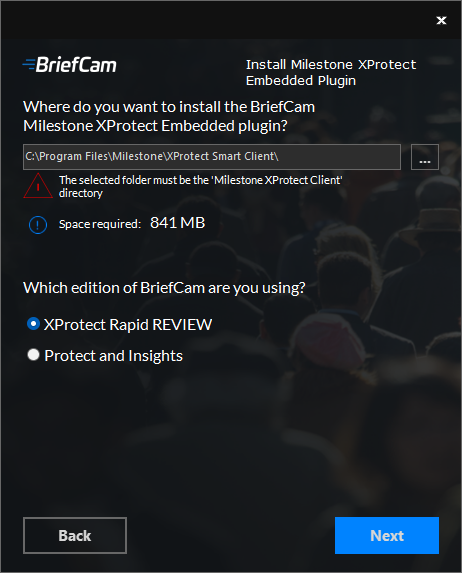
설치 대상 경로를 선택합니다. 설치 경로는 Milestone XProtect Smart Client이 설치된 디렉토리와 동일해야 합니다.
사용 중인 에디션을 BriefCam 선택합니다.
다음을 클릭한 다음 설치를 클릭합니다.
's 환경BriefCam Administrator Console설정 에서 Milestone SSO Provider 환경 설정: SSOEndpoint를 설정합니다.
Milestone SSO 제공자와 BriefCam 웹 서비스가 동일한 시스템에 설치된 경우 SSOEndpoint 환경 설정이 로 설정되어 있는지
localhost확인합니다.Milestone SSO 제공자와 BriefCam 웹 서비스가 다른 시스템에 설치된 경우 SSOEndpoint 환경 설정이 BriefCam 서버의 IP 또는 호스트 이름(
localhost아님)으로 설정되어 있는지 확인하십시오.
호스트 이름을 확인할 수 없는 경우, 포함한 BriefCam각 XProtect Smart Client 시스템의
hosts파일에 서버를 추가합니다BriefCam.다음에 있는
hosts파일로 이동합니다C:\Windows\System32\drivers\etc\hosts.관리자로서 텍스트 편집기(예: 노트패드)를 사용하여
hosts파일을 엽니다.다음 라인을 파일에
hosts추가합니다.BriefCam < server IP>BriefCam < server name>
3단계: Milestone용 Management Client 플러그인BriefCam을 설치합니다.
Milestone XProtect Management Client이 설치된 동일한 컴퓨터에서 파일을 마우스 오른쪽 버튼으로 클릭하고 관리자
BriefCamMilestoneXProtectManagementClient_sep_<version number>.exe로 실행을 선택합니다.시작 화면에서 시작하기를 클릭합니다.
라이선스를 읽고 사용권 계약에 동의한 후 다음 을 클릭합니다.
설치 대상 경로를 선택하고 설치를 클릭합니다.
Milestone XProtect Management Client에 로그인합니다.
역할 섹션을 마우스 오른쪽 버튼으로 클릭하고 새 역할을 추가합니다(예: 아래 이미지와 같은 BriefCam 사용자).
새 역할이 선택되었는지 확인하고 화면 하단에 있는 BriefCam 탭을 클릭합니다. Milestone XProtect 관리 2023 R1에서는 이 탭의 이름이 MIP로 지정됩니다
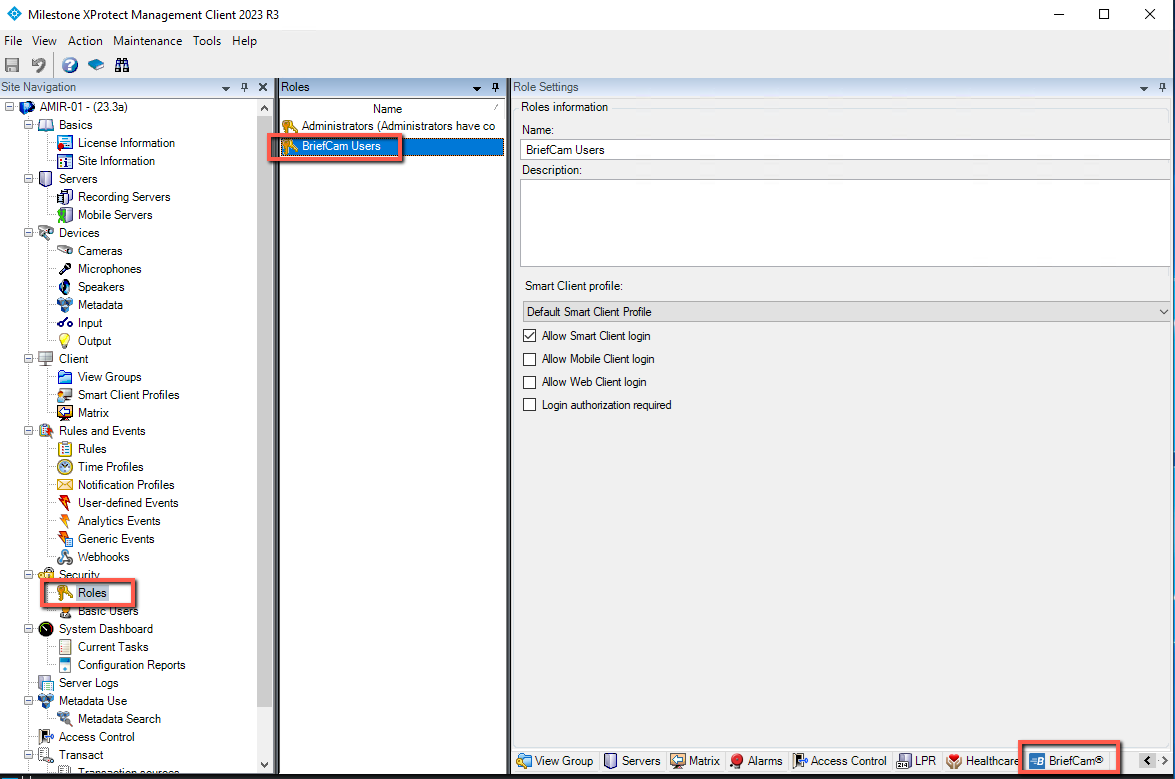
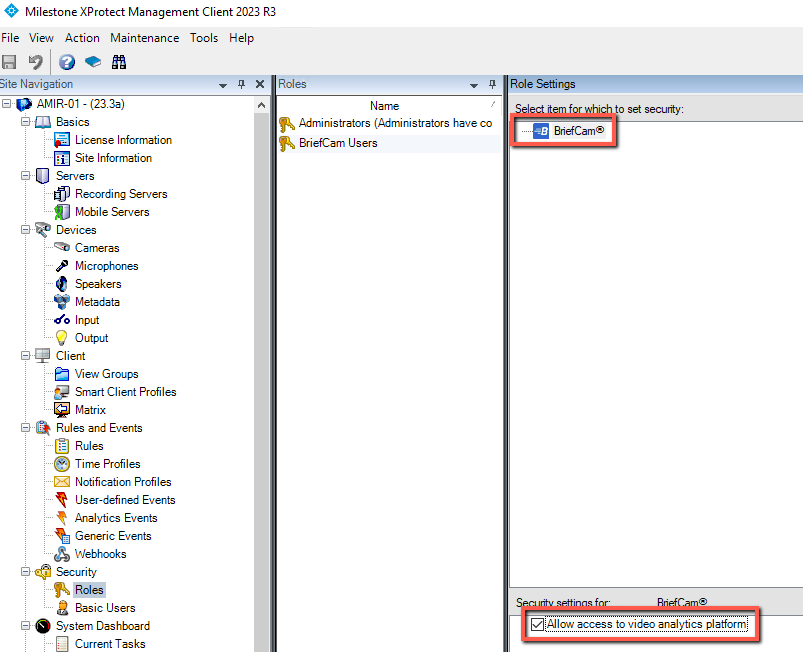
아래 이미지와 같이 역할 설정 섹션에서 BriefCam 역할을 선택합니다.
비디오 분석 플랫폼에 대한 액세스 BriefCam 허용 확인란을 선택하여 이러한 사용자에게 액세스 권한을 부여합니다.
이제 Embedded Client에서 SSO 로그인에 사용할 BriefCam 주소를 설정합니다.
MIP 플러그인 -> BriefCam -> BriefCam > Configurator 탭으로 이동합니다.
클라이언트 사이트 주소 필드에 BriefCam 클라이언트 주소를 입력합니다.
BOA 서버 주소 필드에 BOA 서비스 주소를 입력합니다.
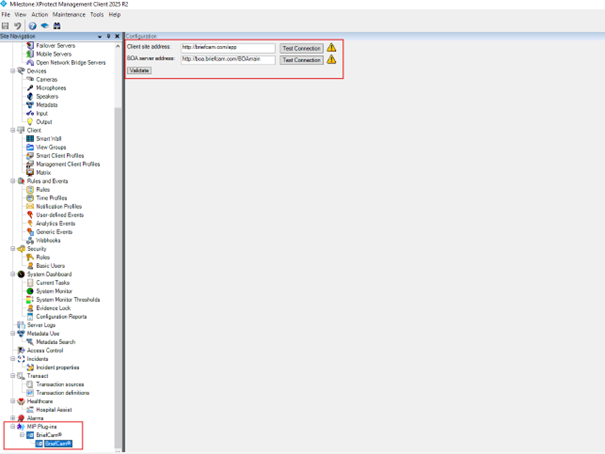
URL이 올바른지 확인하려면 추가된 각 주소에 대해 연결 테스트 버튼을 클릭하면 됩니다.
유효성 확인 클릭합니다.
변경 내용 저장.
파일에서 주소 설정을 덮어쓸 수 BriefCam.MilestoneEmbeddedViewer.dll.config 있습니다. 이 파일에서 변경한 내용은 기본값을 대체하며 앞으로 적용됩니다.
appSettings 섹션에는 두 가지 값이 있습니다.
serverAddress- BriefCam 클라이언트 서버의 주소boaServerAddress- BOA 서비스의 주소
임베디드 환경의 경우, 이제 섹션에 설명된 대로 Milestone XProtect Smart Client을 BriefCam 서버에 연결할 수 서버에 Milestone XProtect Smart Client를 연결하는 BriefCam 중입니다 있습니다.
서버에 Milestone XProtect Smart Client를 연결하는 BriefCam 중입니다
Milestone XProtect Smart Client에서 서버로 연결을 설정하려면 다음과 같이 BriefCam 하십시오.
관리자 안내서에 초기 설정 설명된 대로 BriefCam수행합니다.
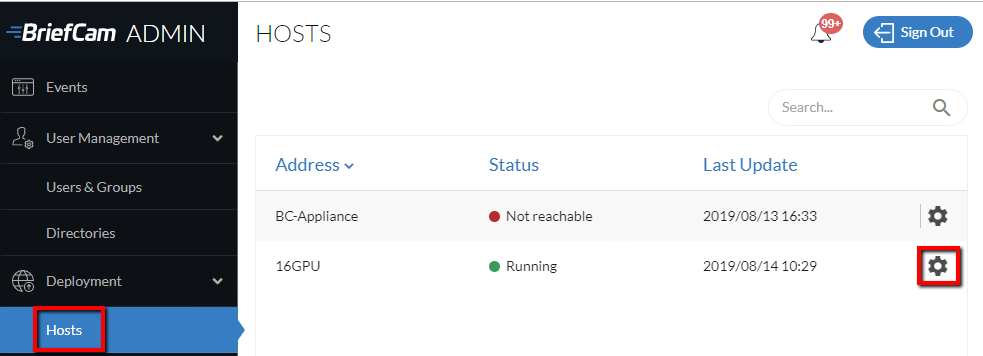
에서 BriefCam Administrator Console, 배포 섹션을 연 다음 호스트를 엽니다.
호스트를 찾고 해당 장치 아이콘을 클릭합니다.
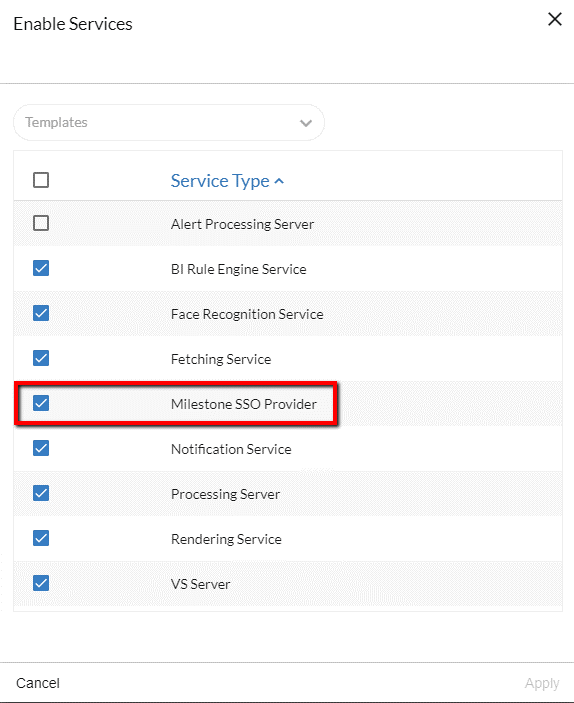
Milestone SSO Provider 서비스를 선택하고 적용을 클릭합니다.
Milestone SSO가 BCServer 시스템이 아닌 시스템에 배포된 경우 다음 단계를 수행해야 합니다.
를 BriefCam Administrator Console 열고 SSOEndpoint 환경 설정이 Milestone SSO Provider를 실행하는 호스트 이름을 가리키는지 확인합니다.
Milestone SSO Provider를 실행하는 시스템에서 파일의
AuthenticatorAddress키(위치: )가MilestoneSSOProvider.exe.configC:\Program Files\BriefCam\BriefCam Server\<MilestoneSSOProviderMilestone SSO Provider를 실행하는 호스트 이름(예:http://BCServer:8030/MilestoneSSO/)을 가리키는지 확인합니다.Milestone SSO Provider를 실행하는 시스템에서 PowerShell에서 Admin으로 다음 명령을 BriefCam 실행하여 서비스를 실행하는 사용자가 리스너를 여는 데 필요한 권한을 가지고 있는지 BriefCam 확인합니다.
netsh http show urlacl예를 들어 다음과
Reserved URL같이 값과 값을User확인해야 합니다.
이러한 항목이 존재하지 않는 경우, 다음 명령을 실행합니다(url 및 사용자 값을 환경 값으로 대체).
netsh http add urlacl url=http://BCServer:8030/MilestoneSSO user=bcuser이 단계의 일부로 변경을 한 경우, 서버에서 Milestone SSO Provider Services를 재시작하고 웹 서비스 시스템에서 IIS를 재시작합니다.
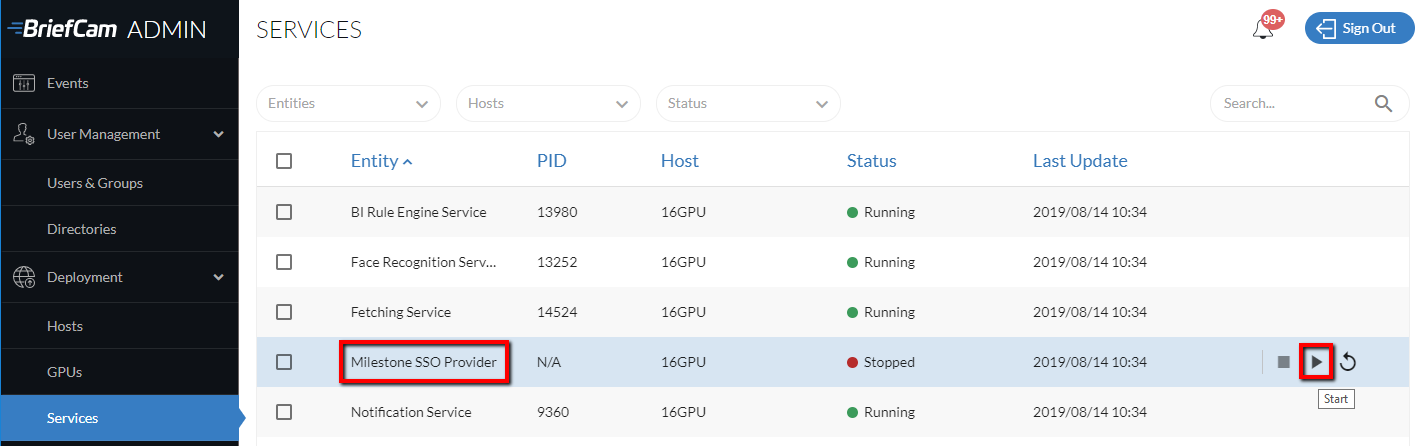
서비스 섹션에서 Milestone SSO Provider 서비스를 시작합니다.
참고
사용자 이름은 기본 인증 또는 Windows 인증 방법을 사용하여 Milestone 클라이언트에 로그인할 때 SSO에 의해 자동으로 생성됩니다.
Windows 인증(클라이언트 SSO 로그인)
클라이언트 SSO 로그인에 대한 Windows 인증을 활성화하려면 다음과 같이 하십시오.
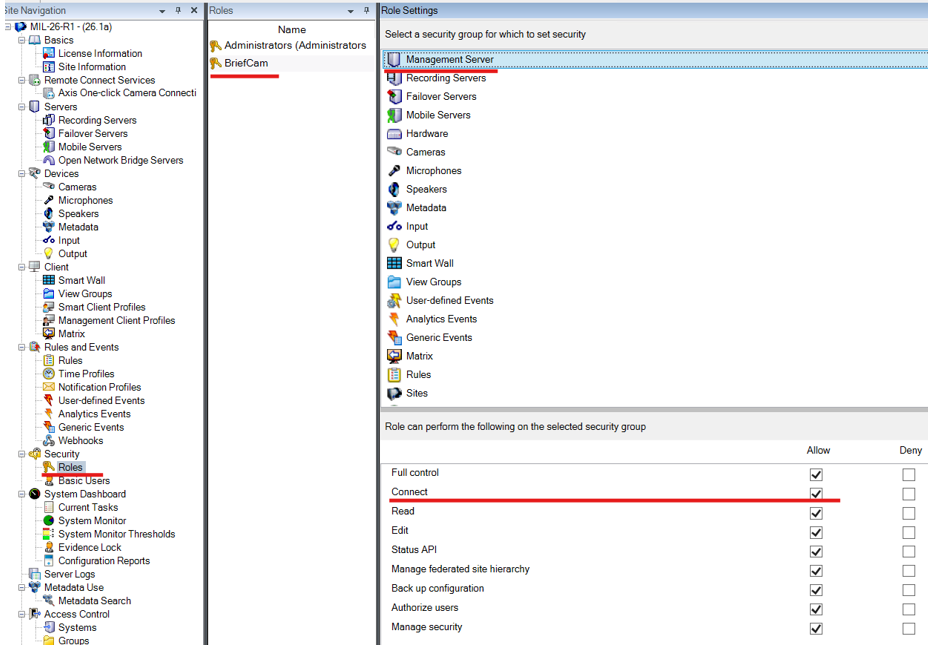
관리 서버 > 연결 권한이 허용된 그룹에 BriefCam Windows 서비스를 실행하는 사용자 를 추가합니다.
참고
Milestone VMS에 로그인하는 데 사용되는 BriefCam Windows 사용자 암호는 지정된 시간이 지나면 만료됩니다. 이렇게 하면 SSO 서비스가 로그인하고 현재 Windows 사용자의 로그인에 사용된 토큰의 유효성을 확인할 수 없게 됩니다. 이 문제가 발생하면 Milestone VMS 시스템에서 BriefCam Windows 사용자 암호를 업데이트합니다.
Milestone XProtect 버전이 Corporate(Professional 이하)가 아닌 경우, 사용 가능한 권한이 없으므로 BriefCam Windows 서비스를 실행하는 사용자를 관리자 그룹에 추가해야 합니다.
Windows 서비스를 실행하는 사용자가 도메인 사용자가 아니라 일반 BriefCam Windows 사용자인 경우, 비디오 관리 소프트웨어 서버 시스템에서 동일한 사용자 이름과 암호를 가진 Windows 사용자를 만든 다음 연결 권한이 허용된 역할에 추가해야 합니다.
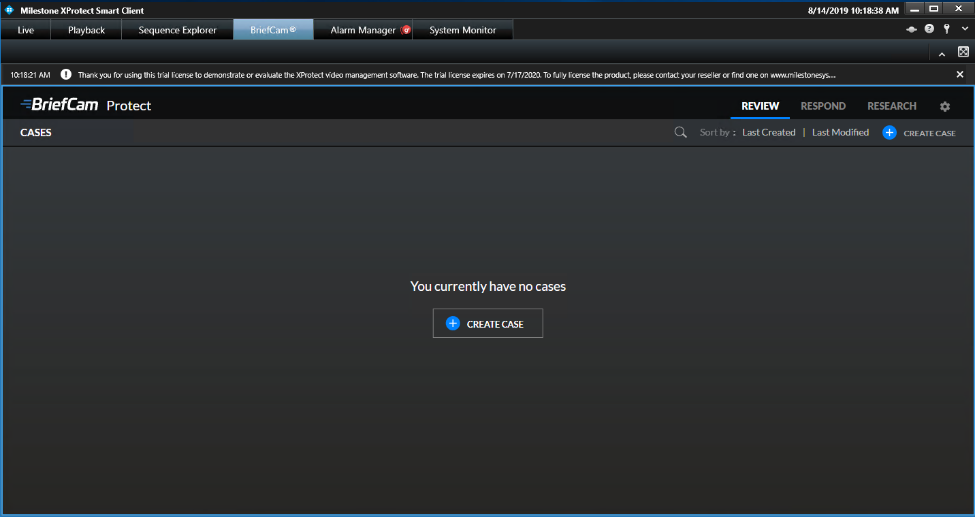
Milestone에서 BriefCam 탭 보기
XProtect Smart Client을 실행하고 Milestone 서버에 로그인합니다.
일단 실행되고 나면 BriefCam® 탭이 XProtect 클라이언트의 기본 응용 프로그램 창에 표시됩니다.
BriefCam® 탭을 클릭하면 내장된 BriefCam 클라이언트에 자동으로 로그인됩니다.
참고
내에서 생성된 북마크BriefCam는 Milestone XProtect Smart Client 응용 프로그램에 표시되지 않습니다.
Milestone 서버에 대한 호스트 이름 확인
시스템이 도메인에 있는 경우, 호스트가 성공적으로 해결됩니다.
도메인에 속하지 않은 경우, 또는 를 사용하여 Milestone 비디오 관리 소프트웨어 주소를 확인해야 <VMSServerAddress> 합니다<VMSServerAddress>.<DomainAddress>.
항목 중 하나를 파일에 추가해야 hosts 합니다. 이러한 항목에는 호스트 이름 자체 또는 추가된 호스트 이름(예: "<milestone-server-name>" 또는 "<milestone-server-name>.<domain address>")이 모두 포함되어야 .domain address합니다. "<milestone-server-name>"을(를) Milestone 서버의 실제 호스트 이름으로 대체합니다.
파일을 수정하려면 다음을 hosts 수행합니다.
C:\Windows\System32\drivers\etc\hosts에 있는
hosts파일로 이동합니다.관리자로서 텍스트 편집기(
hosts예: 메모장)를 사용하여 파일을 엽니다.다음 두 줄 중 하나를 파일에
hosts추가합니다.<Milestone server IP> <Milestone server name><Milestone server IP> <Milestone server name>.<domain address>예제 호스트 이름과 IP 주소를 특정 값으로 대체해야 합니다.
hosts파일을 저장합니다.'BriefCam Administrator Console의 카메라 관리 섹션에서 주소 필드를 호스트 파일 <Milestone 서버 이름> 또는 <Milestone 서버 이름>.<도메인 주소>에 추가된 전체 주소 이름으로 설정하여 Milestone 디렉토리를 편집합니다.
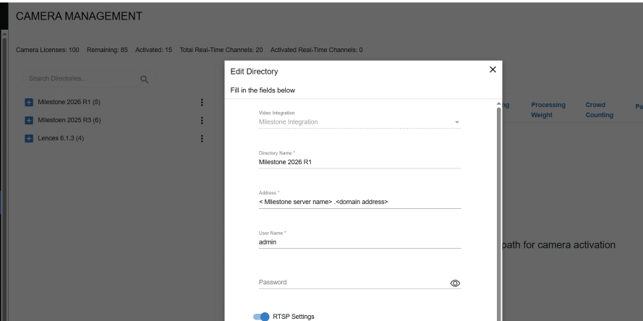
해결해야 할 주소를 찾으려면 다음과 같이 하십시오.
Milestone XProtect Management Client의 메뉴에서 서버를 마우스 오른쪽 버튼으로 클릭하고 속성을 .
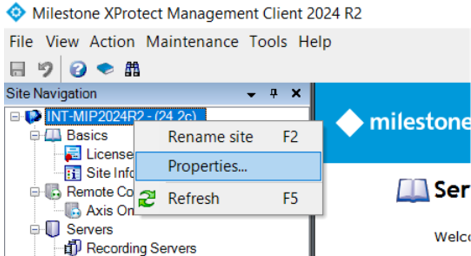
사이트 속성 창의 URL 섹션의 대체 주소 필드에서 해결해야 하는 주소를 찾습니다.
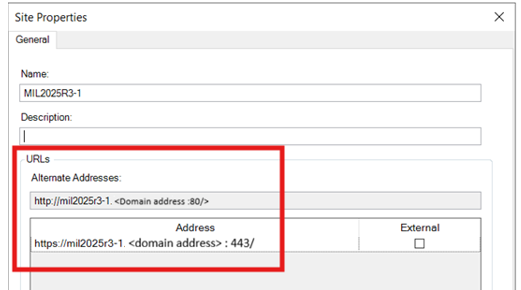
Milestone에 경고 전송
경보는 Milestone의 알람 관리자에게 보낼 수 있습니다.
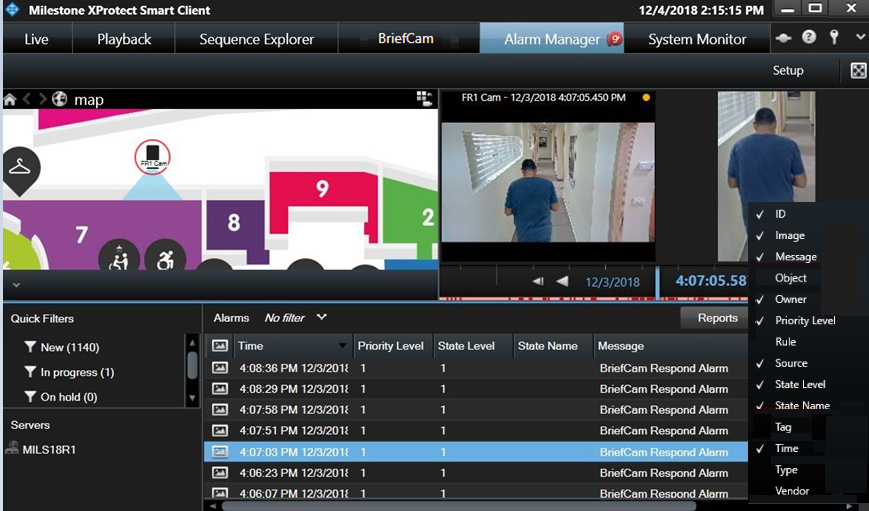
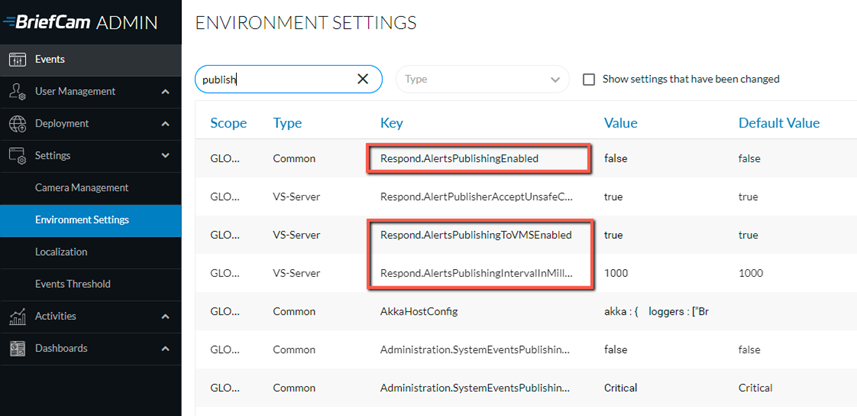
의 환경 설정 BriefCam Administrator Console섹션에서는 다음 세 가지 외부 경고 전송과 관련된 설정이 있습니다BriefCam.
외부에서 경고를 전송하려면 BriefCamRespond.AlertsPublishingEnabled 설정 을 true로 설정합니다.
VMS에 경고를 보내려면 Respond.AlertsPublishingToVMSEnabled 설정 이 true로 설정되어 있는지 확인합니다.
폴링 간격을 변경하려면 Respond.AlertsPublishingIntervalInMilliseconds 설정을 사용합니다.
설정을 변경하는 경우, VSServer 서비스를 다시 시작하거나 시작해야 합니다.
참고
Milestone에 연결된 카메라에서 생성된 경고만 Milestone 서버로 전송됩니다.
Milestone에 분석 이벤트를 보내는 중입니다
Milestone은 다음으로부터 분석 이벤트를 수신할 수 있습니다BriefCam.
분석 이벤트(경보 대신)를 전송하려면 BriefCam 측과 Milestone 측 모두에서 변경을 해야 합니다.
BriefCam 구성
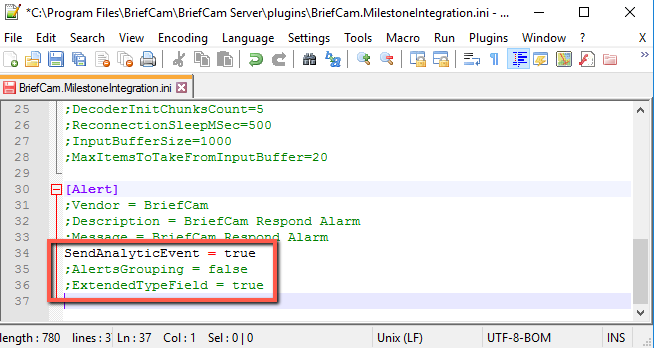
다음 위치에 있는 BriefCam.MilestoneIntegration.ini 파일을 엽니다
C:\Program Files\BriefCam\BriefCam Server\plugins.SendAnalyticEvent를 true로 변경하고 세미콜론(;)을 제거합니다.
클래스 및 색상, 인물 속성에 관한 데이터를 보내지 않으려면 ExtendedTypeField를 false로 변경하고 세미콜론(;)을 제거합니다.
AlertsGrouping 매개변수를 사용하면 객체가 여러 규칙을 트리거할 때 발생하는 상황을 설정할 수 있습니다.
true - 여러 규칙에 대해 단일 경고가 전송됩니다.
거짓 - 각 규칙에 대해 하나의 경보가 전송됩니다.
Milestone 구성
XProtect 클라이언트의 BriefCam 탭에서 RESPOND으로 이동하여 규칙을 생성합니다.
제목을 기록하고 상태가활성(처리 중)인지 확인합니다.
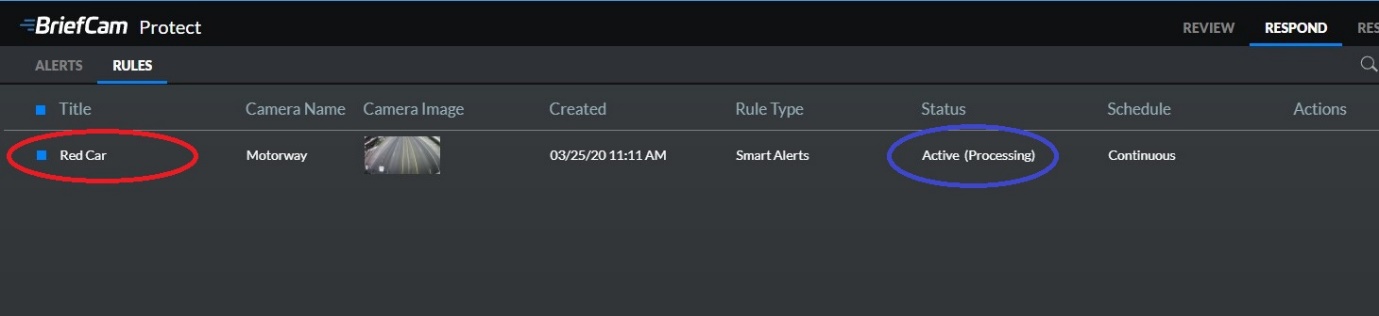
Milestone XProtect Management Client을 엽니다.
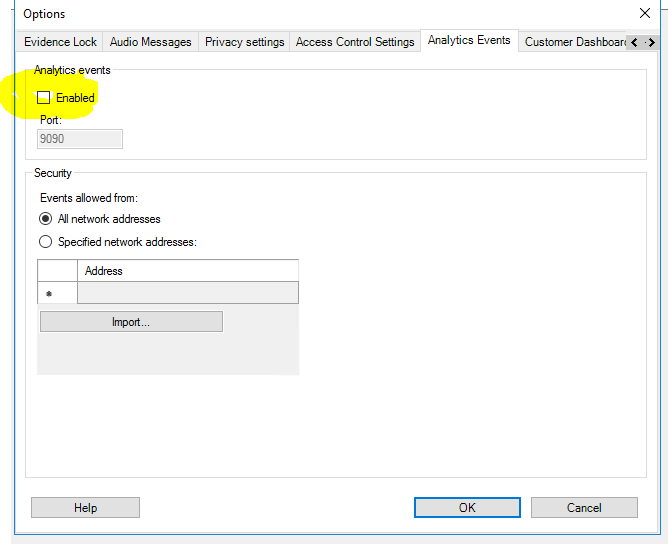
도구 메뉴에서 옵션 을 선택합니다.
분석 이벤트 탭을 열고 활성화됨 확인란을 선택한 다음 확인을 클릭합니다.
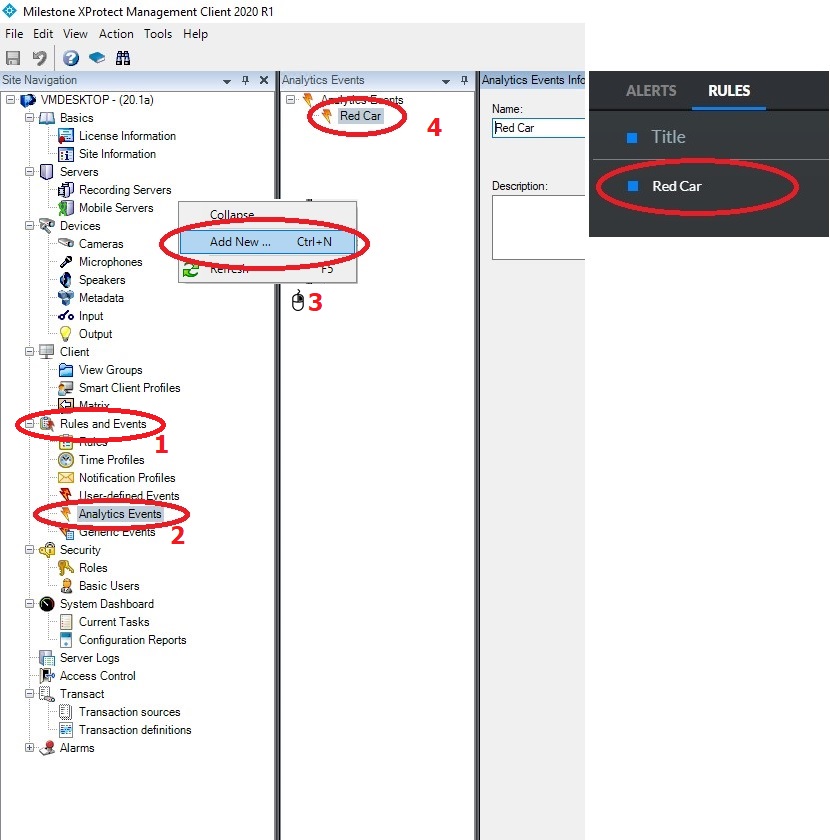
사이트 탐색 창에서 규칙 및 이벤트 폴더를 엽니다.
분석 이벤트 항목을 마우스 오른쪽 버튼으로 클릭합니다.
새로 추가 를 선택합니다.
분석에서 생성된 규칙과 정확히 동일한 이름을 사용하더라도 분석 이름을 지정합니다BriefCam(공백과 대소문자 모두 동일한지 확인).
규칙 및 이벤트 > 규칙으로 이동하여 마우스 오른쪽 버튼을 클릭하고 새 규칙을 추가합니다.
BriefCam 분석 이벤트에서 이벤트를 트리거하려면 이벤트에 대한 동작 수행 아래에서 위 단계에서 생성된 분석 이벤트를 선택합니다.
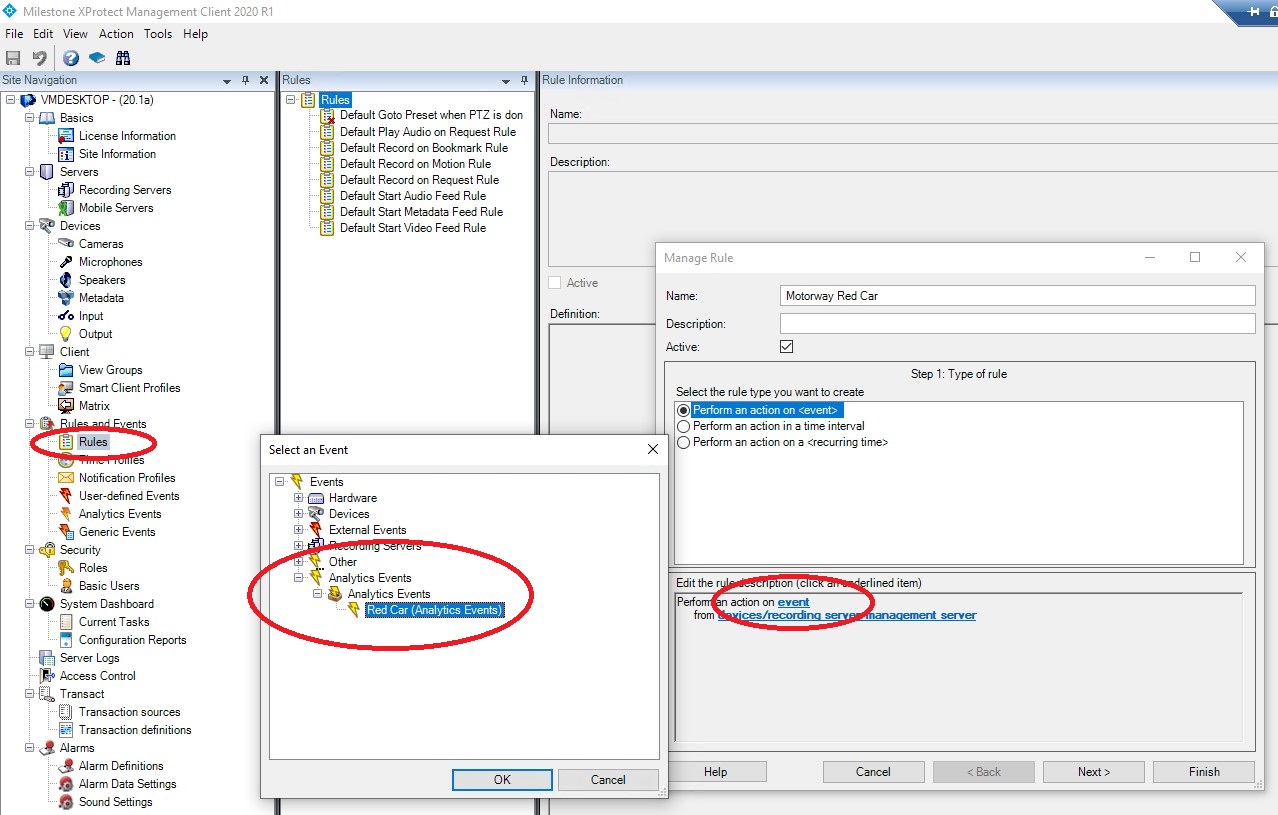
선택한 카메라와 동작을 사용하여 규칙을 완료합니다. 예를 들어, 규칙 이름을 표시하려면 사용 가능한 열에서 규칙을 선택하고 아이콘을
 클릭하여 선택된 열로 이동합니다 .
객체와 유형열은 파일의
ExtendedTypeField설정이 로 설정된 경우에만BriefCam.MilestoneIntegration.ini표시됩니다(자세한 내용은 위의true구성 섹션BriefCam을 참조하십시오).아래 표는 특정 Milestone 작업이 사용될 때 Milestone에서 BriefCam Milestone으로 전송되는 내용을 보여줍니다.
Milestone Action
Milestone에서 데이터BriefCam가 전송되었습니다.
예제
개체
클래스(클래스 데이터)
사람(남자)
유형
색상 및 개인 속성(클래스가 사람인 경우)
하의, 상의, 모자, 가방 등의 복합적인 분야입니다. FieldName: Value의 형식으로 표시됩니다.
색: 빨간색,
하의: 긴, 상의: 긴 소매, 모자: 아니요,
가방: 아니요
태그
안면 인식(FR) 경보의 경우:
목록 이름(얼굴 이름)입니다
자동차번호판인식(LPR) 경보의 경우 다음과 같이 합니다.
목록 이름(자동차번호판 번호)
기타: 비어 있습니다.
FR 경보의 경우 다음을 수행합니다.
용의자(프랭크 스미스)
LPR 경보의 경우 다음을 수행합니다.
제한된 자동차(2175834)
설명 / 지침
FR/LPR 경보의 경우 다음을 수행합니다.
신뢰도: []
기타: 비어 있습니다.
용의자에 대한 신뢰도1 (Frank Smith) = 81%, 용의자에 대한 신뢰도2 (Frank Smith) = 37%,
공급업체
BriefCam
BriefCam
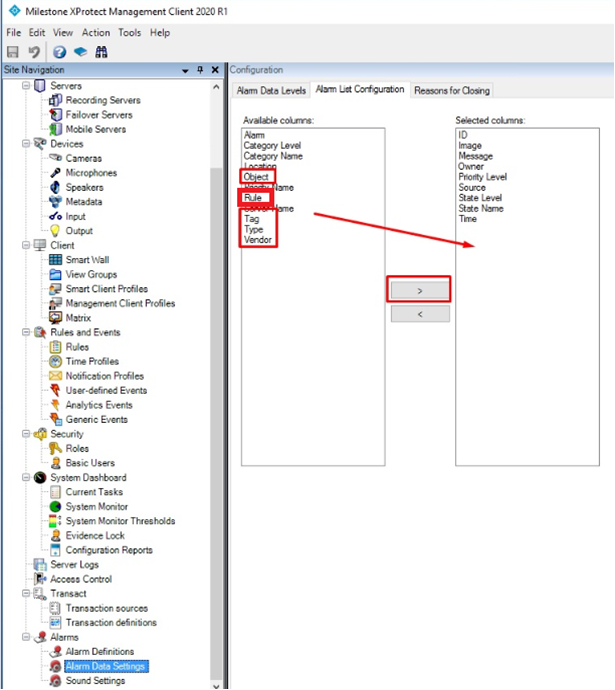
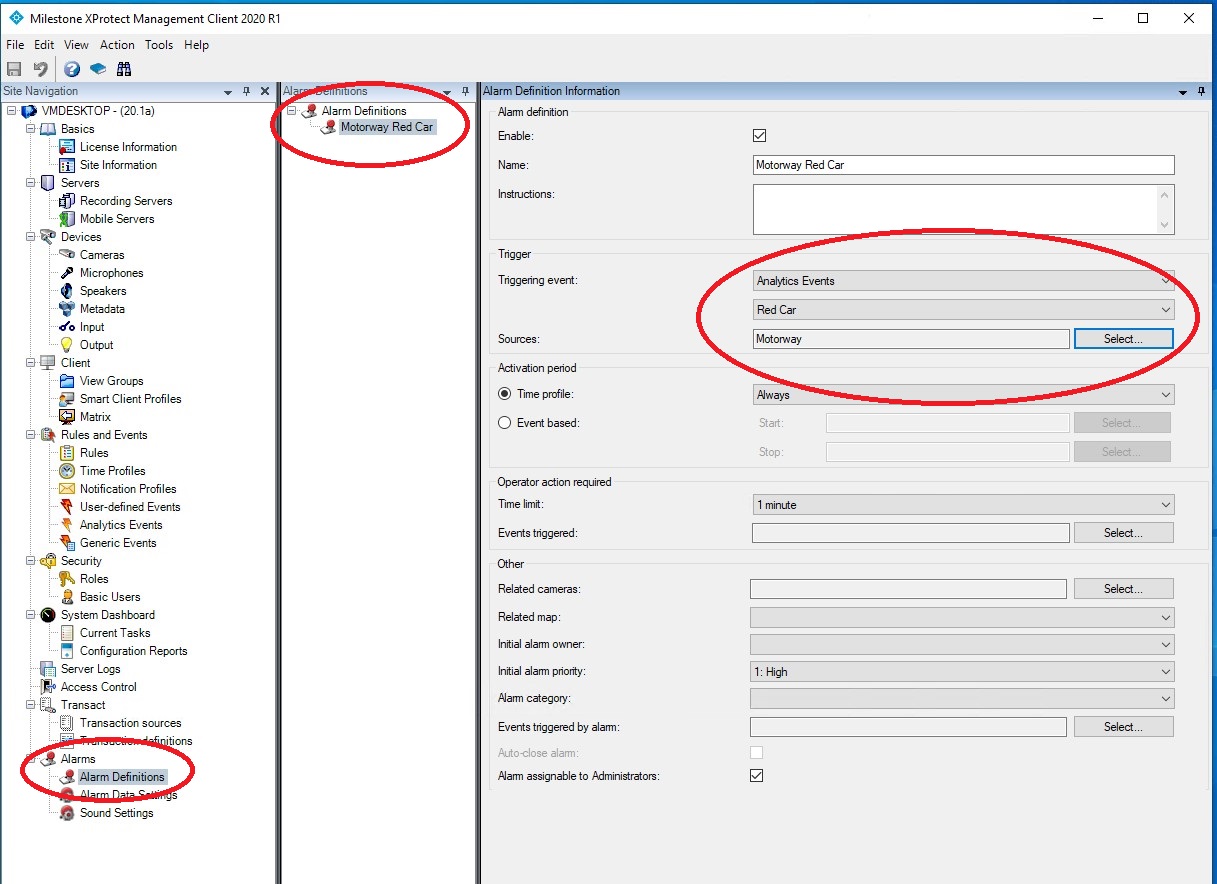
알람을 알람 관리자로 트리거하려면 알람 > 알람 정의로 이동합니다 .
마우스 오른쪽 버튼을 클릭하고 새 알람을 추가합니다.
트리거링 이벤트 필드에서 분석 이벤트와 이전에 생성한 원하는 분석 이벤트를 선택한 다음 관련 카메라를 선택합니다.
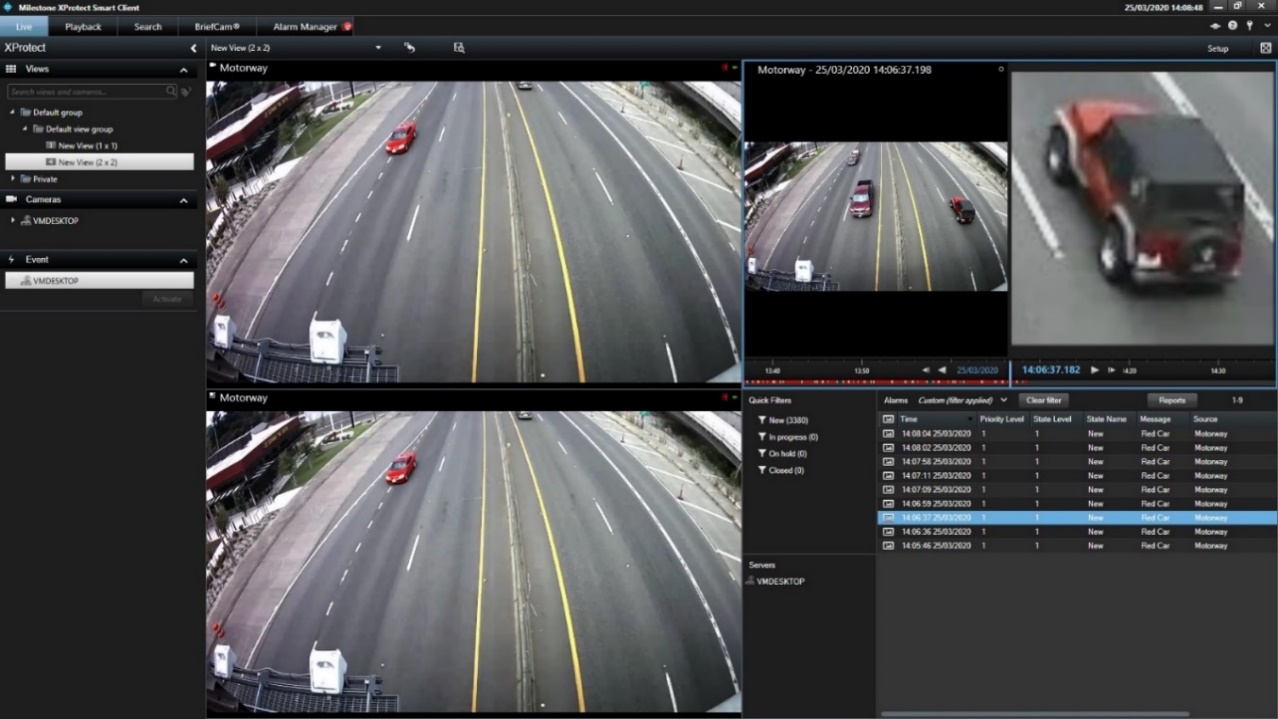
이제 알람 이벤트와 섬네일이 알람 관리자에 표시됩니다(아래 이미지와 같음).
Milestone에서 직접 VIDEO SYNOPSIS® 생성
향상된 BriefCamXProtect® 클라이언트를 설치한 경우, Milestone에서 직접 시놉시스를 생성할 수 있습니다.
Milestone에서 비디오를 볼 때(라이브 탭, 재생 탭 및 부동 이미지), 화면 오른쪽 하단에 있는 BriefCam 아이콘을 클릭할 수 있습니다. 이렇게 하면 의 새 항목VIDEO SYNOPSIS®이 BriefCam만들어집니다.
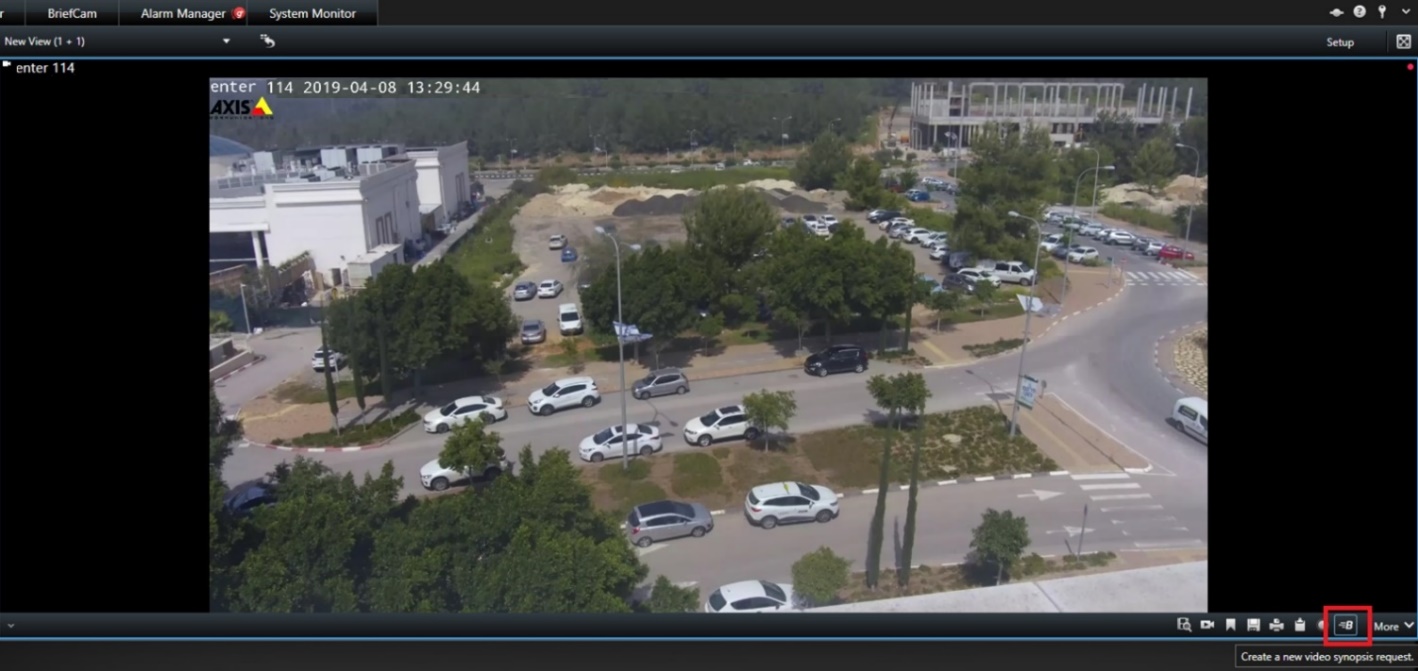
BriefCam 아이콘을 클릭하면 다음 화면이 나타납니다.
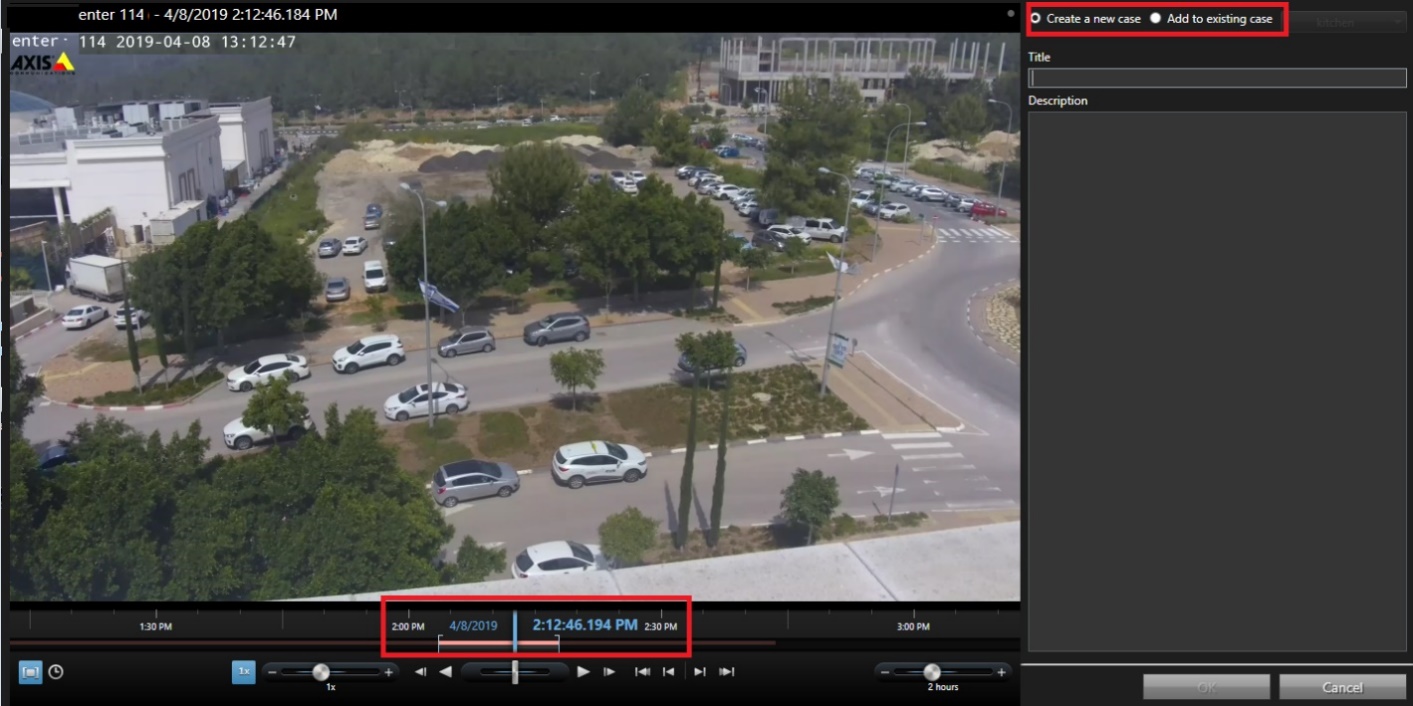
슬라이더 버튼을 사용하여 시간 프레임을 조정합니다.
화면 오른쪽 상단에서 새 케이스 만들기 또는 기존 케이스 에 추 가 중 하나 를 선택한 다음 확인을 클릭합니다.
그러면 화면 하단에 BriefCam 아이콘이 표시되고 시놉시스의 처리  진행 상황을 볼 수 있습니다. BriefCam 아이콘을 클릭하여 BriefCam 탭으로 이동하고 올바른 케이스로 이동합니다.
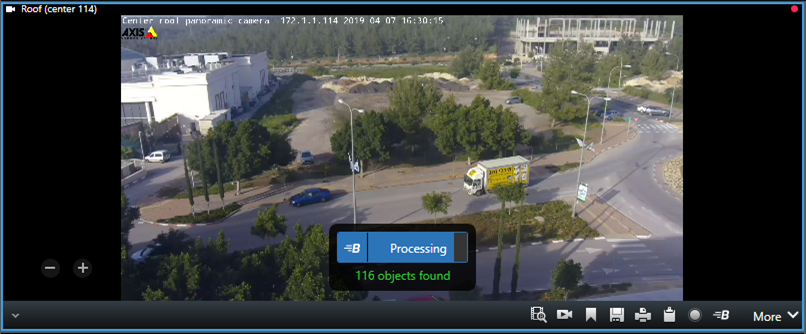
아래 화면과 같은 화면이 표시됩니다.
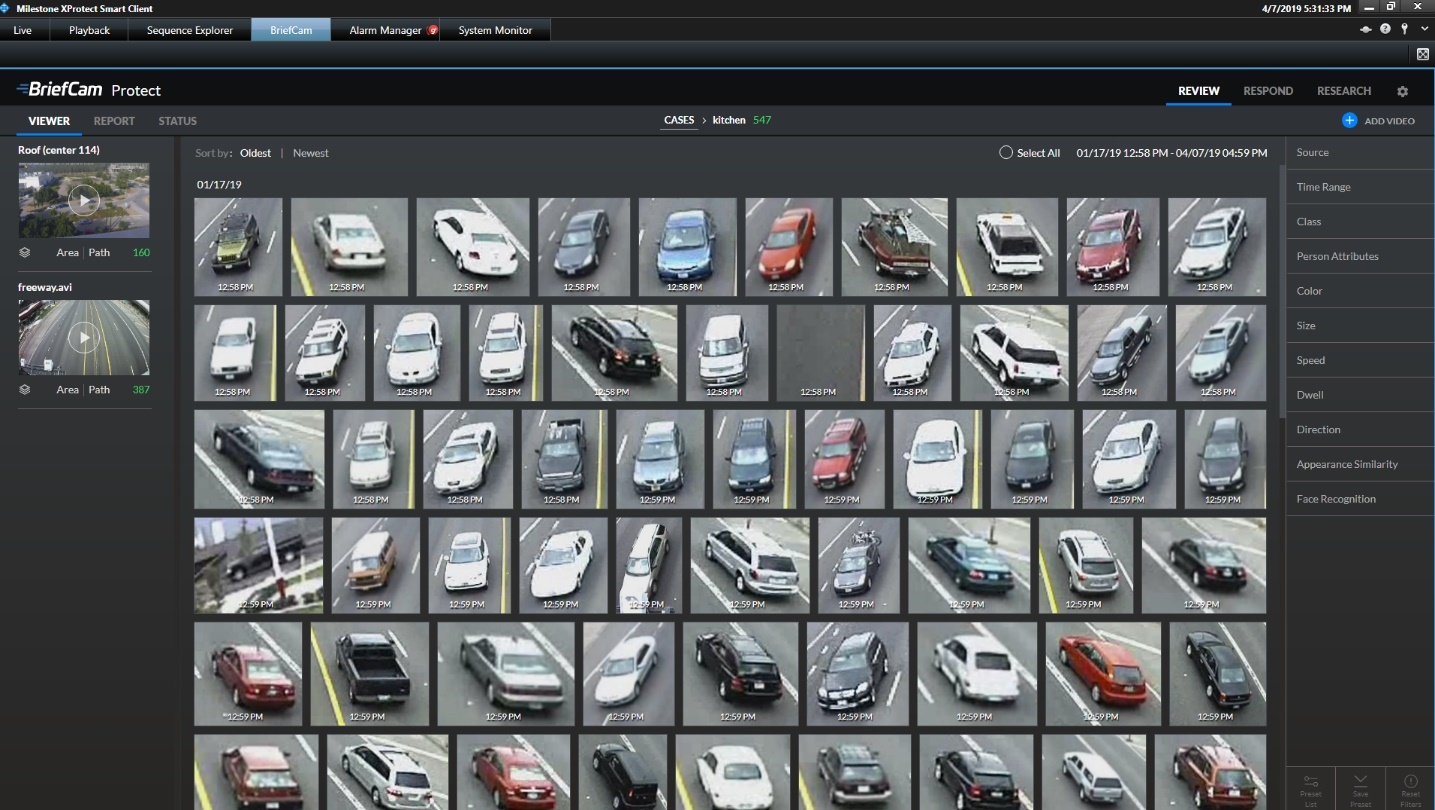
Milestone의 비마스킹 비디오입니다
이제 비디오 관리 소프트웨어에서 해제 가능 마스크가 구성된 경우에도 Milestone 비디오 관리 소프트웨어에서 마스크되지 않은 비디오를 가져올 수 있습니다.
이 기능을 활성화하려면 다음과 같이 하십시오.
다음에
BriefCam.MilestoneIntegration.ini있는 파일을 엽니다C:\Program Files\BriefCam\BriefCam Server\plugins.LiftPrivacyMask 설정을 true로 설정하고 세미콜론(;)을 제거합니다.
에서BriefCam Administrator ConsoleVS 서버 서비스를 다시 시작합니다.
Milestone 2025 R1 이상의 경우, 영구 또는 해제 가능 Milestone 마스크가 있는 카메라에 대한 L2 규칙은 RTSP 스트림에서는 작동하지 않습니다. SDK 스트림만 Milestone 보호가 적용된 카메라에 대한 규칙을 지원합니다.
여러 RTSP 브리지 설정
효율적인 카메라 스트림 관리를 위해 여러 RTSP 브리지를 활용하도록 Milestone 플러그인을 구성할 수 있습니다. 이 접근 방식은 고속도로에 차선을 추가하는 것과 유사하게 여러 교량(서버)에 카메라 스트림을 분배하여 전반적인 성능을 개선하고 단일 교량의 부하를 줄입니다. 이를 통해 더 많은 카메라를 효과적으로 관리할 수 있습니다.
여러 RTSP 브리지를 설정하려면 다음을 수행합니다.
다음에
BriefCam.MilestoneIntegration.ini있는 파일을 엽니다C:\Program Files\BriefCam\BriefCam Server\plugins.RtspBridge 섹션을 찾습니다. .ini 파일이 아닌 경우, 파일에 다음을 추가합니다.
[RtspBridge]
;DefaultRtspServerCapacity =
;DirectoryRtspBridge =
선택 사항입니다. 설정을
DefaultRtspServerCapacity각 RTSP 브리지가 처리할 수 있는 기본 카메라 수로 설정합니다. 예를 들어, 각 브리지가 일반적으로 10대의 카메라를 처리할 수 있다는 사실을 알고 있는 경우 값을 10으로 설정합니다. 플러그인의 기본값을 사용하려면 비워 두십시오. 기본값을 변경하는 경우 행의 시작에서 세미콜론(;)을 제거합니다.설정을
DirectoryRtspBridges설정합니다. 이 설정은 JSON 구조를 사용하여 Milestone 비디오 관리 소프트웨어 주소와 해당 RTSP 브리지 간의 매핑을 정의합니다. 행의 시작에서 세미콜론(;)을 제거합니다.
매핑의 구조는 다음과 같습니다.
Key - Milestone 비디오 관리 소프트웨어의 주소입니다.
Value - Milestone 비디오 관리 소프트웨어와 연결된 RTSP 브리지 목록입니다. 각 브리지는 카메라 처리 제한을 정의하는 "용량" 값을 선택적으로 가질 수 있습니다. JSON 파일에 MilestoneVMSAddress 섹션을 추가하여 여러 비디오 관리 소프트웨어에 대한 RTSP 브리지를 구성할 수 있습니다.

DirectoryRtspBridges 구성의 예시
다음은 DirectoryRtspBridge 설정(JSON 형식)에 대한 예시적인 구성입니다.
다중 브리지가 있는 단일 비디오 관리 소프트웨어(기본 용량) - 예 1:
[RtspBridge] ; 각 브리지의 기본 용량을 설정합니다(선택 사항); DefaultRtspServerCapacity=(브리지당 권장 채널 제한) DirectoryRtspBridge = { "MilestoneVMSAddress": [ {"BridgeAddress": "BridgeIPAddress1"}, {"BridgeAddress": "BridgeIPAddress2"}, {"BridgeAddress": "BridgeIPAddress3"}, {"BridgeAddress": "BridgeIPAddress4"}, {"BridgeAddress": "BridgeIPAddress5"}, {"BridgeAddress": "BridgeIPAddress6"} ] }
이 예는 여러 RTSP 브리지가 있는 단일 Milestone 비디오 관리 소프트웨어에 대한 플러그인을 구성하는 방법을 보여줍니다. 각 브리지가 권장 수의 카메라를 처리할 수 있다고 가정하겠습니다.
이 구성을 통해 사용 가능한 모든 브리지를 사용하여 VMS에서 총 채널 수를 분산시켜 효율적으로 관리할 수 있습니다.
정의되지
DefaultRtspServerCapacity않은 경우, 플러그인은 100인 브리지 용량에 대한 내부 기본값을 사용합니다.DirectoryRtspBridges 섹션은 모든 브리지를 단일 비디오 관리 소프트웨어 주소에 할당하여 사용 가능한 모든 리소스를 활용합니다.
다중 브리지가 있는 단일 비디오 관리 소프트웨어(기본 용량) - 예 2:
DirectoryRtspBridge = { "MilestoneVMSAddress": [ # 단일 비디오 관리 소프트웨어 항목 {"BridgeAddress": "BridgeIPAddress1"}, {"BridgeAddress": "BridgeIPAddress2"}, {"BridgeAddress": "BridgeIPAddress3"}, {"BridgeAddress": "BridgeIPAddress4"}, {"BridgeAddress": "BridgeIPAddress5"}, {"BridgeAddress": "BridgeIPAddress6"} ], "DefaultRtspServerCapacity": 240 # 각 브리지의 기본 용량 }
이 구성은 15개의 모든 레코더/아카이버가 단일 Milestone 비디오 관리 소프트웨어 서버에서 작동한다고 가정합니다.
6개의 브리지가 있으며, 각 브리지는 약 240개의 채널을 처리할 수 있습니다(Milestone에 따르면).
따라서 6개의 브리지는 모두 단일 "MilestoneVMSAddress" 항목에 할당됩니다.
이 구성을 통해 효율적인 관리를 위해 사용 가능한 브리지에 1,200개의 모든 채널을 배포할 수 있습니다.
DefaultRtspServerCapacity를 240으로 설정하면, 이 플러그인은 카메라 배포 중 각 브리지에 최대 240개의 채널을 할당하는 것을 우선시합니다. 이를 통해 브리지에서 균형 잡힌 작업 부하를 보장하고 단일 브리지에 과부하가 걸리지 않도록 할 수 있습니다.
다중 브리지가 있는 단일 비디오 관리 소프트웨어(사용자 정의 용량)는 다음과 같습니다.
DirectoryRtspBridges = {"MilestoneVMSAddress": [{"BridgeAddress": "BridgeIPAddress1", "Capacity": 1 }, {"BridgeAddress": "BridgeIPAddress2", "Capacity": 2 }, {"BridgeAddress": "BridgeIPAddress3", "Capacity": 3 } ]}
이 시나리오에서는 사용자 정의 기능을 갖춘 3개의 브리지를 갖춘 단일 비디오 관리 소프트웨어가 있습니다. "BridgeIPAddress1"은 1개의 카메라를, "BridgeIPAddress2"는 2개를, "BridgeIPAddress3"은 3개의 카메라를 처리할 수 있습니다.
다중 브리지가 있는 다중 비디오 관리 소프트웨어(기본 용량)는 다음과 같습니다.
DirectoryRtspBridges = {"MilestoneVMSAddress": [{"BridgeAddress": "BridgeIPAddress1" }, {"BridgeAddress": "BridgeIPAddress2" }, {"BridgeAddress": "BridgeIPAddress3" } ], "MilestoneVMSAddress1": [{"BridgeAddress": "BridgeIPAddress4" }, {"BridgeAddress": "BridgeIPAddress5" }, {"BridgeAddress": "BridgeIPAddress6" } ]}
이 시나리오는 여러 Milestone 비디오 관리 소프트웨어 서버를 보여줍니다. 첫 번째 비디오 관리 소프트웨어("MilestoneVMSAddress")에는 3개의 기본 용량 브리지가 있고, 두 번째 비디오 관리 소프트웨어("MilestoneVMSAddress1")에는 지정되지 않은 용량(기본값 가정)의 3개의 브리지가 있습니다.
다중 브리지가 있는 다중 비디오 관리 소프트웨어(사용자 정의 용량)는 다음과 같습니다.
DirectoryRtspBridges = {"MilestoneVMSAddress": [{"BridgeAddress": "BridgeIPAddress1", "Capacity": 1 }, {"BridgeAddress": "BridgeIPAddress2", "Capacity": 2 }, {"BridgeAddress": "BridgeIPAddress3", "Capacity": 3 } ], "MilestoneVMSAddress1": [{"BridgeAddress": "BridgeIPAddress4", "Capacity": 1 }, {"BridgeAddress": "BridgeIPAddress5", "Capacity": 2 }, {"BridgeAddress": "BridgeIPAddress6", "Capacity": 3 } ]}
카메라 배포
이 플러그인은 DirectoryRtspBridges JSON 데이터를 사용하여 사용 가능한 RTSP 브리지에 카메라를 배포합니다. 브리지 용량을 고려하고 표시 이름(또는 이름이 동일한 경우 ID)을 기준으로 카메라를 정렬합니다.
예를 들어, 100대의 카메라, 10대의 RTSP 브리지와 10대의 브리지 기본 용량이 있는 Milestone 비디오 관리 소프트웨어 1대의 경우, 각 RTSP 브리지에 대해 10대의 카메라가 매핑됩니다.
브리지 선택 우선순위
.ini 파일의 DirectoryRtspBridges 섹션에 정의된 브리지는 플러그인의 디렉토리 설정을 통해 구성된 브리지보다 우선합니다.
또한 .ini 파일 또는 디렉토리 설정에 정의된 모든 RTSP 브리지가 플러그인이 사용하는 브리지 풀에 추가됩니다. 즉, 브리지가 DirectoryRtspBridge JSON 목록에 포함되어 있지 않더라도 용량이 허용되는 경우 카메라 배포에 사용할 수 있습니다. 예를 들어, 디렉토리 설정에서만 정의된 브리지를 보유하고 있으며 사용 가능한 용량이 있는 경우, 플러그인이 여기에 카메라를 할당할 수 있습니다.
알려진 제한 사항
Milestone 2025 R1 이상의 경우, 영구 또는 해제 가능 Milestone 마스크가 있는 카메라에 대한 L2 규칙은 RTSP 스트림에서는 작동하지 않습니다. SDK 스트림만 Milestone 보호가 적용된 카메라에 대한 규칙을 지원합니다.
Milestone이 BriefCam 데이터를 아카이브하는 동안 서버가 새 객체 추출을 중지합니다. 자동으로 재시작되지만 몇 분 정도 일시적으로 지연됩니다.
Milestone Embedded 통합에서 이름에 쉼표(,)가 있는 규칙은 다른 두 규칙에서 다른 두 경고(동일)로 전송됩니다.
Milestone 클라이언트에서는 때때로 BriefCam 탭 대신 흰색 화면이 나타납니다. 이 문제를 해결하려면 Milestone에서 인식하는 도메인 사용자 아래에서 MilestoneSSOProvider를 실행하십시오.
BriefCam 2023 R2 통합에서 설치 또는 업그레이드 시 고해상도 카메라용 레코딩이 인출되지 않는 경우가 있습니다. 이 문제를 해결하려면 다음에서 모든 파일과 디렉토리를 복사하여
<BC server>\MilestoneSDK\<BC 서버> 디렉토리에 재정의(override)와 함께 붙여넣습니다.BriefCam Milestone 플러그인을 업그레이드한 후, Milestone 2020 R3 - XProtect Smart Client에서 몇 초 동안 흰색 화면이 나타납니다. 이 문제를 해결하려면 몇 초 기다리거나 다른 탭으로 이동한 다음 BriefCam 탭으로 돌아가십시오.
Milestone 2020 R3 통합에서, 페치 후 재시도가 실패하면 다음과 유사한 오류가 FetchingService 로그에 나타납니다(그러나 사용자에게는 영향을 미치지 않음).
ERROR - Removed old \\19AIO562\BriefCam\ServerData\VideoData\VideoFiles\FetchedFiles \22\05-05-2021 12_05_00\Project.scp [In: BriefCam.MilestoneIntegration.MipsVideoExporter. ExportFolderClean]
Milestone Embedded SSO 인증은 분산 환경에서 실패합니다. 이 문제를 해결하려면 다음을 수행합니다.
's SSOEndpoint 환경 BriefCam Administrator Console설정에서 localhost를 Milestone SSO Provider를 실행하는 호스트 이름으로 변경합니다.
Milestone SSO Provider를 실행하는 시스템에서 PowerShell에서 Admin으로 다음 명령을 실행하여(URL 및 사용자 값을 환경 값으로 대체) 서비스를 실행하는 BriefCam 사용자에게 리스너를 BriefCam 열 수 있는 특정 권한을 부여합니다.
netsh http 추가 url=http://BCServer:8030/MilestoneSSO user=bcuser
서버에서 Milestone SSO Provider Services를 재시작하고 웹 서비스 시스템에서 IIS를 재시작합니다.
다음을 참조하십시오. VMS Integration Issues