March Networks 통합
통합 요약
VMS 파트너 | 제품 | 버전 | 마지막 테스트 BriefCam 버전 | 통합 수준 | H.265 지원 | 추가 라이선스가 필요합니다. |
March Networks | Command Enterprise Software (CES) | 2.20 | 2025 R1 | 법의학 전용 통합(L1)입니다. | 아니요 | 예 |
March Networks | Command Enterprise Software (CES) | 2.17 | 2024 R2(Classic 및 Next-Gen 엔진 포함) | 법의학 전용 통합(L1)입니다. | 아니요 | 예 |
시스템의 March Networks 구성
BriefCam 사용자 프로파일 생성
CES 관리에서 March Networks 다음을 수행합니다.
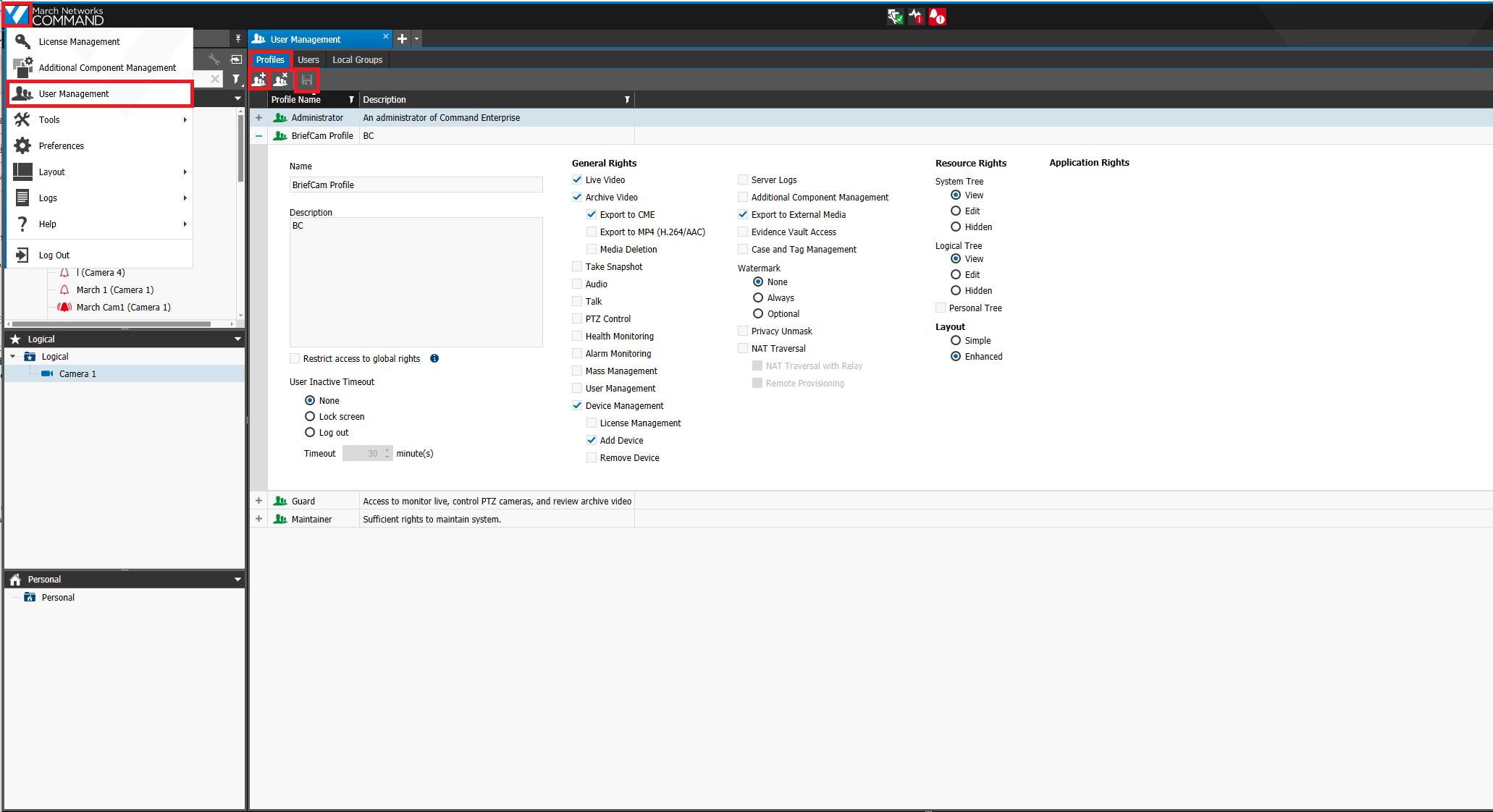
상단 왼쪽 모서리에 있는 3월 네트워크 로고를 클릭합니다.
디렉토리 추가 버튼을 클릭합니다.
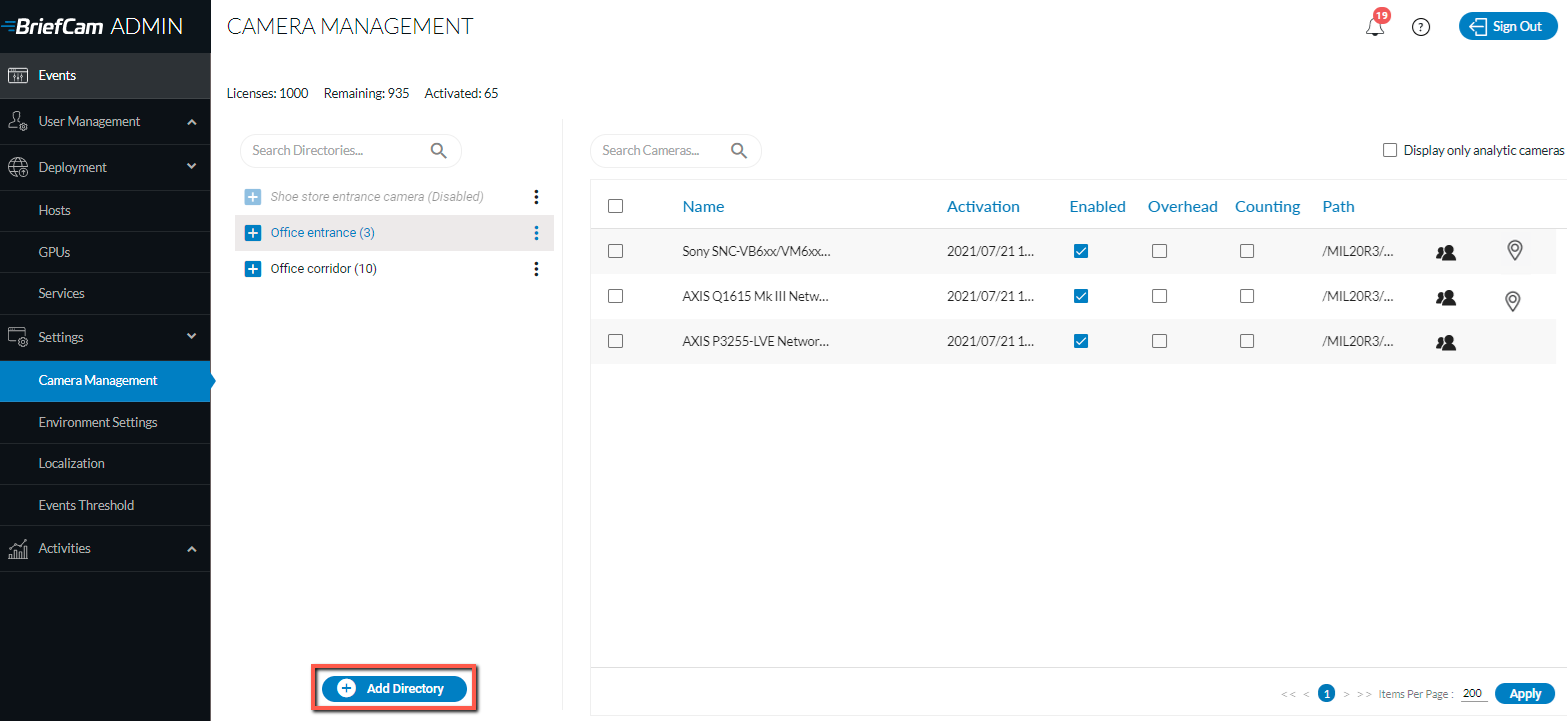
디렉토리 추가 대화 상자가 열립니다.
드롭다운 목록에서 사용자 관리 옵션을 선택합니다.
프로파일 탭을 선택합니다.
새 프로파일 추가 버튼(화면 상단 왼쪽)을 클릭합니다.
BriefCam 프로파일을 생성합니다.
다음 권한을 활성화합니다(다른 모든 설정은 현재 상태로 유지).
라이브 비디오
비디오 아카이브
CME로 내보내기
장치 관리
장치 추가
외부 미디어로 내보내기
저장 아이콘(화면 상단 왼쪽)을 클릭합니다.
BriefCam 사용자 생성
CES 관리에서 March Networks 다음을 수행합니다.
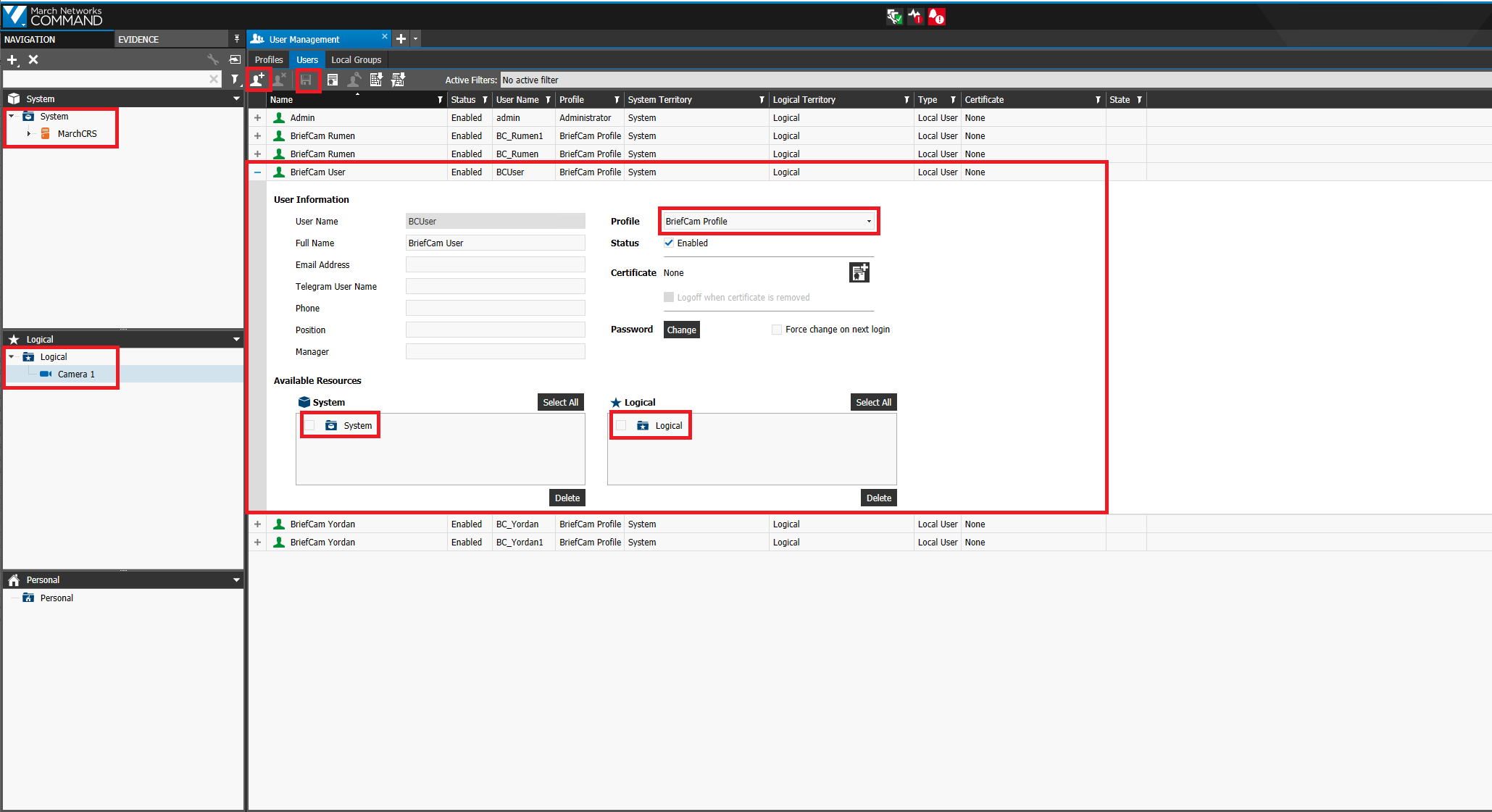
상단 왼쪽 모서리에 있는 로고를 March Network 클릭합니다.
드롭다운 목록에서 사용자 관리 옵션을 선택합니다.
사용자 탭을 선택합니다.
새 사용자 생성 버튼을 클릭합니다.
사용자 이름을 입력합니다.
프로파일 드롭다운 목록에서 이전에 생성된 BriefCam 프로파일을 선택합니다.
상태를 활성화로 설정합니다.
사용자 암호를 설정합니다.
통합에 사용될 시스템 및 논리 리소스를 끌어다 BriefCam 놓습니다.
시스템 및 논리적 리소스는 레코더, 개별 카메라 또는 전체 시스템일 수 있습니다. 통합에서 전체 CES 시스템에 액세스해야 하는 경우 전체 시스템 및 논리 폴더를 끌어다 놓기만 하면 됩니다. 사용할 리소스만 끌어다 놓으십시오.
저장 아이콘을 클릭합니다.
통합 라이선싱에 시스템/논리적 리소스 추BriefCam가
CES 관리에서 March Networks 다음을 수행합니다.
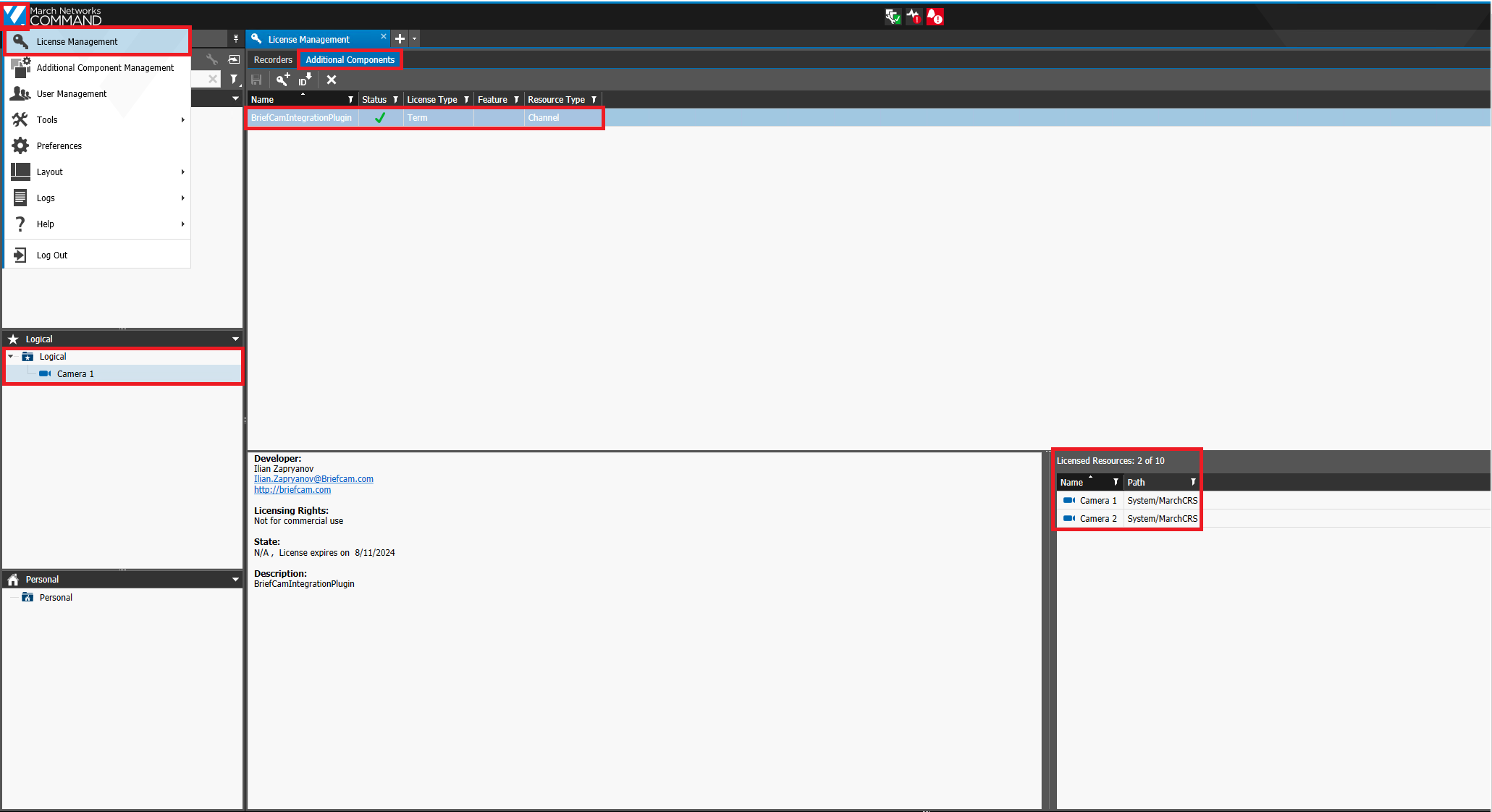
상단 왼쪽 모서리에 있는 로고를 March Network 클릭합니다.
드롭다운 목록에서 License Management 옵션을 선택합니다.
추가 구성 요소 탭을 선택합니다.
BriefCamIntegrationPlugin을 선택합니다.
필요한 모든 카메라를 논리 트리에서 라이선스가 있는 리소스 로 끌어다 놓습니다.
측면의 BriefCam 구성
'BriefCams March Network 플러그인을 설치합니다.
에서 BriefCam Administrator Console설정 섹션을 열고 카메라 관리를 클릭합니다.
비디오 통합 필드에서 3월 네트워크 통합을 선택합니다 .
디렉토리 이름 필드에 사용자 디렉토리의 표시 이름을 입력합니다.
주소 필드에 레코더의 IP/호스트 주소를 March Network 입력합니다. 또는
http://주소 앞에 추가해야https://합니다.사용자 이름 및 암호 필드에 이전 단계에서 설정된 March Network 서버 사용자 이름과 암호를 입력합니다. 이 사용자는 비디오 관리 소프트웨어에서 다음에 대해 노출된 카메라에 대한 권한을 가지고 있어야 합니다BriefCam.
추가 를 클릭합니다.
각 레코더에 대해 위의 단계를 반복합니다.
통합 구성 중
플러그인이 March Networks 설치되면, 기본적으로 다음 위치에 있는 Briefcam.MarchNetworksIntegration.ini 구성 파일을 갖게 됩니다C:\Program Files\BriefCam\BriefCam Server\plugins.
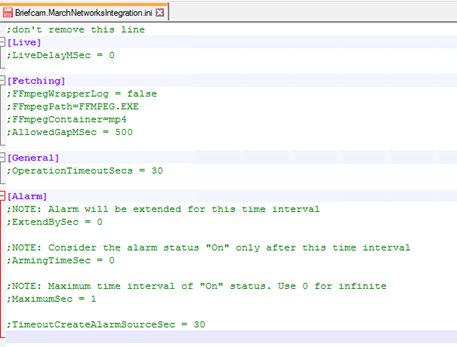
이 파일에는 다음 매개변수가 포함됩니다.
LiveDelayMSec - 비디오 관리 소프트웨어 및 비디오 관리 소프트웨어의 시계가 동기화되지 않았고 라이브 스트림 시간이 시간과 다른 경우 수신 라이브 스트림에 대한 지연을 BriefCamBriefCam 설정합니다.
FFmpegWrapperLog - FFmpegWrapper에 대한 추가 로그를 활성화합니다.
FMPEGPath - 파일에 대한
ffmpeg.exe경로입니다.FFMPEGContainer - FFMPEG에서 사용되는 컨테이너 유형입니다.
AllowedGapMSec - 불러온 비디오에 허용되는 간격(밀리초)입니다.
OperationTimeoutSecs - 비디오 관리 소프트웨어와 비디오 관리 소프트웨어 사이의 모든 일반 작업에 대한 시간 BriefCam제한입니다.
ExtendBySec - 알람이 이 시간 간격 동안 연장됩니다.
ArmingTimeSec - 알람 상태는 이 시간 간격 후에만 "켜짐"으로 간주됩니다.
MaximumSec - "On" 상태의 최대 시간 간격입니다. 무한의 경우 0을 사용하십시오.
TimeoutCreateAlarmSourceSec - 알람 생성의 시간 초과입니다.
다음을 참조하십시오. When adding a camera to a March Networks directory, why is the VSServer crashing?