Milestoneとの統合
VMSパートナー | 製品 | バージョン | 最後にテストしたBriefCamバージョン | 統合レベル | H.265サポート |
Milestone | XProtect | 2026 R1 | 2025 R1 SP1(クラシックおよび次世代エンジンを含む) | ワークフロー統合(L4) | はい |
Milestone | XProtect | 2025 R3 | 2025 R1 SP1(クラシックおよび次世代エンジンを含む) | ワークフロー統合(L4) | はい |
Milestone | XProtect | 2025 R2 | 2025 R1(クラシックおよび次世代エンジンを含む) | ワークフロー統合(L4) | はい |
Milestone | XProtect | 2025 R1 | 2024 R2 HF5 | ワークフロー統合(L4) | はい |
Milestone | XProtect | 2024 R2 | 2024 R2 HF5 | ワークフロー統合(L4) | はい |
Milestone | XProtect | 2024 R1 | 2024 R2 HF5 | ワークフロー統合(L4) | はい |
Milestone | XProtect | 2023 R3 | 2024 R2 HF4(クラシックおよび次世代エンジンを含む) | ワークフロー統合(L4) | はい |
Milestone | XProtect | 2023 R2 | 2024 M1 | ワークフロー統合(L4) | はい |
Milestone | XProtect | 2023 R1 | 2023 M1(クラシックおよび次世代エンジンを含む) | ワークフロー統合(L4) | はい |
Milestone | XProtect | 2022 R3 | 2023 M1(クラシックおよび次世代エンジンを含む) | ワークフロー統合(L4) | はい |
Milestone | XProtect | 2022 R2 | 6.4 HF2 | ワークフロー統合(L4) | はい |
前提条件
注記
SSOプロバイダーをインストールするには、別途ライセンスが付与されているBriefCam Open API(BOA)をBriefCamサーバーで使用する必要があります。
必要なポート
プラグインのインストールには、次のポートが使用可能である必要があります。
ポート番号 |
80、554、8030、8080、9090 |
Milestone統合プラグイン
BriefCam Milestoneプラグインのインストール
とMilestoneを統合するには、BriefCamMilestoneプラグインをインストールする必要があります。
OX5では、サーバー、オンデマンド処理サーバー、またはリアルタイム処理サーバーがインストールされているすべてのマシンにBriefCam、Milestoneプラグインをインストールします。
OX6の場合は、VMSエージェントとVSServerサービスを実行しているすべてのマシンにMilestoneプラグインをインストールします。
BriefCamMilestonePlugin_sep_<バージョン番号>.exeファイルを右クリックして、Run as administrator(管理者として実行)を選択し、VMS統合プラグインのインストールを実行します。
Get Started(開始) ボタンをクリックします。
ライセンス契約の条項を読み、同意します。次へをクリックします。
プラグインのインストールディレクトリへのパスを選択します。これはディレクトリと同じディレクトリである必要があることに注意して
BriefCam Serverください。デフォルトでは、に設定されていC:\Program Files\BriefCam\BriefCam Server\ます。次へをクリックします。組み込みXProtectクライアントでSSOを有効にしない場合は、Configure the BriefCamMilestone SSO Provider service(Milestone SSOプロバイダーの構成)のチェックボックスを外し、Next(次へ)をクリックします。
組み込みXProtectクライアントを有効にしたい場合はBriefCam、以下を実行します。
Configure the Milestone SSO Provider service(Milestone SSOプロバイダーサービスの構成)のチェックボックスをチェックします。またはを含む他のすべてのマシンでは、OX6.OnDemand ServiceチェックボックスOX6.RealTime Serviceを選択しないでください。
Milestone SSOプロバイダーとBriefCamWebサービスが同じマシンにインストールされている場合、SSOプロバイダーのアドレスはlocalhostである必要があります。例:
http://localhost:8030/MilestoneSSO/。Milestone SSOプロバイダーとBriefCamWebサービスが異なるマシンにインストールされている場合は、SSOプロバイダーのアドレスを入力します。SSOプロバイダーのアドレスは、Milestone SSO Providerサービスを実行しているホストを指している必要があります。例:
http://briefcam-server:8030/MilestoneSSO/。
[インストール] をクリックします。
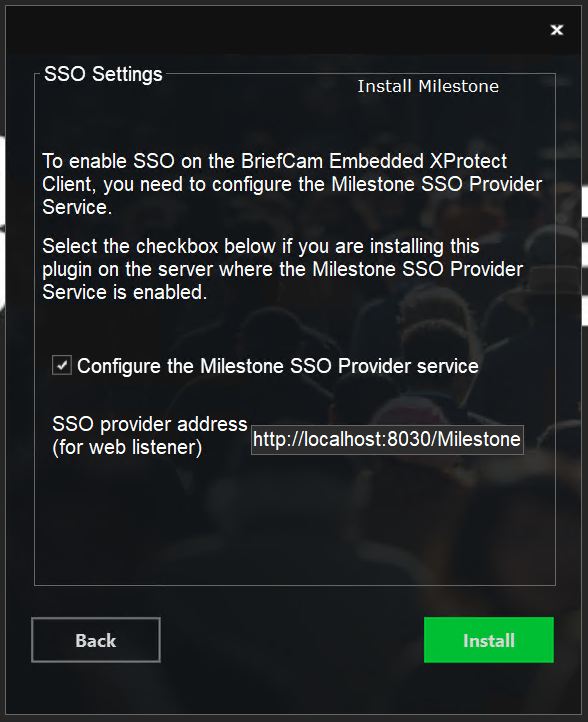
SSOプロバイダーの設定は
<BCServer>\MilestoneSSOProvider\MilestoneSSOProvider.exe.configファイルに保存されます。設定を変更する必要がある場合は、このファイルを開いて編集します。場合によっては、このファイルのコピーが<BCServer>ディレクトリの下に存在することもあります。使用されていないため編集しないでください。組織でMilestoneのRESPONDモジュールを使用する場合は、BriefCamMilestoneのOpen Network Bridgeコンポーネントをインストールします。これにより、MilestoneプラグインはMilestone VMSからビデオストリームを取得できます。このコンポーネントは、標準のMilestone管理+ レコーダーインストーラには含まれていません。
コンポーネントをダウンロードするには、https://www.milestonesys.com/downloads/にアクセスし、Download Software オプションをクリックします。Milestoneのユーザーとパスワードでログインし、Product(製品)フィールドからMilestone Open Network Bridgeを選択します。
MilestoneのOpen Network Bridgeを設定すると、ユーザーとパスワードが作成されます。のMilestoneディレクトリを設定する際に必要になるため、これらをメモしておいてくBriefCam Administrator Consoleださい。
BriefCam2025 R1 SP1のインストール後の手順
Milestoneプラグインをインストールした後、インストールされたファイルを新しいバージョンに置き換える必要があります。
BriefCam.VideoNative.dllMilestoneプラグインをインストールするには、次の手順に従います。ここをクリックして、ファイルの最新バージョンをダウンロードします。
ダウンロードしたファイルを解凍します。
すべてのBriefCamサービスを停止します。
新しいファ
BriefCam.VideoNative.dllイルをコピーし、BriefCam Serverのインストールフォルダに保存します。(C:\Program Files\BriefCam\BriefCam Server)プロンプトが表示されたら、既存のファイルの置換を許可します。すべてのサBriefCamービスを開始します。
Milestone Embedded Clientのインストール
MilestoneBriefCamXProtect Smart Clientに埋め込むには、次の3つのプラグインをインストールします。
Milestone
Milestone組み込みクライアント
MilestoneのManagement Client。
Milestone組み込みクライアントをインストールする手順は次のとおりです。
ステップ1:サBriefCamーバーにMilestoneプラグインをインストールします。
手順2: Milestone組み込みクライアントをインストールする
BriefCamを埋め込む各XProtect Smart Clientマシンで、ファイルを右クリックし、Run as administrator(管理者として実行)を選択し
BriefCamEmbeddedClientForMilestoneXProtect_sep_<version number>.exeます。初期画面で、Get Started(始める)をクリックします。
ライセンス契約の条項に同意します。
Next(次へ)をクリックすると、次の画面が表示されます。
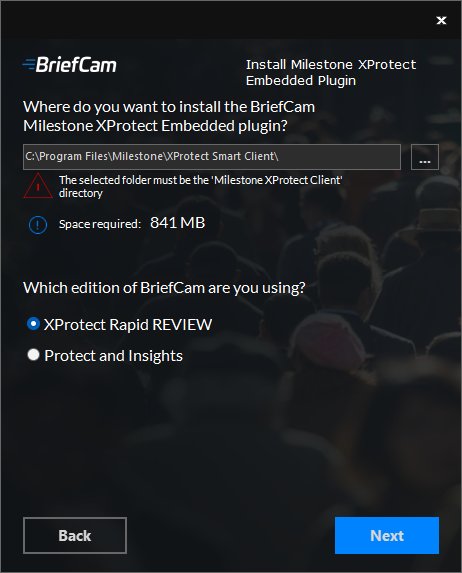
インストール先のパスを選択します。インストールパスは、MilestoneXProtect Smart Clientがインストールされているディレクトリと同じでなければなりません。
使用しているエディションBriefCamを選択します。
Next(次へ)をクリックし、Install(インストール)(インストール)をクリックします。
の環境設定BriefCam Administrator Consoleで、Milestone SSO Provider環境設定を設定します:SSOEndpoint:
Milestone SSO ProviderとWebサービスが同じマシンにインストールされている場合はBriefCam、SSOEndpoint環境設定が
localhostに設定されていることを確認してください。Milestone SSO ProviderとWebサービスが異なるマシンにインストールされている場合は、BriefCamSSOEndpoint環境設定がBriefCamサーバーのIPまたはホスト名に設定されていることを確認します(
localhost設定されていません)。
ホスト名が解決できない場合は、BriefCam サーバを埋め込んだ各XProtect Smart Clientマシンの
hostsファイルに追加しますBriefCam。次の場所にある
hostsファイルに移動します。C:\Windows\System32\drivers\etc\hosts。管理者としてテキストエディタ(メモ帳など)を使用して
hostsファイルを開きます。次の行を
hostsファイルに追加します: BriefCam< server IP> BriefCam< server name>
ステップ3: Milestoneプラグイン用のBriefCamManagement Clientをインストールします。
MilestoneXProtectManagement Clientがインストールされているのと同じコンピュータで、ファイルを右クリックして、Run as administrator(管理者として実行)を選択し
BriefCamMilestoneXProtectManagementClient_sep_<version number>.exeます。初期画面で、Get Started(始める)をクリックします。
ライセンスを読み、ライセンス契約の条項に同意して、Next(次へ)をクリックします。
インストール先のパスを選択し、Install(インストール)をクリックします。
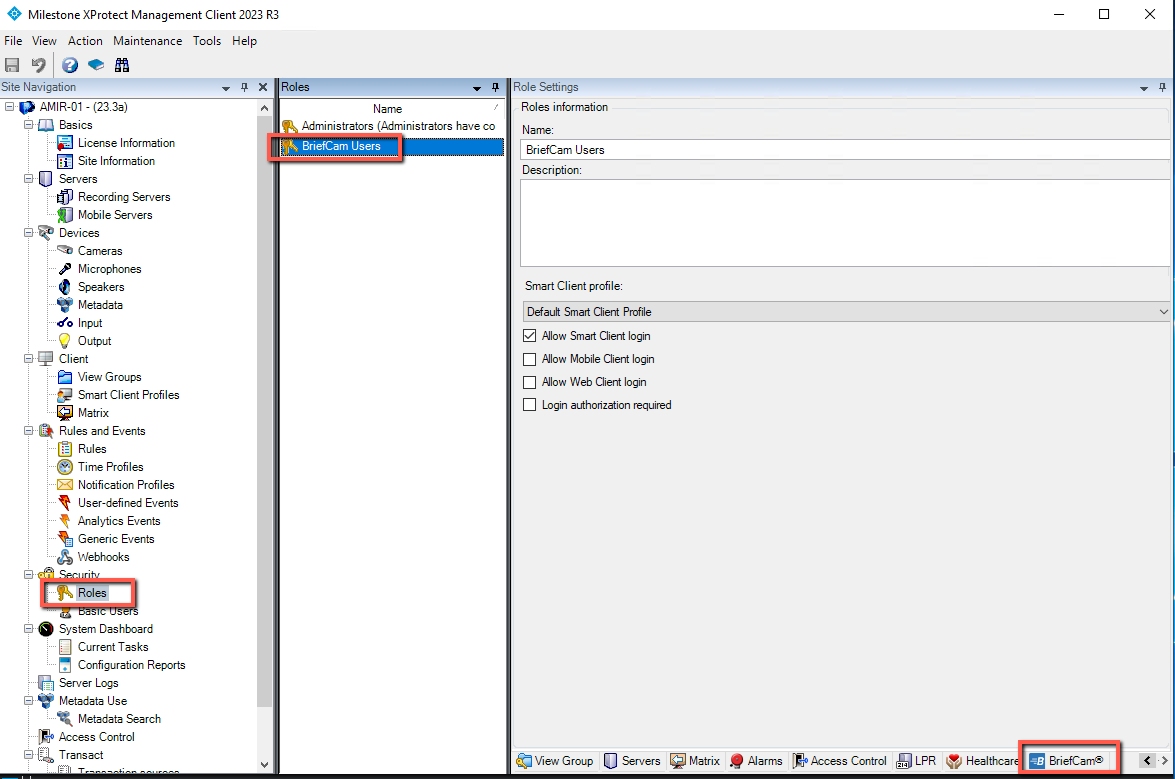
MilestoneXProtectManagement Clientにログインします。
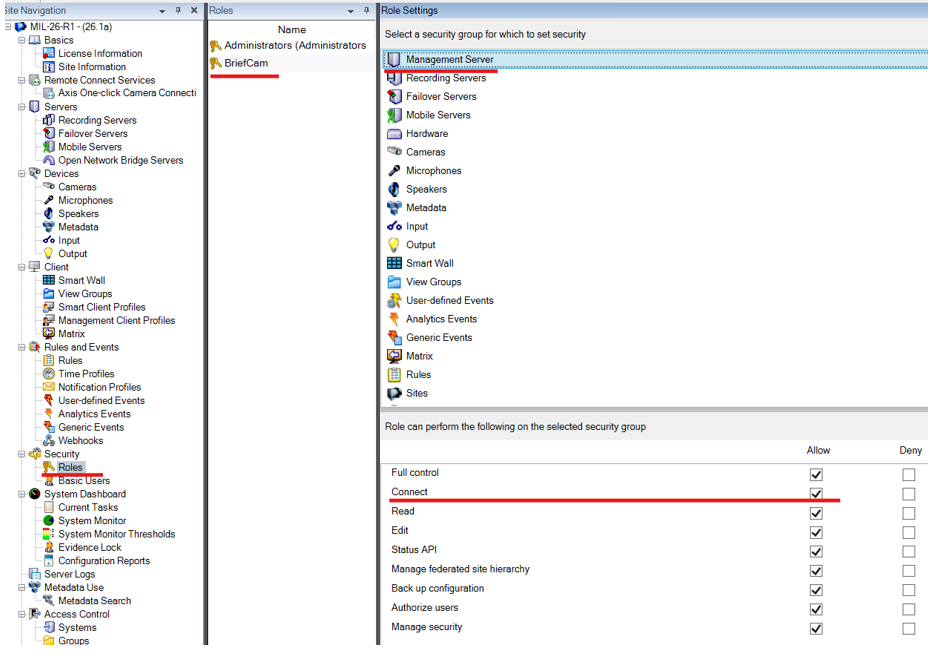
Roles セクションを右クリックし、新しいロールを追加します。例:下図に示すようにBriefCamユーザー。
新しい役割が選択されていることを確認し、画面の下部にある[BriefCam]タブをクリックします。MilestoneXProtectマネジメント2023 R1では、タブ名はMIPです
Role Settings(役割設定)セクションから、下図に示すようにBriefCamの役割を選択します。
これらのユーザーにBriefCam、映像解析プラットフォームへのアクセスを許可するチェックボックスを選択して、へのアクセスを許可します。
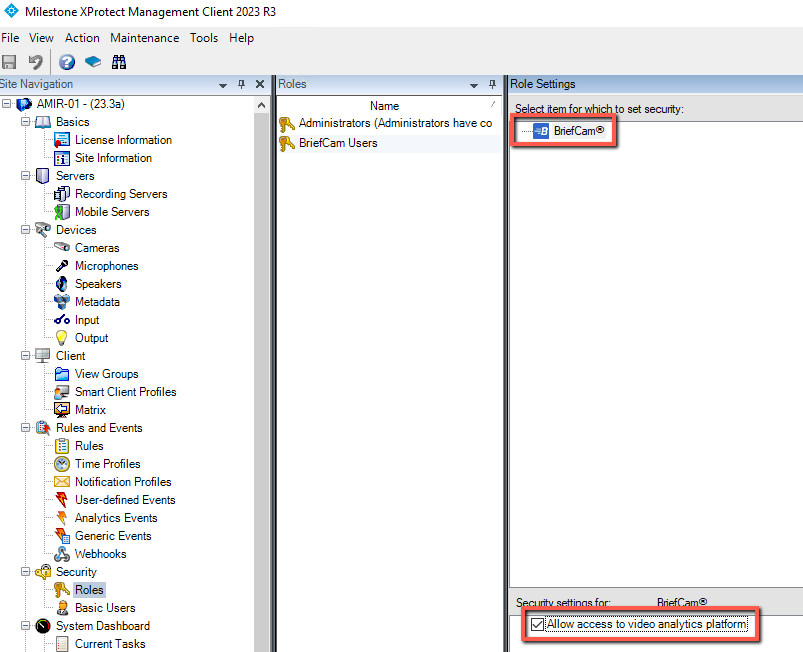
次に、組み込みクライアントがSSOログインに使用するBriefCamアドレスを設定します。
次に移動しますMIPプラグイン -> BriefCam -> BriefCam>。
クライアントサイトのアドレスフィールドに、BriefCamクライアントのアドレスを入力します。
BOAサーバーアドレスフィールドに、BOAサービスアドレスを入力します。
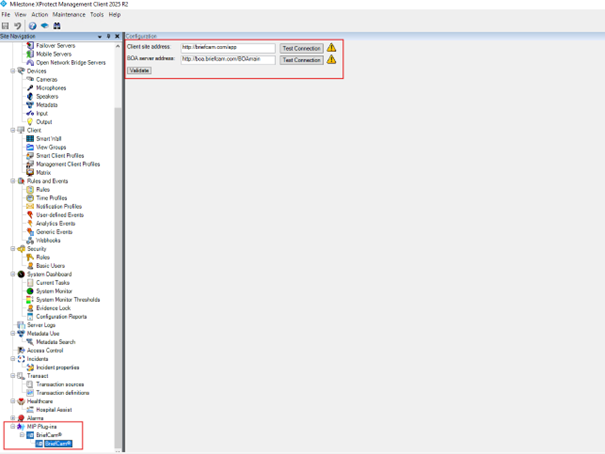
URLが正しいことを確認したい場合は、追加したアドレスのそれぞれに対して接続テストボタンをクリックします。
Validate(ボタンをクリックします。
変更を保存します。
アドレス設定はBriefCam.MilestoneEmbeddedViewer.dll.configファイルで上書きできます。このファイルに加えられた変更はデフォルト値に置き換わり、以後は適用されます。
appSettings セクションには次の2つの値があります。
serverAddress- BriefCamクライアントサーバーのアドレスboaServerAddress- BOAサービスのアドレス
組み込み環境の場合は、のセクションで説明されているように、MilestoneXProtect Smart ClientをBriefCamサーバーに接続しMilestoneXProtectスマートクライアントとサーバーのBriefCam接続ます。
MilestoneXProtectスマートクライアントとサーバーのBriefCam接続
MilestoneXProtect Smart Clientからサーバーへの接続を確立するには、以下を実行しBriefCamます。
BriefCam管理者ガイドに記載されている手順を初期設定実行します。
で、BriefCam Administrator ConsoleDeployment(デプロイメント)セクションを開き、次にHosts(ホスト)を開きます。
ホストを見つけて、歯車アイコンをクリックします。
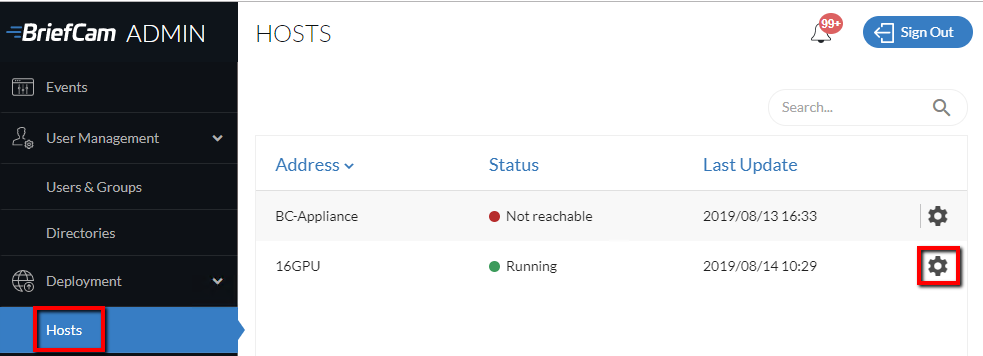
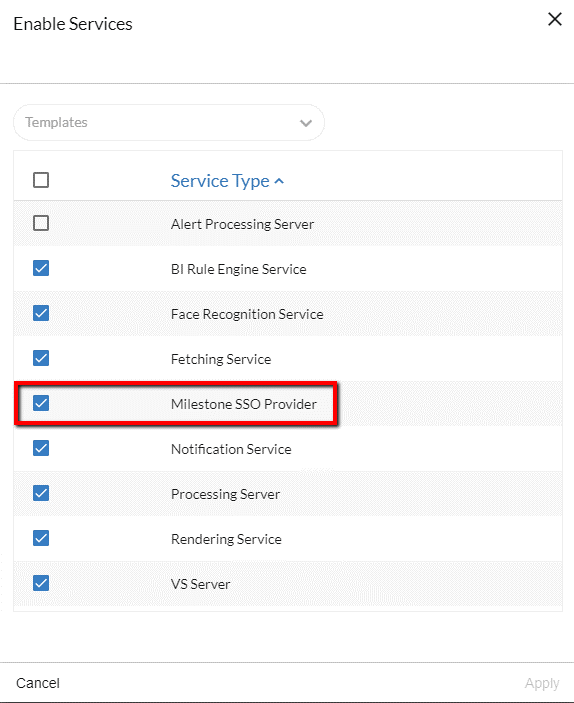
Milestone SSO Provider(Milestone SSOプロバイダー)サービスを選択し、Apply(適用)(適用)をクリックします。
Milestone SSOがBCServerマシン以外のマシンに展開されている場合は、次の手順を実行する必要があります。
を開き、BriefCam Administrator ConsoleSSOEndpoint環境設定がMilestone SSO Providerを実行しているホスト名を指していることを確認します。
Milestone SSOプロバイダーを実行しているマシンで、ファイル内の
AuthenticatorAddressキー(MilestoneSSOProvider.exe.config場所: )がMilestone SSOプロバイダーを実行しているホスト名を指していることを確認します(C:\Program Files\BriefCam\BriefCam Server\<MilestoneSSOProvider例:http://BCServer:8030/MilestoneSSO/)。Milestone SSOプロバイダーを実行しているマシンで、管理者としてPowerShellで次のコマンドを実行して、BriefCam サービスを実行しているユーザーがリスナーを開くのに必要な権限を持っていることを確認します。BriefCam Milestone SSOプロバイダーを実行している場合は、次の手順に従います。
netsh http show urlacl値と
Reserved URL値が表示されます。例えば、次のよUserうになります。
このようなエントリが存在しない場合は、次のコマンドを実行します(urlとユーザー値を環境の値に置き換えます)。
netsh http add urlacl url=http://BCServer:8030/MilestoneSSO user=bcuserこのステップの一環として変更を加えた場合は、サーバーでMilestone SSOプロバイダーサービスを再起動し、WebサービスマシンでIISを再起動します。
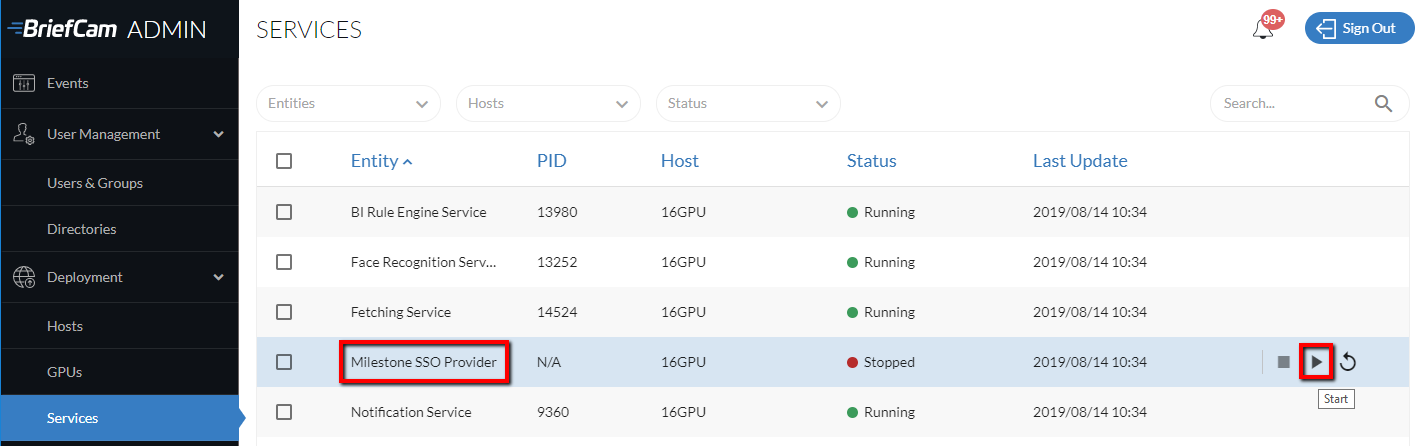
Services(サービス)セクションで、Milestone SSO Providerサービスを開始します。
注記
ユーザー名は、基本認証またはWindows認証を使用してMilestoneクライアントにログインするときに、SSOによって自動的に作成されます。
Windows認証(クライアントSSOログイン)
クライアントのSSOログインでWindows認証を有効にするには:
Windowsサービスを実行しているユーザーを、BriefCam[マネジメントサーバー] > [接続]権限が許可されているグループに追加する。
注記
Milestone VMSへのログインに使用されるBriefCamWindowsユーザーのパスワードは、一定時間後に期限切れになります。これにより、SSOサービスがログインし、現在のWindowsユーザーのログインに使用されるトークンを検証しなくなります。この問題が発生した場合は、Milestone VMSマシンのBriefCamWindowsユーザーパスワードを更新してください。
MilestoneXProtect版がCorporate(Professional以下)でない場合は、Windowsサービスを実行しているユーザーはBriefCam、そのような権限がないため、管理者グループに追加する必要があります。
Windowsサービスを実行しているユーザーがドメインユーザーではなく、通常のWindowsユーザーの場合、BriefCamVMSサーバーマシンで同じユーザー名とパスワードのWindowsユーザーを作成し、接続権限を許可した状態で役割に追加する必要があります。
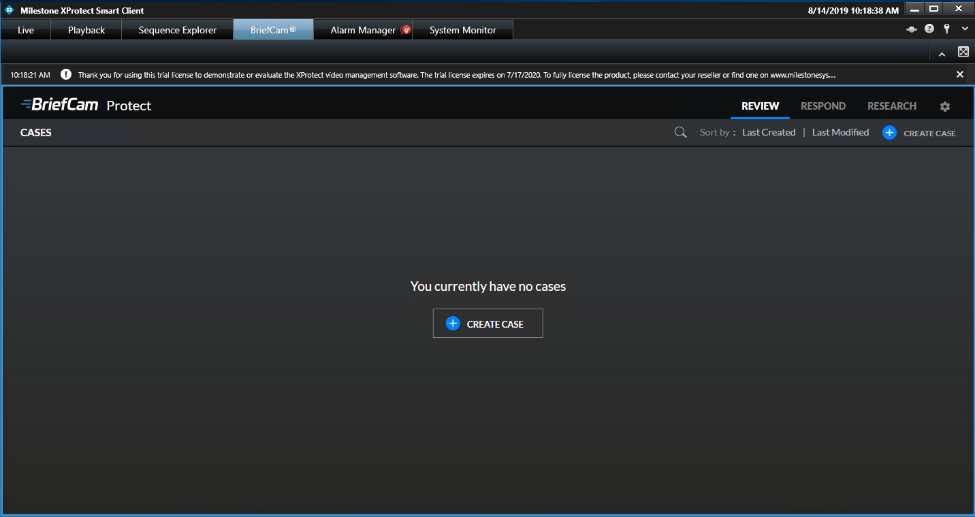
Milestoneの「BriefCam」タブの表示
XProtect Smart Clientを起動し、Milestoneサーバーにログインします。
起動して動作するようになると、XProtectクライアントのメインアプリケーションウィンドウに「BriefCam®」タブが表示されます。
[BriefCam®]タブをクリックすると、組み込みBriefCamクライアントに自動的にログインします。
注記
内で作成されたブックマークはBriefCam、MilestoneXProtect Smart Clientアプリケーションには表示されません。
Milestoneサーバーのホスト名の解像度
マシンがドメイン内にある場合、ホストは正常に解決されます。
ドメイン内にない場合は、<VMSServerAddress>またはを使用してMilestone VMSアドレスを解決する必要があり<VMSServerAddress>.<DomainAddress>ます。
エントリの1つをhostsファイルに追加する必要があります。これらのエントリには、ホスト名自体、または「<milestone-server-name>」や「<milestone-server-name>.<domain address>」などの.domain addressホスト名が追加されたホスト名の両方が含まれている必要があります。 「<milestone-server-name>」をMilestoneサーバーの実際のホスト名に置き換えます。
ファイルを修正するには、hosts以下を実行します。
C:\Windows\System32\drivers\etc\hostsにある
hostsファイルに移動します。管理者としてテキストエディタ(メモ帳など)で
hostsファイルを開きます。次の2行のいずれか1つを
hostsファイルに追加します。<Milestone server IP> <Milestone server name><Milestone server IP> <Milestone server name>.<domain address>例のホスト名とIPアドレスを特定の値で置き換えることを忘れないでください。
hostsのファイルを保存します。のCamera Management(カメラ管理)セクBriefCam Administrator Consoleションで、Address(アドレス)フィールドをhostsファイルに追加されたフルアドレス名(<Milestoneサーバー名>または<Milestoneサーバー名>.<ドメインアドレス)に設定して、Milestoneディレクトリを編集します。
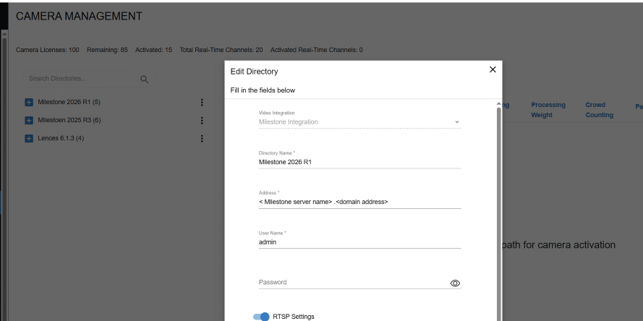
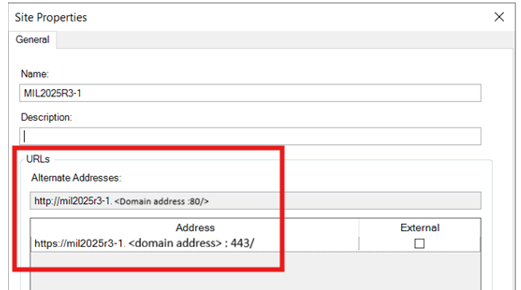
解決する必要があるアドレスを見つけるには、以下を実行します。
MilestoneXProtectManagement Clientのサイトナビゲーションメニューでサーバーを右クリックします。
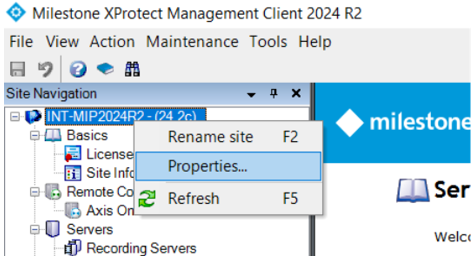
サイトのプロパティウィンドウのURLセクションには、解決が必要なアドレスが代替アドレスフィールドに表示されます。
Milestoneへのアラートの送信
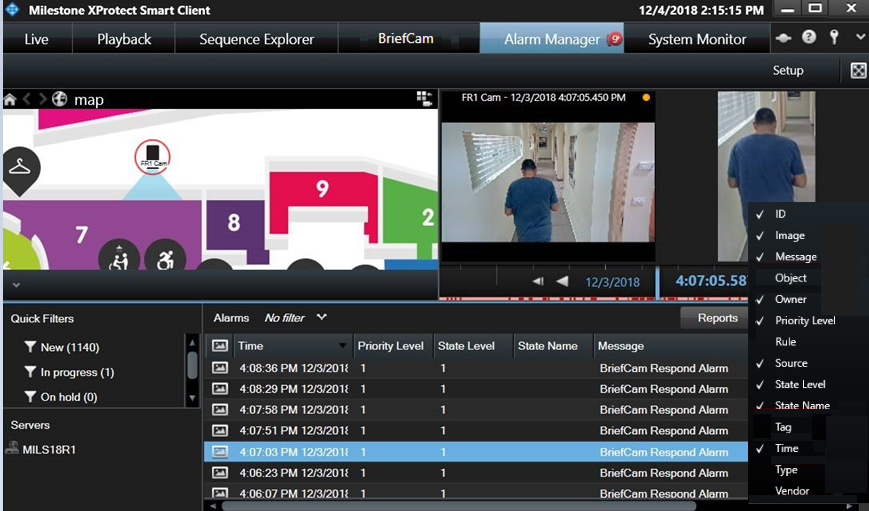
アラートはMilestoneのアラームマネージャーに送信できます。
の環境設定セクショBriefCam Administrator Consoleンには、以下の外部へのアラート送信に関連する3つの設定がありますBriefCam。
外部にアラートを送信するには、BriefCamRespond.AlertsPublishingEnabled設定をtrueに設定します。
VMSにアラートを送信するには、Respond.AlertsPublishingToVMSEnabled設定がtrueに設定されていることを確認します。
ポーリング間隔を変更するには、Respond.AlertsPublishingIntervalInMilliseconds設定を使用します。
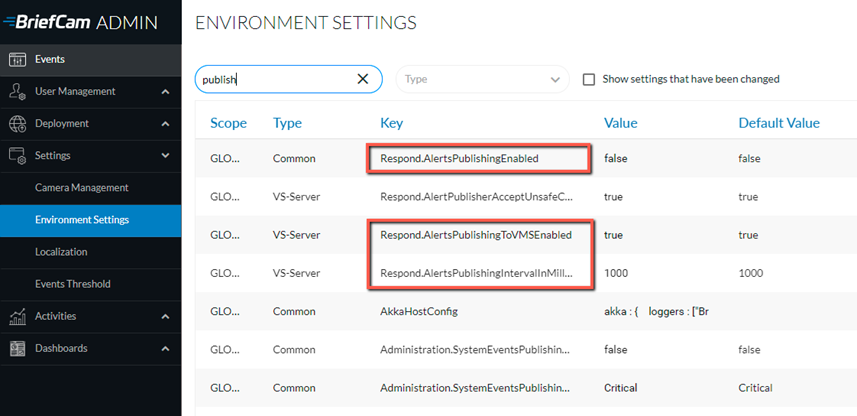
設定を変更する場合は、VSServerサービスを再起動または起動する必要があります。
注記
Milestoneに接続されたカメラが生成したアラートのみがMilestoneサーバーに送信されます。
Milestoneへのアナリティクスイベントの送信
Milestoneは、次の場所から分析イベントを受信できBriefCamます。
アナリティクスイベントを(アラートではなく)送信するには、BriefCam側とMilestone側の両方で変更を加える必要があります。
BriefCam設定
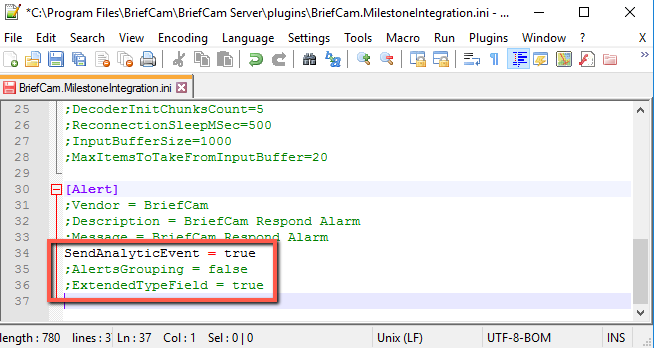
BriefCam.MilestoneIntegration.iniファイルを開きます。場所:
C:\Program Files\BriefCam\BriefCam Server\plugins。SendAnalyticEventをtrueに変更し、セミコロン(;)を削除します。
分類、色、人の属性に関するデータを送信したくない場合は、ExtendedTypeFieldをfalseに変更し、セミコロンの(;)を削除します。
AlertsGroupingパラメータを使用すると、オブジェクトが複数のルールをトリガーしたときに何が起こるかを設定できます。
true – 複数のルールに対して1つのアラートが送信されます。
false - ルールごとに1つのアラートが送信されます。
Milestoneの設定
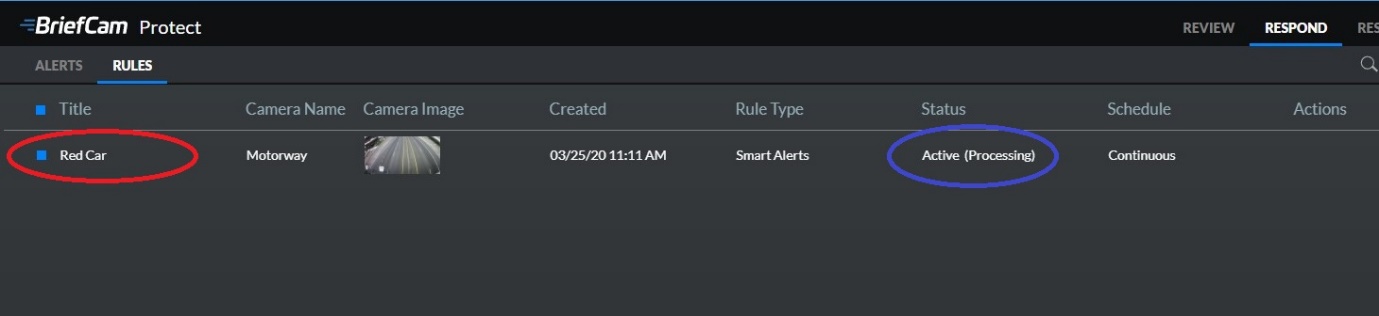
XProtectクライアントの[BriefCam]タブ内で、[RESPOND]に移動し、ルールを作成する。
タイトルを書き留め、ステータスがアクティブ(処理中)であることを確認します。
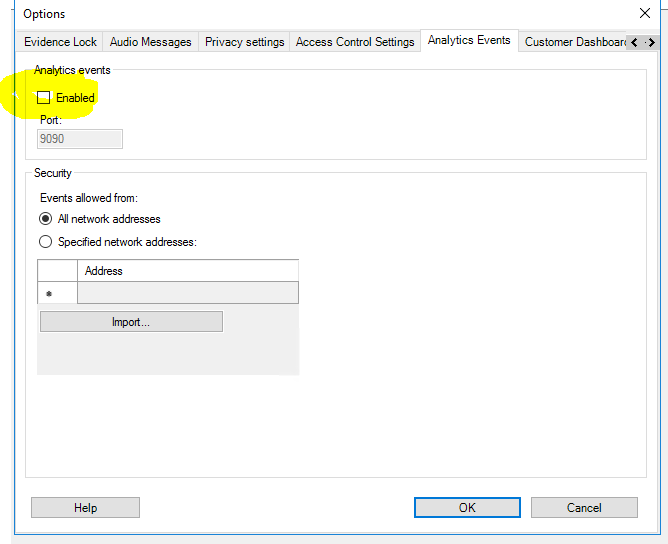
MilestoneXProtectManagement Clientを開きます。
ツールメニューから、オプションを選択します。
アナリティクスイベントタブを開き、有効チェックボックスを選択し、OKをクリックします。
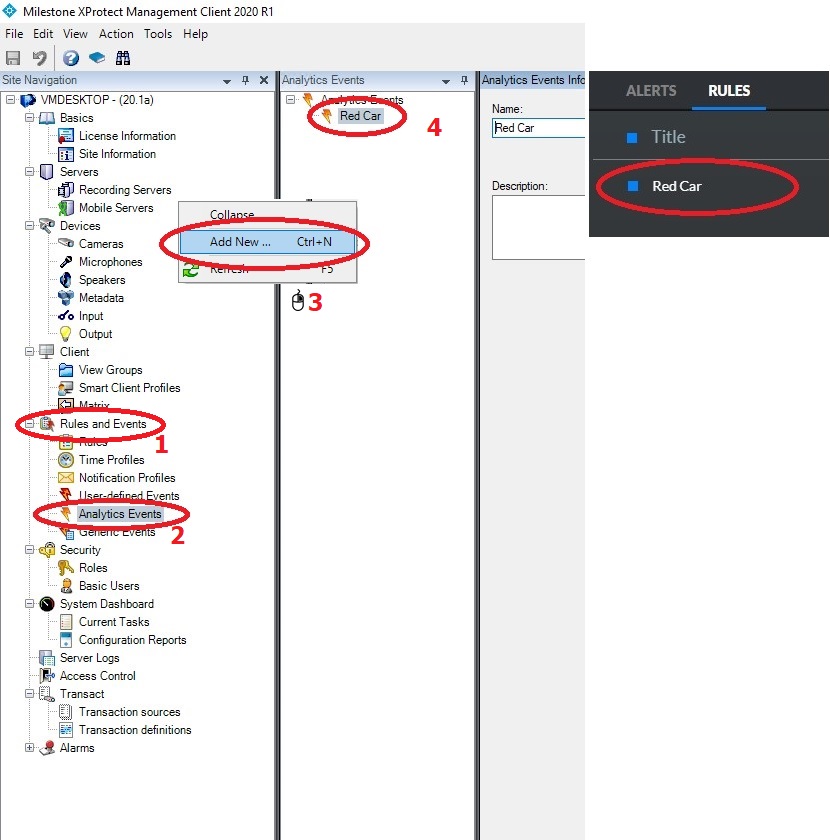
サイトナビゲーションペインから、ルールとイベントフォルダーを開きます。
アナリティクスイベントエントリを右クリックします。
[新規追加] を選択します。
で作成したルールと全く同じ名前を使用して、アナリティクスに名前を付けます(BriefCamスペースと大文字/小文字もすべて同一であることを確認してください)。
Rules and Events > Rulesに移動し、右クリックして新しいルールを追加します。
BriefCamアナリティクスイベントからイベントをトリガーするには、Perform action on event(イベントでアクションを実行)で、上記のステップで作成したアナリティクスイベントを選択します。
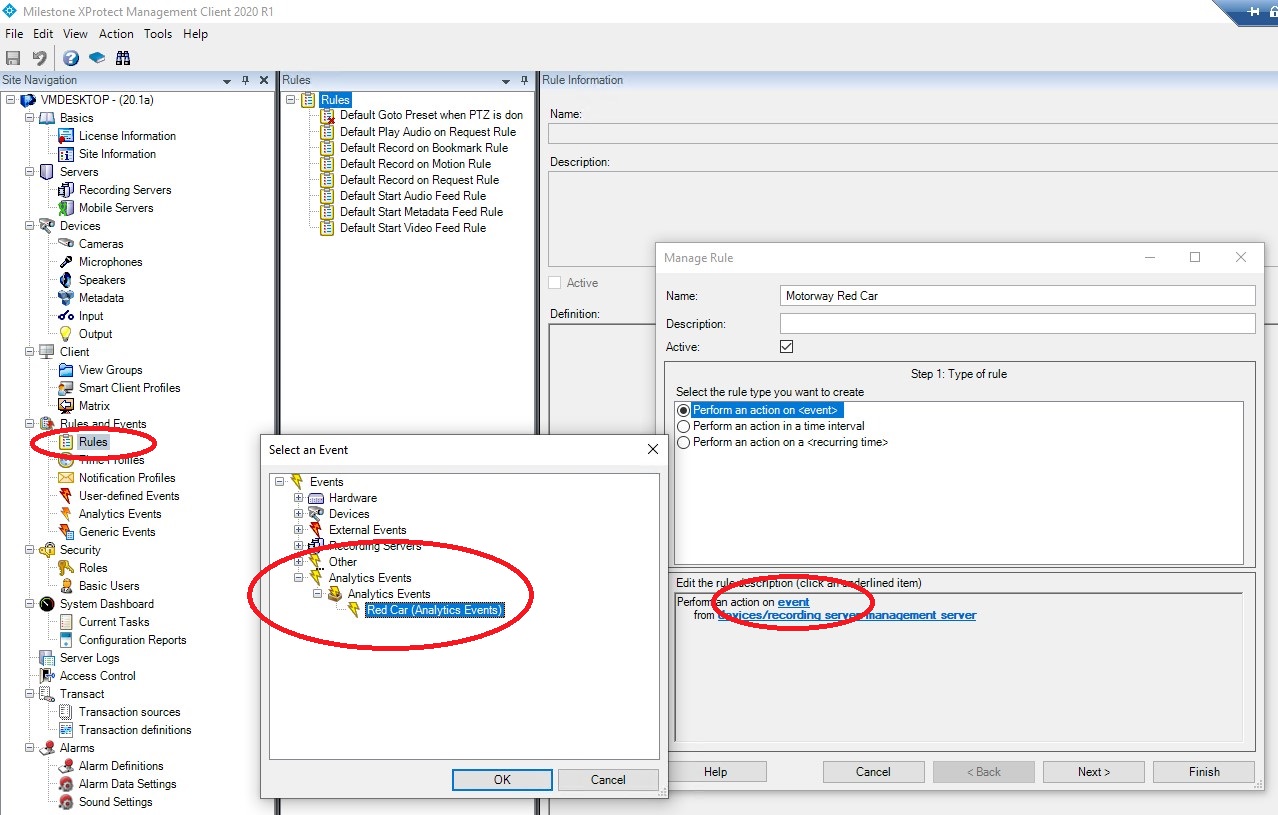
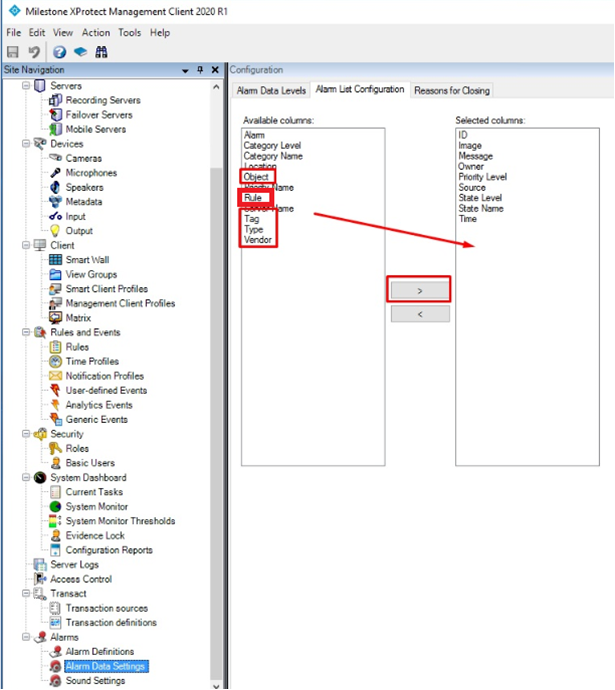
選択したカメラとアクションでルールを完了します。例えば、ルール名を表示したい場合は、Available columns(利用可能な列)からRule(ルール)を選択し、
 アイコンをクリックしてSelected columns(選択された列)に移動します。
なお、Object列とType列は、ファイルの設定が次に設定されている場合にのみ表示されます(詳細は、上の設定を参照してください。
ExtendedTypeFieldObject列とType列は、BriefCam.MilestoneIntegration.iniファイルの設定が次のtrueように設定されている場合にのみ表示されBriefCamます)。以下の表は、特定のMilestoneアクションが使用された場合にBriefCamMilestoneに送信される内容を示しています。
Milestone Action
Milestoneに送信されBriefCamるデータ
例
オブジェクト
分類(分類データ)
人(男性)
タイプ
色と人の属性(分類が人の場合)
次のフィールドの組み合わせ:下半身の服、上半身の服、帽子、バッグ。FieldName:Valueの形式で、
カラー:赤、
下半身の服:長い、上半身の服:長袖、帽子:なし、
バッグ:なし。
タグ
顔認識(FR)アラートの場合:
リスト名(顔の名前)
ナンバープレート認識(LPR)アラートの場合:
リスト名(ナンバープレート番号)
その他:空
FRアラートの場合:
容疑者(フランク・スミス)
LPRアラートの場合:
制限車(2175834)
説明/手順
FR/LPRアラートの場合:
信頼度: []
その他:空
容疑者1(フランクスミス)に対する信頼度= 81%,容疑者2(フランクスミス)に対する信頼度= 37%,
ベンダー
BriefCam
BriefCam
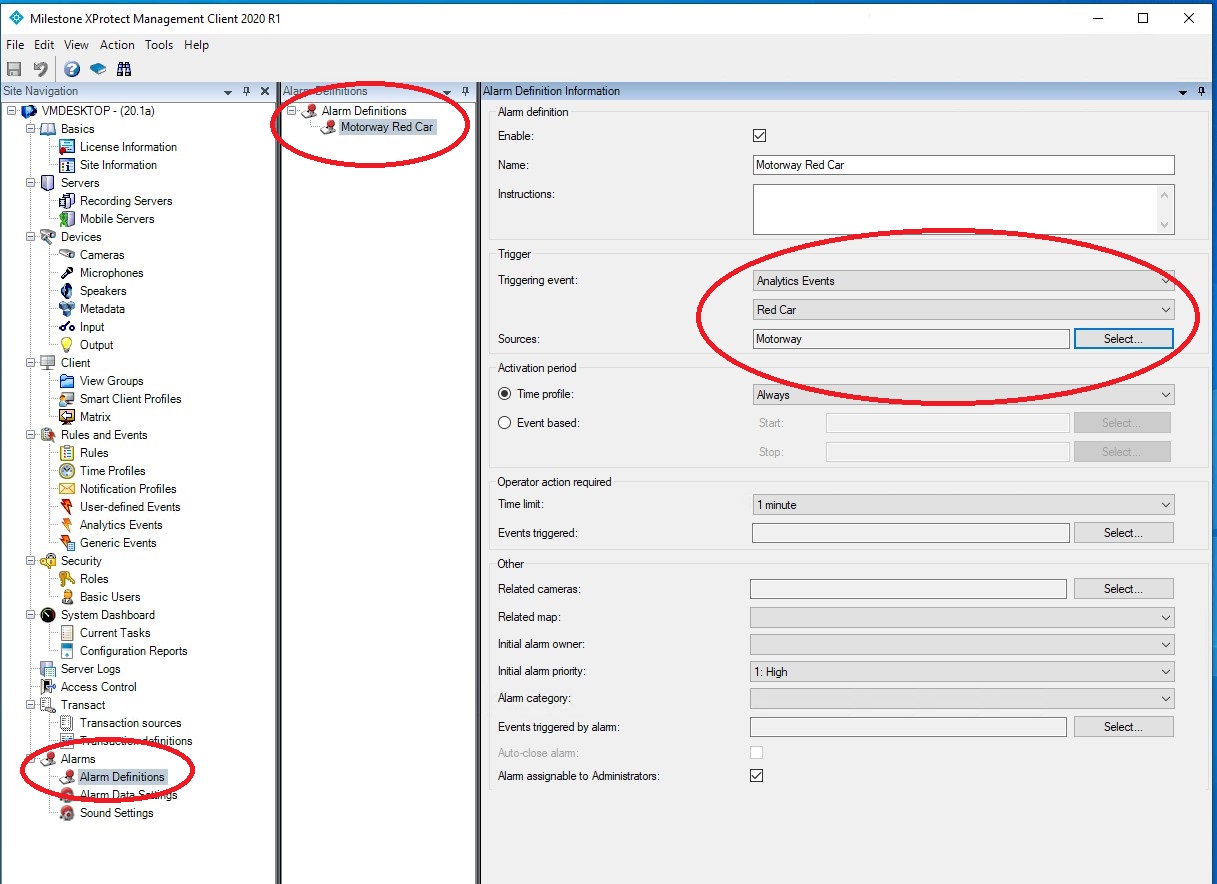
アラームマネージャーにアラームをトリガーするには、アラーム>アラーム定義に移動します。
右クリックして、新しいアラームを追加します。
Triggering Event(イベントのトリガー)フィールドから、Analytics Event(分析イベント)と以前に作成した目的のAnalytics Event(分析イベント)を選択し、その後に関連するカメラを選択します。
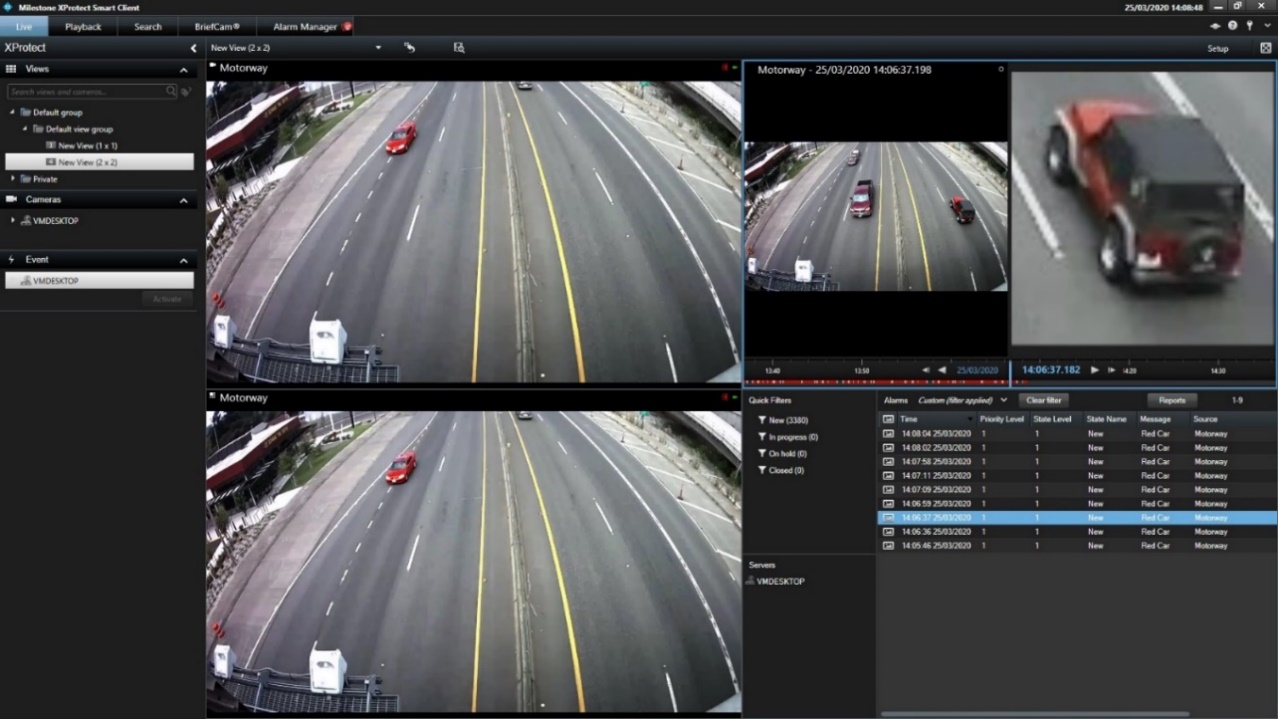
アラームイベントとサムネイルがアラームマネージャーに表示されます(下図参照)。
Milestoneから直接作VIDEO SYNOPSIS®成する
強化されたBriefCamXProtect®クライアントをインストールした場合は、Milestoneから直接シノプシスを作成できます。
Milestoneでビデオを表示している場合(ライブタブ、再生タブ、フローティングイメージ)、画面の右下にあるBriefCamアイコンをクリックできます。これにより、新しいVIDEO SYNOPSIS®inが作成されBriefCamます。
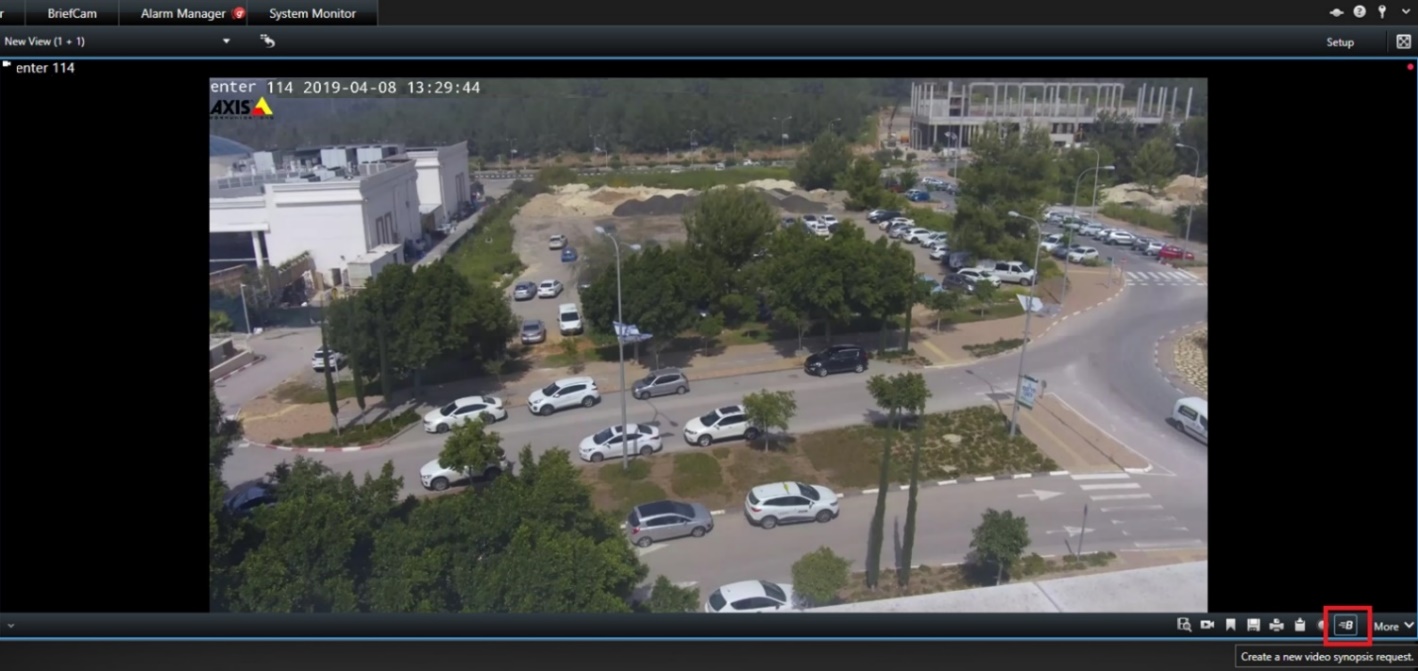
BriefCamアイコンをクリックすると、次の画面が表示されます。
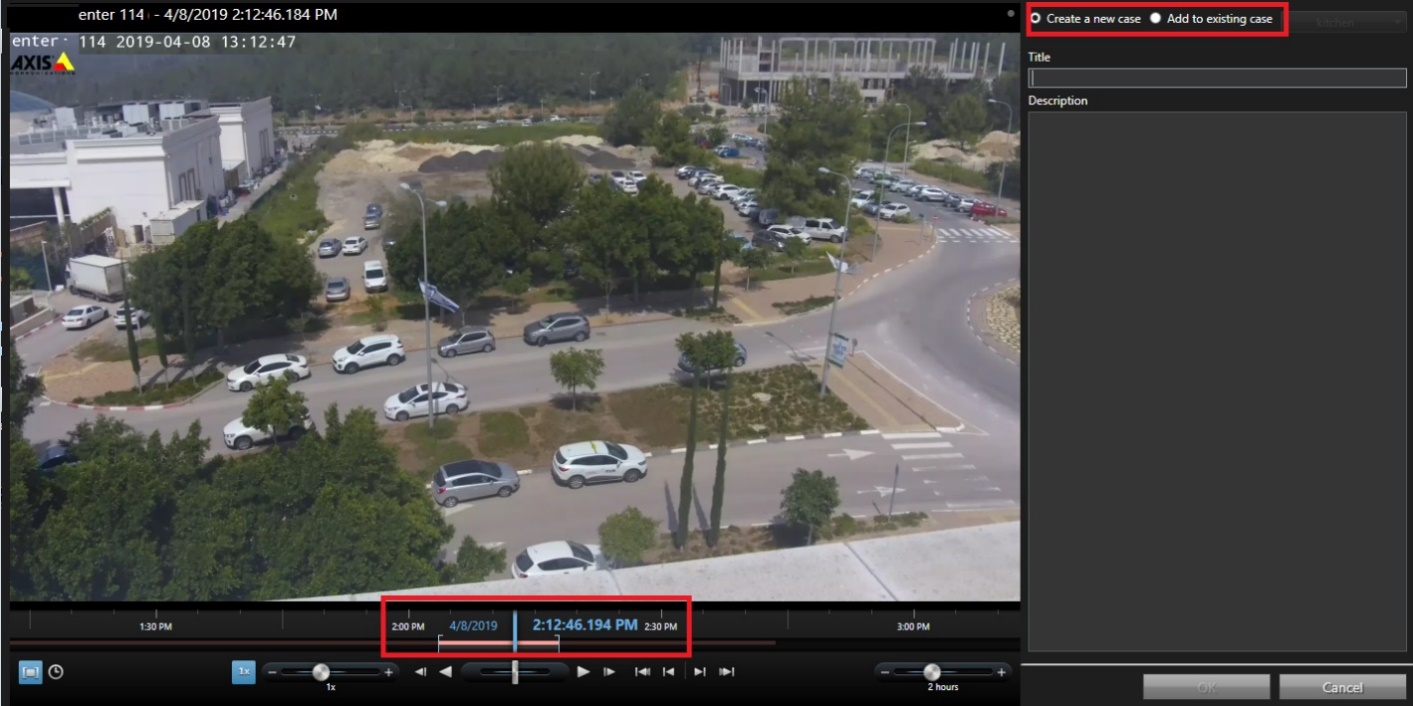
スライダーボタンを使用して時間枠を調整します。
画面の右上で、新しいケースを作成するか、既存のケースに追加するかを選択し、OKをクリックします。
画面の下部にシノプシスのアイコンが表示され、BriefCamの処理の進行状況が 表示されます。BriefCamアイコンをクリックして、BriefCamタブと正しいケースに移動します。
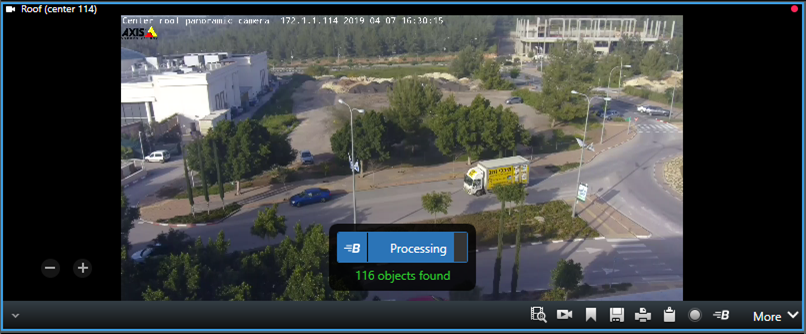
以下のような画面が表示されます。
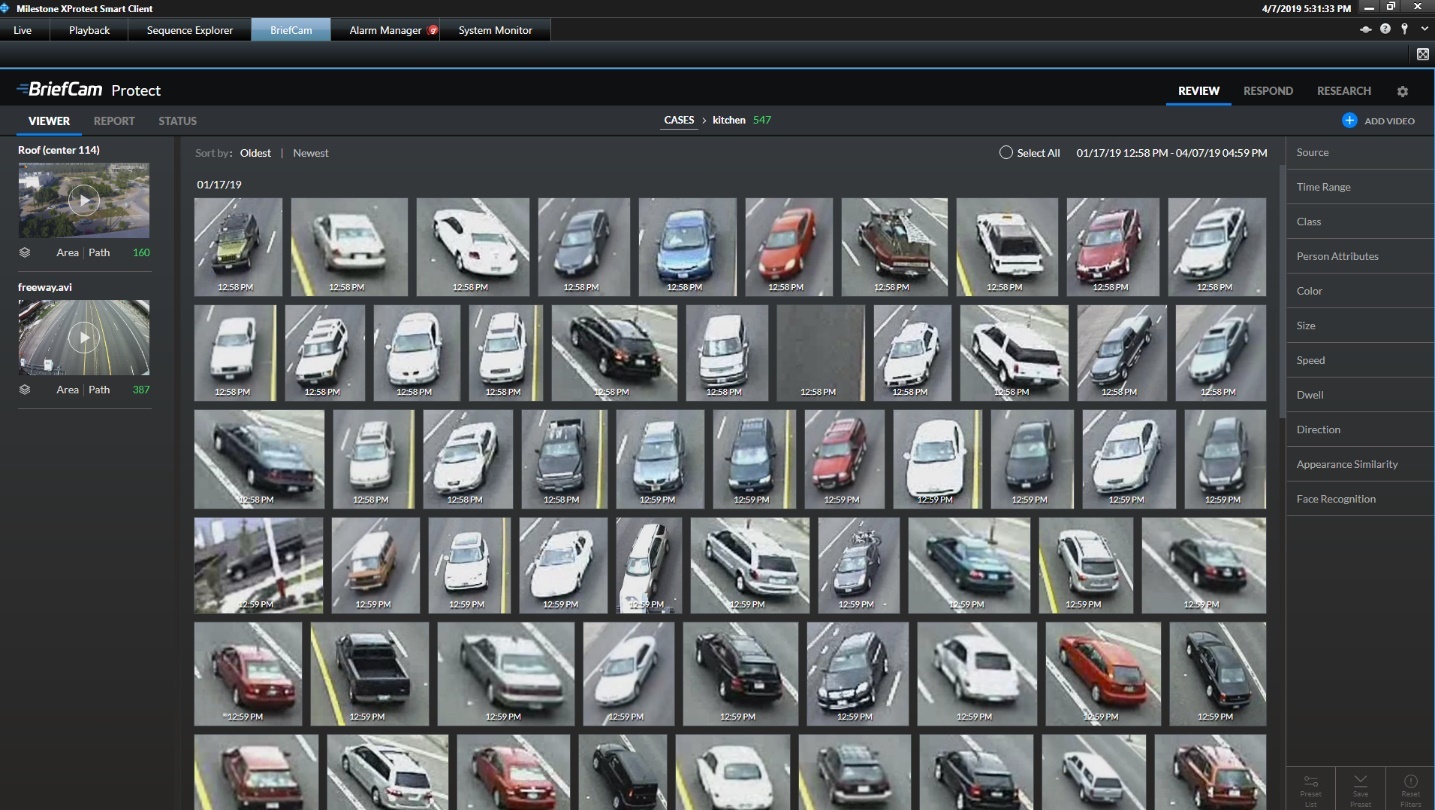
Milestoneからのマスクされていないビデオ
VMSで除去可能なマスクが設定されている場合でも、Milestone VMSからマスクされていないビデオをプルできるようになりました。
この機能を有効にするには:
次の場所にある
BriefCam.MilestoneIntegration.iniファイルを開きます。C:\Program Files\BriefCam\BriefCam Server\plugins。LiftPrivacyMask設定をtrueに設定し、セミコロン(;)を削除します。
で、BriefCam Administrator ConsoleVS Serverサービスを再起動します。
Milestone 2025 R1以降では、永続的または解除可能なMilestoneマスクを持つカメラのL2ルールは、RTSPストリームでは機能しません。Milestoneマスクを使用するカメラのルールをサポートするのはSDKストリームのみです。
複数のRTSPブリッジの設定
Milestoneプラグインを設定して、複数のRTSPブリッジを利用して効率的なカメラストリーム管理を行うことができます。このアプローチは、高速道路に車線を追加するのと同様に、複数の橋(サーバー)にカメラストリームを分散して、全体的なパフォーマンスを向上させ、単一の橋の負荷を軽減します。これにより、より多くのカメラを効果的に管理できます。
複数のRTSP bridgeを設定するには:
次の場所にある
BriefCam.MilestoneIntegration.iniファイルを開きます。C:\Program Files\BriefCam\BriefCam Server\plugins。RtspBridge セクションを見つけます。.iniファイルにない場合は、次をファイルに追加します。
[RtspBridge]
;DefaultRtspServerCapacity =
;DirectoryRtspBridges =
オプション。各RTSP bridgeが処理できるカメラのデフォルト数に
DefaultRtspServerCapacity設定します。例えば、各bridgeが通常10台のカメラを処理できることがわかっている場合は、値を10に設定します。プラグインのデフォルト値を使用するには、空白のままにします。デフォルト値を変更する場合は、行の先頭からセミコロン(;)を削除します。設
DirectoryRtspBridges定を設定します。この設定では、JSON構造を使用して、Milestone VMSアドレスと対応するRTSPブリッジ間のマッピングを定義します。行の先頭からセミコロン(;)を削除します。
マッピングの構造は次のとおりです。
Key - Milestone VMSのアドレス。
Value - Milestone VMSに関連付けられているRTSP bridgeのリスト。各bridgeは、オプションでそのカメラの処理制限を定義する「容量」値を持つことができます。JSONファイルに追加のMilestoneVMSAddressセクションを追加することで、複数のVMS用にRTSP bridgeを設定できます。

DirectoryRtspBridges構成の例
DirectoryRtspBridge設定(JSON形式)の設定例を次に示します。
複数のbridgeを持つ単一のVMS(デフォルト容量) – 例1:
[RtspBridge] ; DefaultRtspServerCapacity= (bridgeごとの推奨チャネル制限) DirectoryRtspBridges = { "MilestoneVMSAddress": [ {"BridgeAddress":"BridgeIPAddress1"}, {"BridgeAddress":"BridgeIPAddress2"}, {"BridgeAddress":"BridgeIPAddress3"}, {"BridgeAddress":"BridgeIPAddress4"}, {"BridgeAddress": "BridgeIPAddress5"}, {"BridgeAddress": "BridgeIPAddress6"} ] }
この例では、複数のRTSP bridgeを持つ単一のMilestone VMS用にプラグインを設定する方法を示します。各bridgeが推奨されるカメラの数を処理できると仮定します。
この設定により、利用可能なすべてのbridgeが使用され、VMSからのチャネルの総数が効率的に管理されるようになります。
が定義されていな
DefaultRtspServerCapacityい場合、プラグインはbridge容量に対して内部デフォルトである100を使用します。DirectoryRtspBridgesセクションは、すべてのbridgeを単一のVMSアドレスに割り当て、利用可能なすべてのリソースが活用されるようにします。
複数のbridgeを持つ単一のVMS(デフォルト容量) – 例2:
DirectoryRtspBridges = { "MilestoneVMSAddress": [ # Single VMS entry {"BridgeAddress":"BridgeIPAddress1"}, {"BridgeAddress":"BridgeIPAddress2"}, {"BridgeAddress":"BridgeIPAddress3"}, {"BridgeAddress":"BridgeIPAddress4"}, {"BridgeAddress":"BridgeIPAddress5"}, {"BridgeAddress":"BridgeIPAddress6"}], "DefaultRtspServerCapacity": 240 # Default capacity for each bridge }
この設定は、15台のレコーダー/アーカイバーすべてが1つのMilestone VMSサーバーで動作していることを前提としています。
当社には6つのbridgeがあり、それぞれのbridgeは約240チャネルを処理できます(Milestoneによる)。
したがって、6つのbridgeはすべて、単一の「MilestoneVMSAddress」エントリに割り当てられます。
この構成により、1,200チャネルすべてが利用可能なbridgeに分散され、効率的な管理が可能になります。
DefaultRtspServerCapacityを240に設定すると、プラグインはカメラの配信中に各bridgeに最大240チャネルの割り当てを優先します。これにより、橋全体でバランスの取れたワークロードが確保され、単一の橋の過負荷を回避できます。
複数のブリッジを持つ単一のVMS(カスタム容量):
DirectoryRtspBridges = {"MilestoneVMSAddress": [{"BridgeAddress": "BridgeIPAddress1", "Capacity": 1 }, {"BridgeAddress": "BridgeIPAddress2", "Capacity": 2 }, {"BridgeAddress": "BridgeIPAddress3", "Capacity": 3 } ]}
このシナリオでは、カスタム容量を持つ3つのbridgeを持つ単一のVMSがあります。「BridgeIPAddress1」は1台のカメラを処理でき、「BridgeIPAddress2」は2台、「BridgeIPAddress3」は3台のカメラを処理できます。
複数のブリッジを持つ複数のVMS(デフォルト容量):
DirectoryRtspBridges = {"MilestoneVMSAddress": [{"BridgeAddress": "BridgeIPAddress1" }, {"BridgeAddress": "BridgeIPAddress2" }, {"BridgeAddress": "BridgeIPAddress3" } ], "MilestoneVMSAddress1": [{"BridgeAddress": "BridgeIPAddress4" }, {"BridgeAddress": "BridgeIPAddress5" }, {"BridgeAddress": "BridgeIPAddress6" } ]}
このシナリオは、複数のMilestone VMSサーバーを示しています。最初のVMS(「MilestoneVMSAddress」)には3つのデフォルト容量のbridgeがあり、2番目のVMS(「MilestoneVMSAddress1」)には、容量が指定されていない3つのbridgeがあります(デフォルト値を前提としています)。
複数のブリッジを持つ複数のVMS(カスタム容量):
DirectoryRtspBridges = {"MilestoneVMSAddress": [{"BridgeAddress": "BridgeIPAddress1", "Capacity": 1 }, {"BridgeAddress": "BridgeIPAddress2", "Capacity": 2 }, {"BridgeAddress": "BridgeIPAddress3", "Capacity": 3 } ], "MilestoneVMSAddress1": [{"BridgeAddress": "BridgeIPAddress4", "Capacity": 1 }, {"BridgeAddress": "BridgeIPAddress5", "Capacity": 2 }, {"BridgeAddress": "BridgeIPAddress6", "Capacity": 3 } ]}
カメラの配信
このプラグインは、DirectoryRtspBridges JSON データを使用して、利用可能なRTSP bridgeにカメラを配信します。bridgeの容量を考慮し、表示名(または名前が同じ場合はID)でカメラを並べ替えます。
例えば、100台のカメラ、10のRTSP bridge、bridgeのデフォルト容量が10の1つのMilestone VMSの場合、各RTSP bridgeに対して10台のカメラがマッピングされます。
bridgeの選択優先度
.iniファイルのDirectoryRtspBridgesセクションで定義されたBridgesは、プラグインのDirectory Settings(ディレクトリ設定)で設定されたものよりも優先されます。
さらに、.iniファイルまたはディレクトリ設定で定義されたRTSP bridgeは、プラグインが使用するbridgeのプールに追加されます。これは、bridgeがDirectoryRtspBridges JSONリストに含まれていなくても、容量に余裕がある場合はカメラの配信に使用できることを意味します。例えば、ディレクトリ設定でのみ定義されたbridgeがあり、利用可能な容量がある場合、プラグインはカメラをそのbridgeに割り当てることができます。
既知の制限
Milestone 2025 R1以降では、永続的または解除可能なMilestoneマスクを持つカメラのL2ルールは、RTSPストリームでは機能しません。Milestoneマスクを使用するカメラのルールをサポートするのはSDKストリームのみです。
サーバーはBriefCam、Milestoneがデータをアーカイブしている間、新しいオブジェクトの抽出を停止します。自動的に再起動しますが、一時的に数分の遅延があります。
Milestone組み込み統合では、名前にコンマ(,)が含まれるルールは、2つの異なるルールから2つの異なるアラート(同一)として送信されます。
Milestoneクライアントでは、「BriefCam」タブの代わりに白い画面が表示されることがあります。この問題を解決するには、Milestoneが認識するドメインユーザーでMilestoneSSOProviderを実行します。
BriefCam2023 R2統合では、インストールまたはアップグレード時に、高解像度カメラの録画が取得されないことがあります。この問題を解決するには、からすべてのファイルとディレクトリをコピー
<BC server>\MilestoneSDK\し、<BCサーバー>ディレクトリに(上書きして)貼り付けます。BriefCamのMilestoneプラグインをアップグレードした後、Milestone 2020 R3 - XProtect Smart Clientに白い画面が数秒間表示されます。この問題を解決するには、数秒待つか、別のタブに移動してから、[BriefCam]タブに戻ります。
Milestone 2020 R3統合では、フェッチ失敗後に再試行すると、次のようなエラーがFetchingServiceログに表示されます(ただし、ユーザーには影響しません)。
ERROR - Removed old \\19AIO562\BriefCam\ServerData\VideoData\VideoFiles\FetchedFiles \22\05-05-2021 12_05_00\Project.scp [In: BriefCam.MilestoneIntegration.MipsVideoExporter. ExportFolderClean]
Milestone組み込みSSO認証は、分散環境では失敗します。この問題を解決するには:
のSSOEndpoint環境設定BriefCam Administrator Consoleで、localhostをMilestone SSOプロバイダーを実行しているホスト名に変更します。
Milestone SSOプロバイダーを実行しているマシンで、管理者としてPowerShellで次のコマンドを実行して、BriefCamサービスを実行するBriefCamユーザーにリスナーを開く特別な権限を与えます(URLとユーザー値を環境の値に置き換えます)。
netsh http add urlacl url=http://BCServer:8030/MilestoneSSO user=bcuser
サーバーでMilestone SSOプロバイダーサービスを再起動し、WebサービスマシンでIISを再起動します。
以下も参照: VMS Integration Issues