March Networks 統合
統合概要
VMSパートナー | 製品 | バージョン | 最後にテストしたBriefCamバージョン | 統合レベル | H.265サポート | 追加ライセンスが必要 |
March Networks | Command Enterprise Software (CES) | 2.20 | 2025 R1 | フォレンジックのみの統合(L1) | いいえ | はい |
March Networks | Command Enterprise Software (CES) | 2.17 | 2024 R2(クラシックおよび次世代エンジンを含む) | フォレンジックのみの統合(L1) | いいえ | はい |
システムの構March Networks成
BriefCamのユーザープロファイルの作成
CESの管理March Networks:
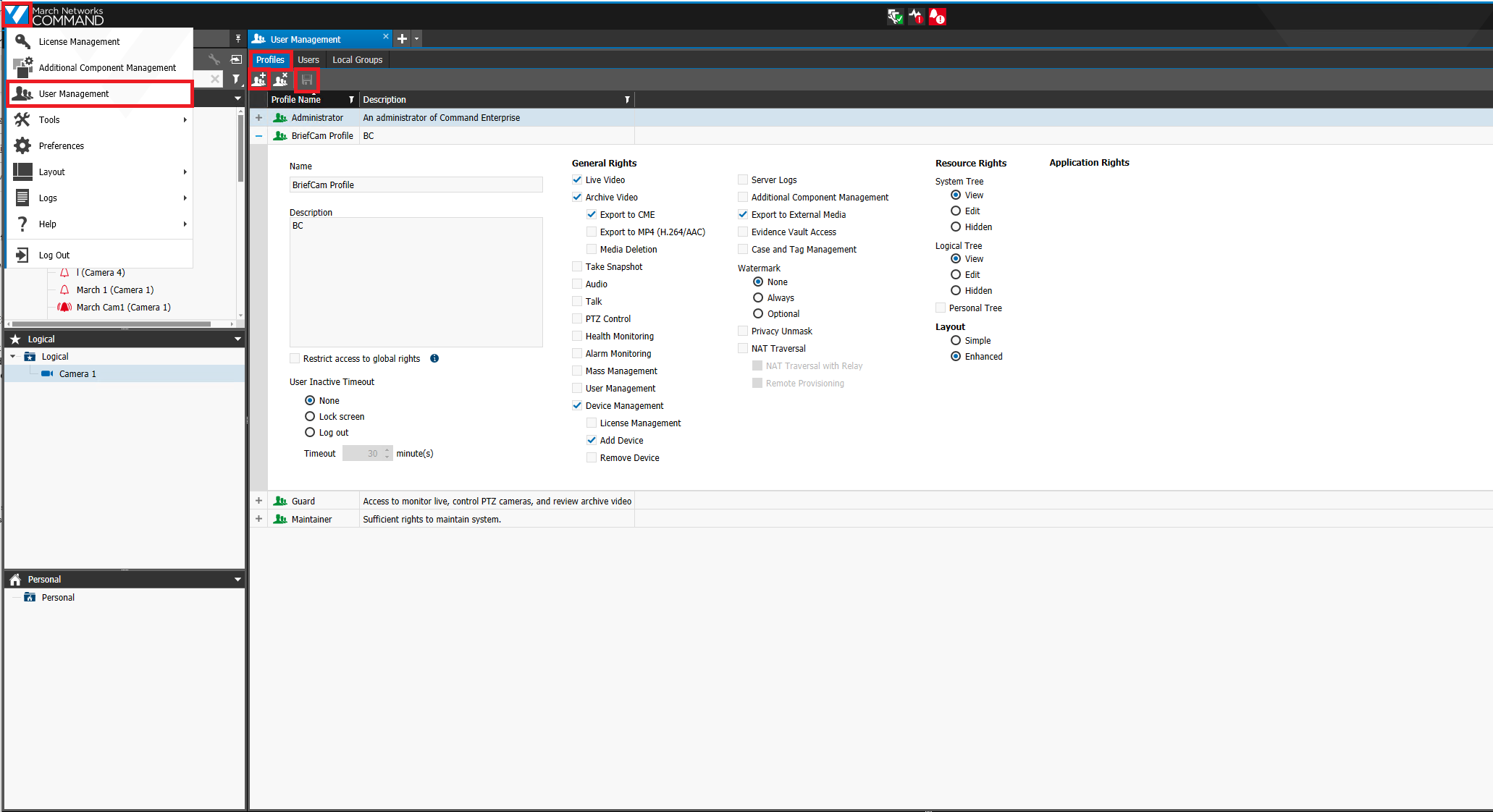
左上隅にあるMarch Networkのロゴをクリックします。
Add Directory(ディレクトリの追加)ボタンをクリックします。
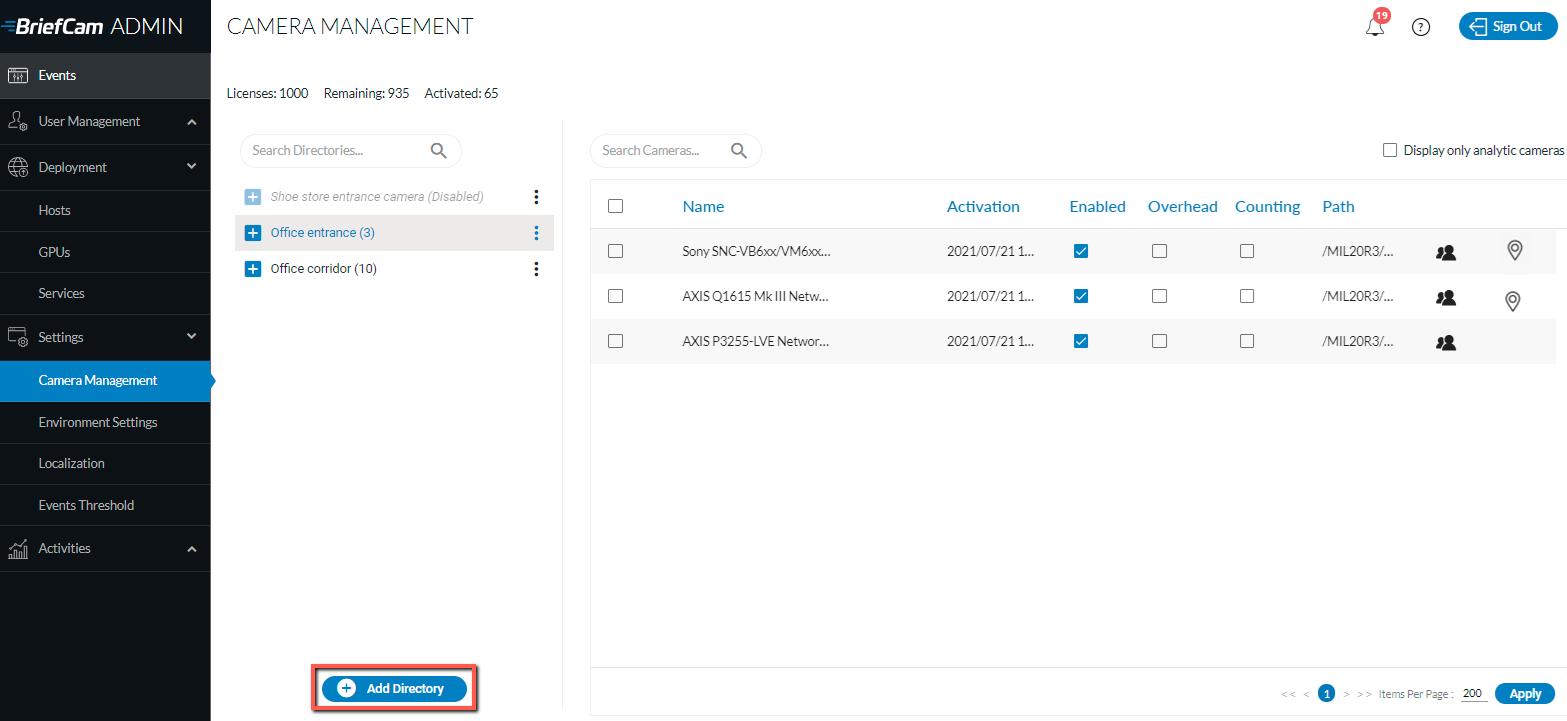
Add Directory(ディレクトリの追加)ダイアログが開きます。
ドロップダウンリストから、User Management(ユーザー管理)オプションを選択します。
プロファイルタブを選択します。
画面の左上にある新しいプロファイルの追加ボタンをクリックします。
BriefCamプロファイルを作成します。
次の権限を有効にします(他のすべての設定はそのままにします):
ライブビデオ
ビデオのアーカイブ
CMEにエクスポート
デバイス管理
デバイスの追加
外部メディアにエクスポート
保存アイコン(画面の左上部分)をクリックします。
BriefCamユーザーの作成
CESの管理March Networks:
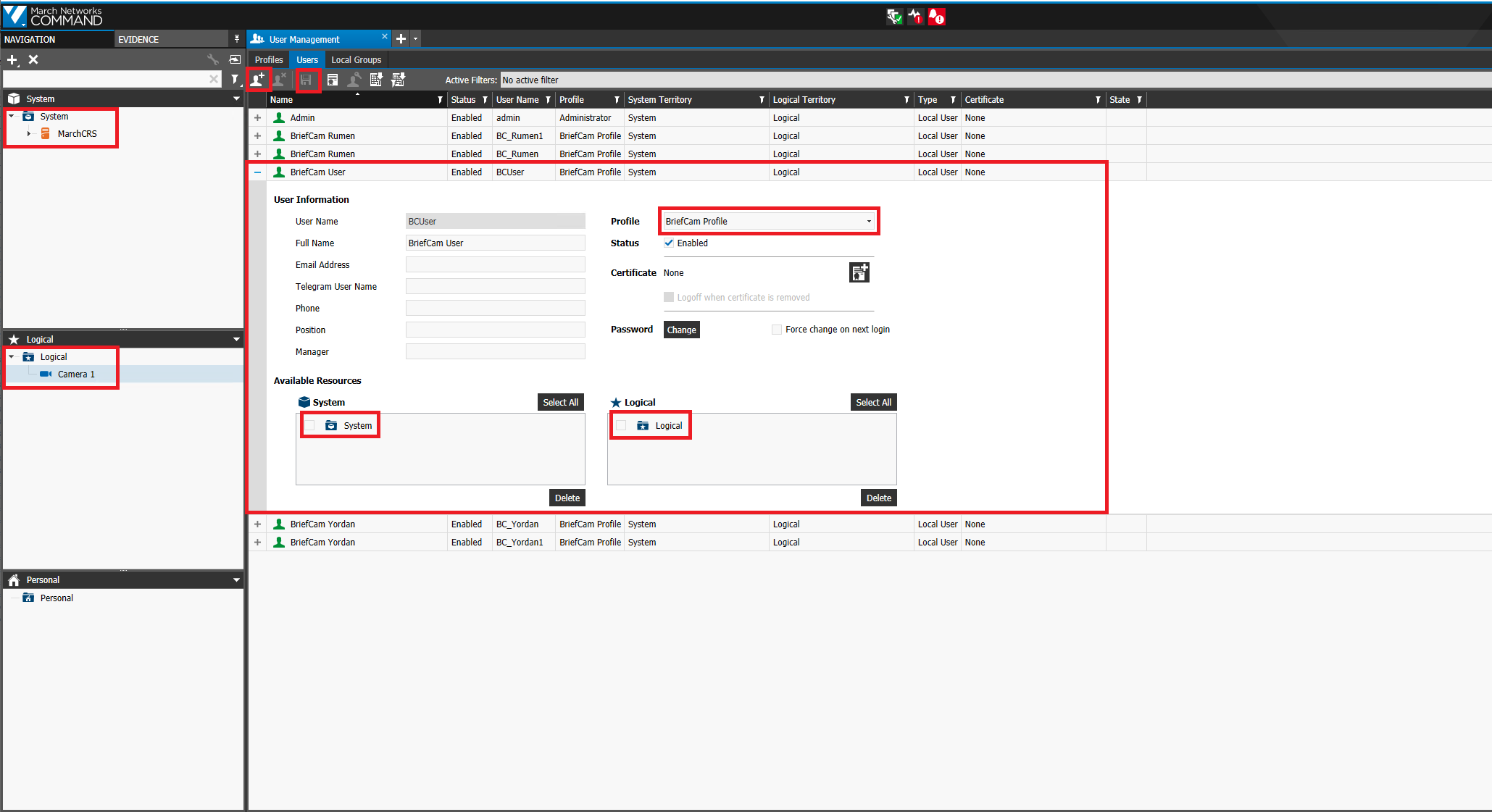
左上隅のMarch Networkロゴをクリックします。
ドロップダウンリストから、User Management(ユーザー管理)オプションを選択します。
Users(ユーザー)タブを選択します。
Create New User(新しいユーザーを作成する)ボタンをクリックします。
ユーザー名を入力します。
プロファイルのドロップダウンリストから、以前に作成したBriefCamプロファイルを選択します。
ステータスを有効に設定します。
ユーザーパスワードを設定します。
統合で使用するシステムおよび論理リソースをドラッグアンドドロップしBriefCamます。
システムとロジカルリソースは、レコーダー、個別カメラ、またはシステム全体にすることができます。統合がCESシステム全体にアクセスする必要がある場合は、システムとロジカルフォルダー全体をドラッグアンドドロップするだけです。使用するリソースは必ずドラッグアンドドロップしてください。
保存アイコンをクリックします。
統合ライセンスへのシステム/ロジカルBriefCam・ リソースの追加
CESの管理March Networks:
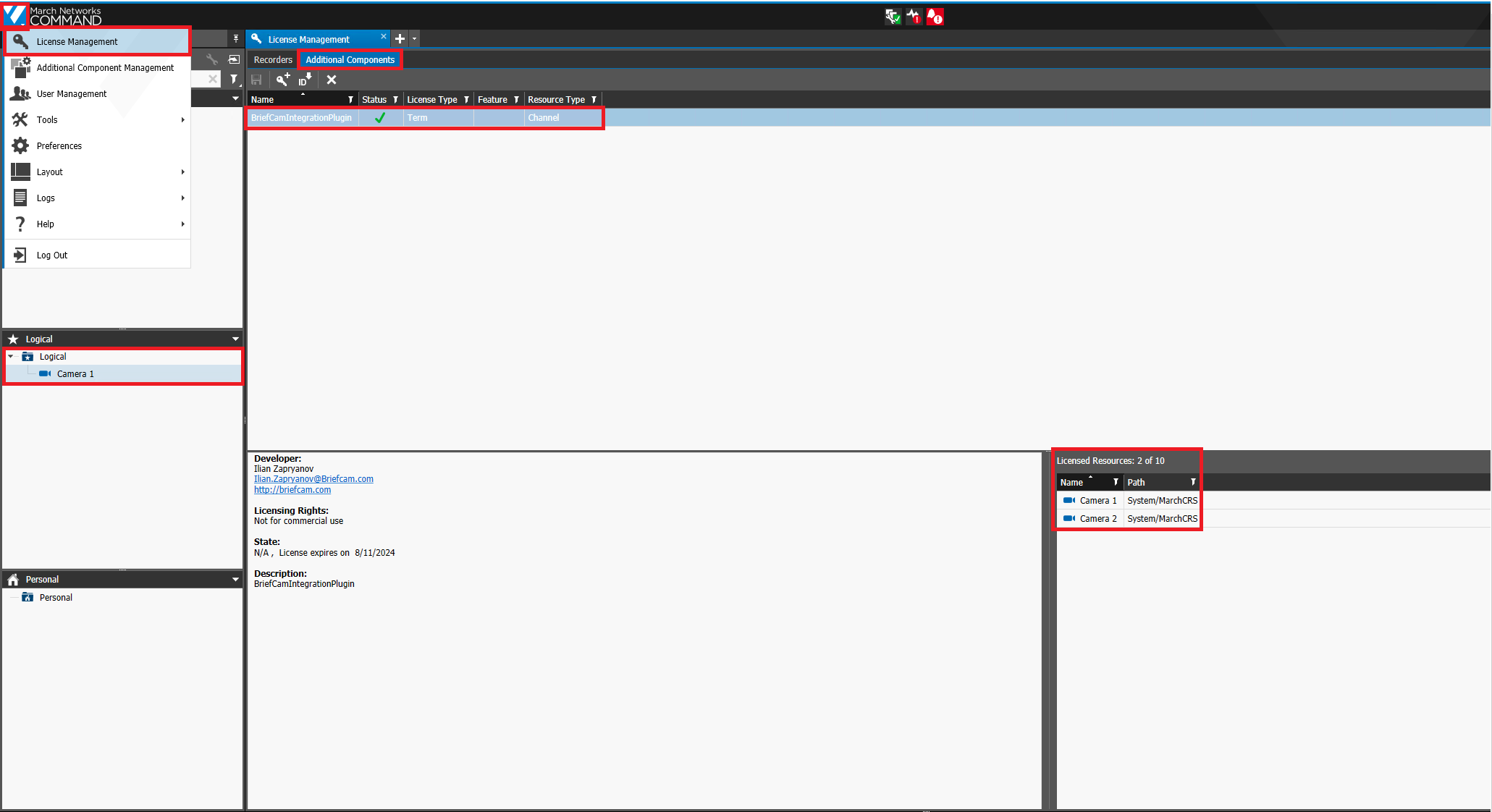
左上隅のMarch Networkロゴをクリックします。
ドロップダウンリストから、License Management(ライセンス管理)オプションを選択します。
その他のコンポーネント タブを選択します。
BriefCamIntegrationPluginを選択します。
必要なカメラをすべてロジカルツリーからライセンスリソースにドラッグアンドドロップします。
サイドの設定BriefCam機能
sBriefCamのプラグインをインストールしますMarch Network。
で、BriefCam Administrator Console設定セクションを開き、カメラ管理をクリックします。
Video Integration(ビデオ統合)フィールドから、March Network Integration(Marchネットワーク統合)を選択します。
Directory Name(ディレクトリ名)フィールドに、ユーザーディレクトリの表示名を入力します。
Address(アドレス)フィールドに、レコーダーのIP/ホストアドレスを入力しMarch Networkます。アドレスの前に
http://またはを追加する必要がありますのでご注https://意ください。User Name(ユーザー名)とPassword(パスワード)フィールドに、前の手順で設定したサーバーのユーザー名とパスワードを入力します。March Networkこのユーザーは、に公開されているカメラに対するVMSの権限を持っている必要がありBriefCamます。
[追加] をクリックします。
レコーダーごとに上記の手順を繰り返します。
統合の設定
プラグインがインストールされると、March Networks デフォルトで次の場所にあるBriefcam.MarchNetworksIntegration.ini設定ファイルが作成されます。C:\Program Files\BriefCam\BriefCam Server\plugins 。
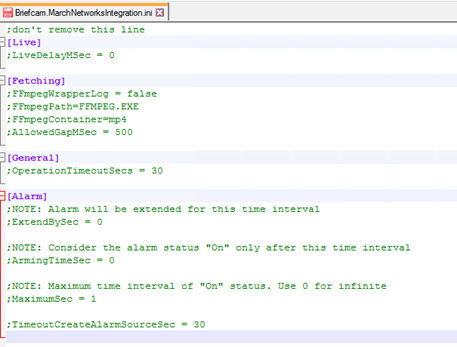
このファイルには次のパラメータが含まれています。
LiveDelayMSec - VMSとVMSの時計が同期しておらず、ライブストリームの時間が時間と異なる場合BriefCam、受信ライブストリームの遅延を設定BriefCamします。
FFmpegWrapperLog - FFmpegWrapperの追加ログを有効にします。
FFmpegPath -
ffmpeg.exeファイルへのパス。FFmpegContainer - FFMPEGで使用されるコンテナのタイプ。
AllowedGapMSec – 取得したビデオで許可されるギャップのミリ秒数。
OperationTimeoutSecs - VMSとBriefCamの間のすべての一般的な操作のタイムアウト。
ExtendBySec - アラームはこの時間間隔で延長されます。
ArmingTimeSec - アラームのステータスは、この時間間隔が経過した後にのみ「オン」とみなされます。
MaximumSec - 「On」ステータスの最大時間間隔。無限の場合は0を使用します。
TimeoutCreateAlarmSourceSec - アラーム作成のタイムアウト。
以下も参照: When adding a camera to a March Networks directory, why is the VSServer crashing?