LENSEC 統合
統合概要
VMSパートナー | 製品 | バージョン | 最後にテストしたBriefCamバージョン | 統合レベル | H.265サポート |
LENSEC | Perspective VMS | 6.1.x.0 | 2025 R1 SP1(クラシック エンジン) | リアルタイムアラートの統合(L2a)のみ | はい |
LENSEC | Perspective VMS | 6.0.x.0 | 2024 M1 HF2(クラシック エンジン) | リアルタイムアラートの統合(L2a)のみ | はい |
重要
認証ポリシー注:公式の認証は、メジャーバージョンとマイナーバージョンに適用されます。メンテナンスバージョンは認証プロセスの一部ではありません。ただし、バージョン6.1.1.0、6.1.2.0、および6.1.3.0はテストされ、安定していることが確認されています。
LENSEC 6.1.x.0との統合
必要なポート
プラグインのインストールには、次のポートが使用可能である必要があります。
デフォルトポート | 説明 |
|---|---|
80 | VMSサーバーとの一般的な通信 |
554 | カメラサービスストリームポート - VMSからのRTSPライブストリーミング |
なし | イベントコネクタポート – ユーザーが定義したアラートBriefCamを受信するためのポート |
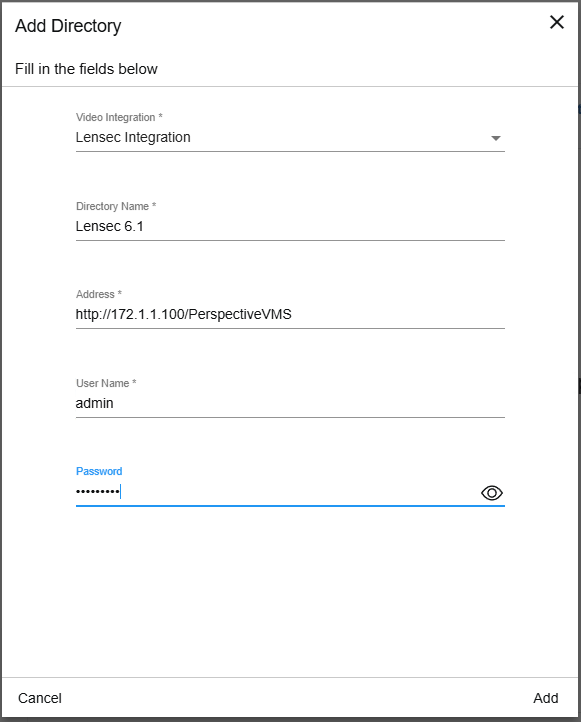
ディレクトリとしてLensecVMSを追加する BriefCam
Video Integration(ビデオ統合)フィールドから、選択します。
Directory Name(ディレクトリ名)フィールドに、ユーザーディレクトリの表示名を入力します。
VMSアドレスを入力します。VMSアドレスはVMSのURLです –
http(s)://{VMS-Server-Address}/{VMS-Endpoint}。VMSエンドポイントは、インストール中に設定できます。デフォルトはPerspectiveVMS、次のとおりですhttp://172.1.1.100/PerspectiveVMS。管理者のユーザー名を入力します。
管理者ユーザーのパスワードを入力します。
VMSへのアラートの送信を有効にする(L2a)
手順1.コネクタの作BriefCam成
このコネクタは、以下から送信されるすべてのアラートを受信するために使用されます BriefCam
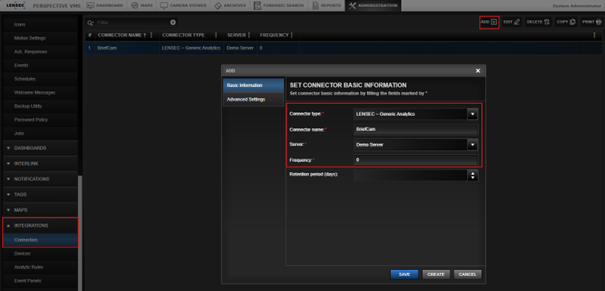
VMS管理を開きます。
> に移動します。
をクリックして、新しいコネクタを追加します。
Connector type(コネクタのタイプ)フィールドで、選択します。
コネクタ名フィールドに「
BriefCam」と入力します。Server(サーバー)フィールドで、アラートを受信するサーバーを選択します。
周波数フィールドをに設定します。
Advanced Settings(詳細設定)に移動します。
ータイプをに設定します。
Port(ポート)フィールドに、BriefCamからのアラートの受信に使用するポートを入力します。
をクリックします。
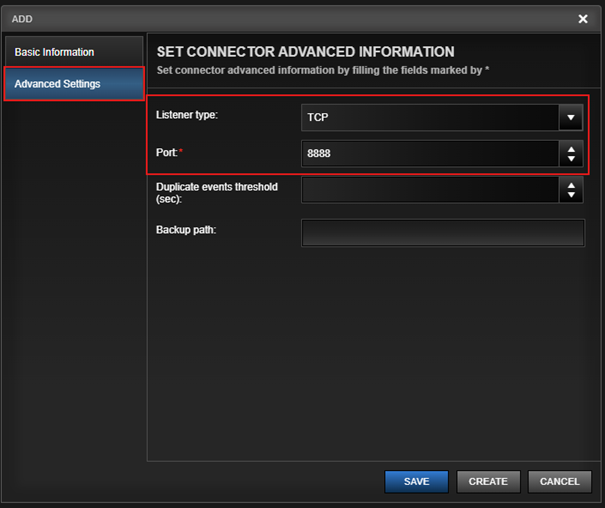
コネクタが正常に作成されると、VMSによってポートが開かれます。
このポートがBriefCamマシンに対して開かれていることを確認します。
手順2.カメラ分析ルールの作成
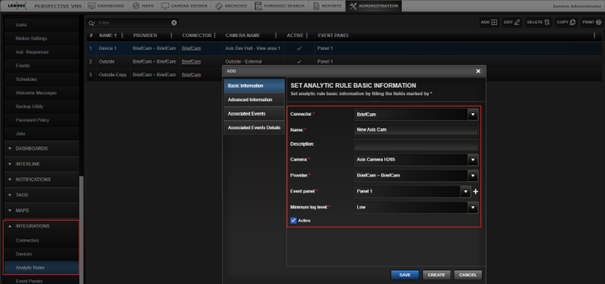
BriefCamBriefCam アラートを受け取るカメラごとに、アナリティクス ルールを作成する必要があります。
「」>「に移動します。
[] をクリックします。
リストから、を選択します。
名前フィールドに、分析ルールの名前を入力します。
Camera(カメラ)フィールドで、ルールがトリガーされたときに使用するカメラを選択します。
ーリストから、を選択します。
リストから、アラートを表示するパネルを選択します。
最小ログレベルフィールドから、ユーザーのニーズに応じて必要なログレベルを選択します。
ルールをとして設定します。
Advanced Information(詳細情報)に移動します。
Camera Id(カメラID)フィールドに、以前に選択したカメラのIDを入力します(手順5で)。
Provider IP(プロバイダーIP)フィールドに、アラートを送信するサーバーのBriefCamIPアドレスを入力します。
サーバーがVMSとは異なるネットワーク上にある場合は、サーバーアドレスの代わりにVMSネットワークゲートウェイアドレスを使用する必要があります。
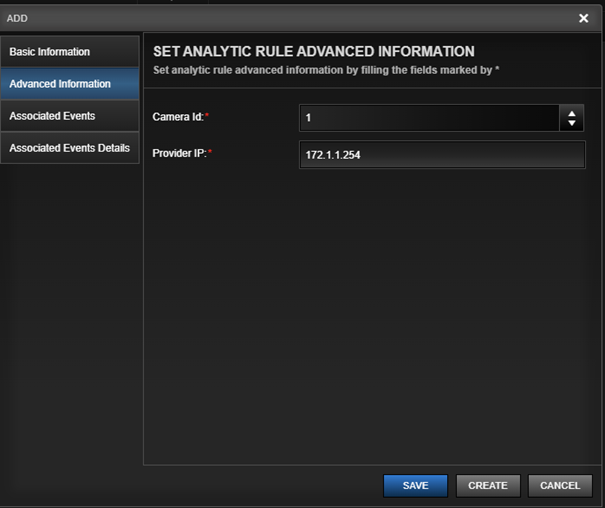
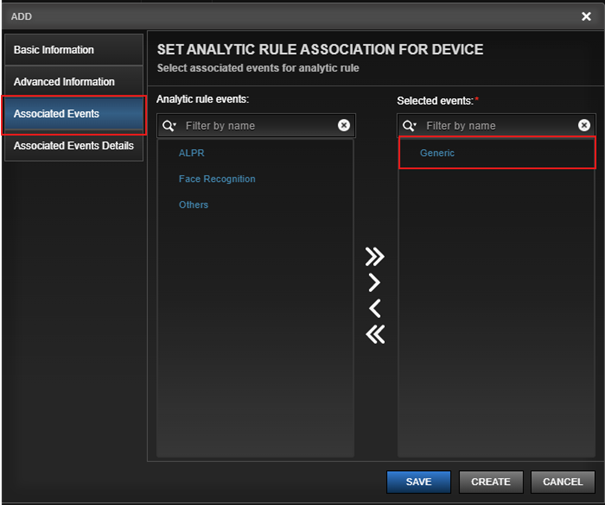
関連するイベントに移動します。
にを追加します。
をクリックします。
L2a設定 BriefCam
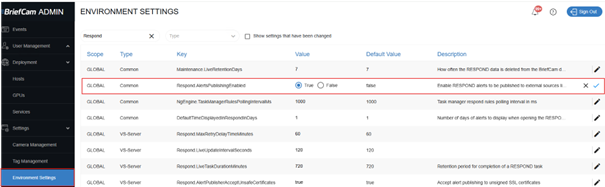
アラートの送信を有効にするには:
で、BriefCam Administrator Console設定タブを開きます。
Respond.AlertsPublishingEnabled環境設定をに設定します。
値を保存します。
設定ファイルを開きます
BriefCam.LensecIntegration.ini(C:\Program Files\BriefCam\BriefCam Server\pluginsにあります)。AlertsHTTPPort パラメータで、BriefCam コネクタのポートを入力します。
行の先頭からセミコロンを削除します。
ファイルを保存します。
VSServerサービスを再起動します。
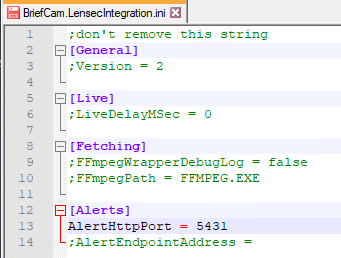
AlertendpointAddressパラメータは、BriefCam ディレクトリで設定されたサーバーアドレスにデフォルト設定されます。
アラートを別のVMSサーバーに送信する必要がある場合は、AlertendpointAddressパラメータにサーバーアドレスを入力し、有効にします(行頭のセミコロンを削除して)。
AlertEndpointAddressURLformatは、BriefCam ディレクトリに必要なフォーマットと同じです: http(s)://{VMS-Server-Address}/{VMS-Endpoint} 。
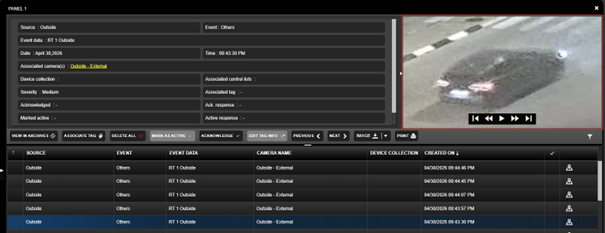
VMSにアラートが送信されると、メタデータには、によって生成されたサムネイルへのハイパーリンクが含まBriefCamれます。
これらのサムネイルは生成され、共有フォルダー内にBriefCamあります。
VMSマシンは、これらのサムネイルを正しく表示するためにBriefCam、共有フォルダーにアクセスできる必要があります。
VMSが共有フォルダーへのアクセス権を持っていない場合、BriefCam VMSは独自の録画ビデオから、アラート時間に基づいてサムネイルを生成します。
L1(オンデマンド処理)の場合、モーション検知の録画はサポートされていません。常時録画のみがサポートされています。
LENSEC 6.0.x.0との統合
前提条件
でBriefCamアラートを表示するにはLensec、Lensec ユーザーは最低でも(VMS上の)オペレータグループに属している必要がありますLensec。
インストール手順
から、現在実行中のBriefCam Administrator Consoleすべてのサービスを停止します。
「プログラムと機能」にチェックを入れて、プラグインがLensecインストールされていないことを確認します。
ダウンロードしたBriefCamLensecプラグインを実行します。
ファイルを開き
Briefcam.LensecIntegration.ini( )を開きC:\Program Files\BriefCam\BriefCam Server\plugins、設定をFFmpegPath:C:\Program Files\BriefCam\BriefCam Server\FFmpeg.exe(に変更します。変更を保存します。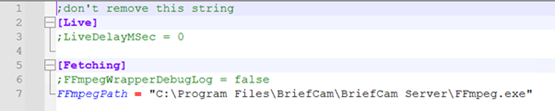
統合をLensecBriefCamに追加する:
で、BriefCam Administrator Console設定タブを開き、カメラ管理をクリックします。
Add Directory(ディレクトリの追加)ボタンをクリックします。
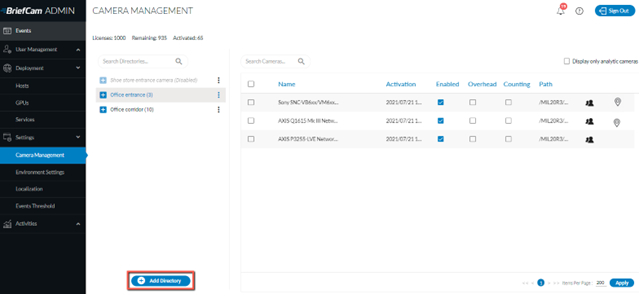
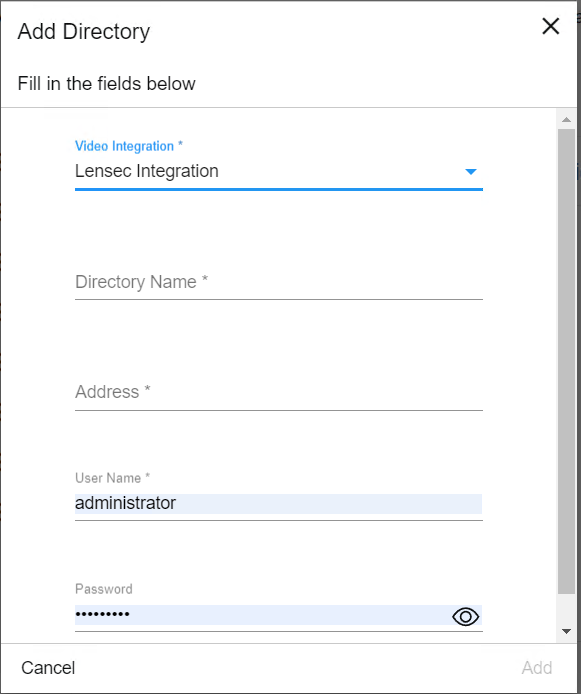
Video Integration(ビデオ統合)フィールドから、Lensec Integration(Lensec統合)を選択します。
Directory Name(ディレクトリ名)フィールドに、ユーザーディレクトリの表示名を入力します。
Address(アドレス)フィールドに、サーバーアドレスを入力します(例:172.1.1.111)。 Lensec
User Name(ユーザー名)フィールドに、例えばadminと入力します。
Password(パスワード)フィールドに、最大12文字のパスワードを入力します(例:Tadmin#)。
[追加] をクリックします。
カメラの追加/編集画面で、目的のLensecカメラを有効にします。
すべてのサBriefCamービスを再起動します。
Windowsマシンで、インターネットインフォメーションサービス(IIS)を再起動します。
から、すべてのサBriefCam Administrator Consoleービスが正しく実行されていることを確認してください。