LenelS2 OnGuard 統合
統合概要
VMSパートナー | 製品 | バージョン | 最後にテストしたBriefCamバージョン | 統合レベル | H.265サポート |
LenelS2 | OnGuard | 8.2 | 2024 R2(クラシックおよび次世代エンジンを含む) | リアルタイムアラートの統合(L2a)のみ | N/A |
LenelS2 | OnGuard | 8.1 クラウド | 2024 R2 HF4(クラシックおよび次世代エンジンを含む) | リアルタイムアラートの統合(L2a)のみ | N/A |
LenelS2 | OnGuard | 8.1 | 2024 R2 HF4 | リアルタイムアラートの統合(L2a)のみ | N/A |
LenelS2 | OnGuard | 8.0 | 2024 R2 HF4(クラシックおよび次世代エンジンを含む) | リアルタイムアラートの統合(L2a)のみ | N/A |
前提条件
APIライセンスはLenelS2 OnGuard、Lenel側にインストールする必要があります。詳細については、https://www.lenels2.com/en/security-solutions/third-party-integration/oaap-partners/briecam-video-analytics-platform/をご参照ください。
Video Analytics Platform APIにはLenelS2 OnGuardAPIライセンスが必要で、固有の部品番号があります。価格については、LenelS2 Value Addedのリセラーにお問い合わせください。
BriefCamアラートの受信
このセクションでは、入退室管理システムからアラートBriefCamを取得する方法について説明しOnGuard®ます。
ファイルを右クリックして、
BriefCamLenelS2OnGuardPlugin.exe[管理者として実行]を選択します。プラグインのインストールパスは次のとおりです。{BriefCam Server Folder}\PushAlertsService\plugins\。インストールが成功すると、フォルダー内に新しいフォルダーが作成されLenelS2OnGuardplugins、新しいフォルダーが作成されます。で、BriefCam Administrator Consoleホスト画面を開き、ホストの設定アイコン
 (をクリックします。
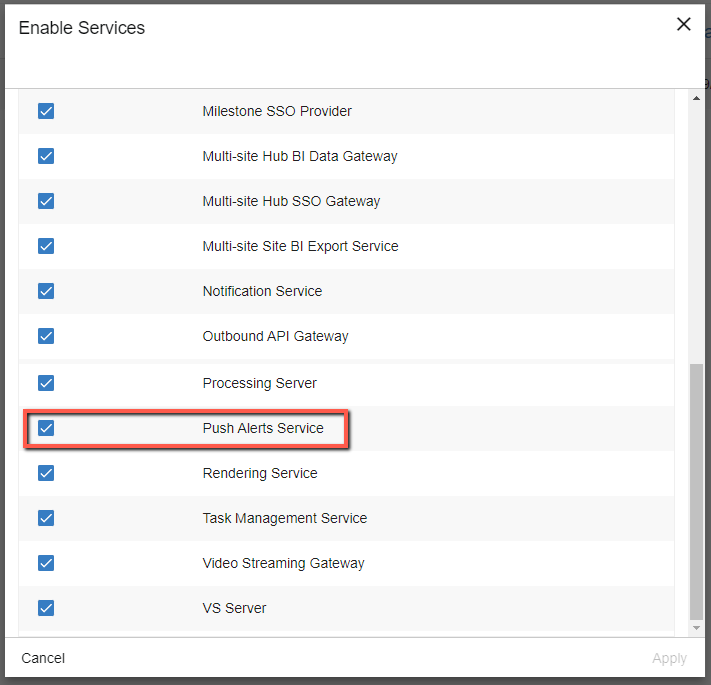
Push Alerts Service(プッシュアラートサービス)のチェックボックスにチェックを入れて、Apply(適用)(適用)をクリックします。
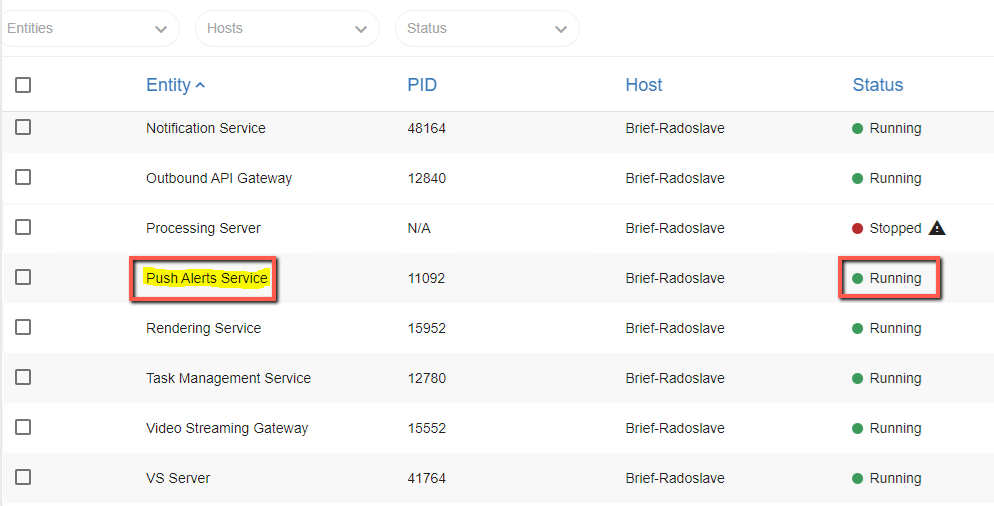
Services(サービス)画面を開き、Push Alerts Service(プッシュアラートサービス)がRunning(実行中)に設定されていることを確認します。
環境設定画面から、PushAlertsServiceというテキストを検索します。
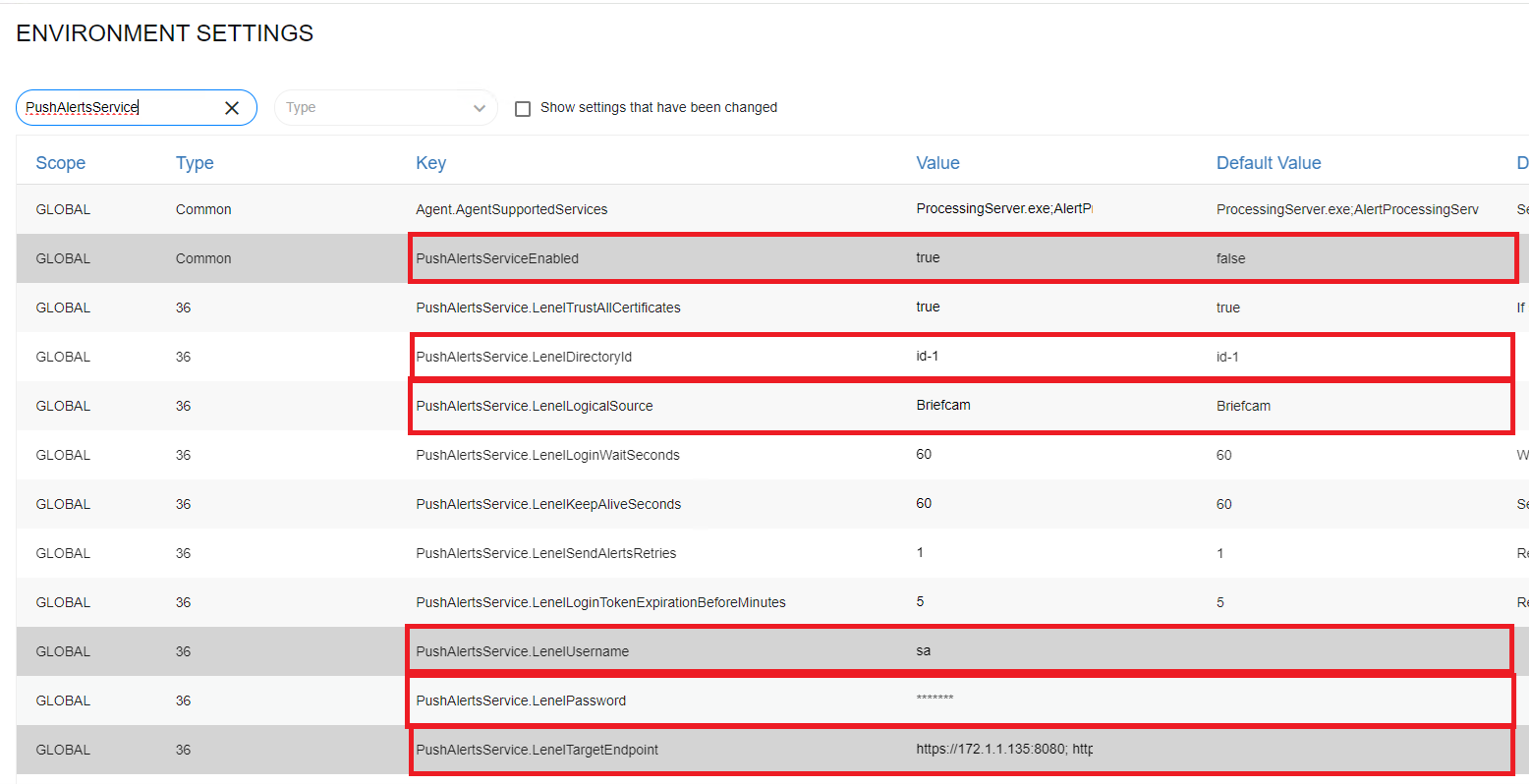
次の環境設定を更新します:
PushAlertsServiceEnabled - trueに設定されます。
PushAlertsService.LenelDirectoryId - ディレクトリIDを入力しOnGuardます。異なるLenelディレクトリのリストを取得するには、次のURLを使用してディレクトリIDのリストを取得します: https://OnGuard_server_address:OnGuard_port/api/access/onguard/openaccess/directories?version=1.0
例: https://172.1.1.245:8080/api/access/onguard/openaccess/directories?version=1.0
PushAlertsService.LenelLogicalSource - デフォルト値(Briefcam)と異なる場合は、ロジカルソースを選択します。
PushAlertsService.LenelUsername - Lenelシステムで作成されたユーザーを入力します。
PushAlertsService.LenelPassword - ユーザーのパスワードを入力します。この値は、アスタリスクのみを表示することで保護されています。
PushAlertsServiceOnGuard.LenelTargetEndpoint環境設定で複数のインスタンスが設定されている場合、資格情報(上記のユーザー名とパスワード)はすべてのOnGuardインスタンスで同じである必要があることに注意してください。
PushAlertsService.LenelTargetEndpoint - アラートが送信されるインスタンスOnGuard/インスタンスを入力し、その後にコロン(:)とOnGuardポートを入力します。複数のインスタンスを設定する場合は、OnGuard アドレスをセミコロン(;)で区切る必要があります。 さらに、利用可能なインスタンスのプールが作成され、ユーザーはRESPONDルールをマッピングできます。この設定内のインスタンスのアドレスはOnGuard、
EndpointRuleMapping.jsonファイルにマッピングされているものと一致する必要があります。単一インスタンスの例:"https://{OnGuardAddress}:8080"
複数のインスタンスの例: https://{OnGuard1Address}:8080; https://{OnGuard2Address}:8080; https://{OnGuard3Address}:8080;"
から、BriefCam Administrator Consoleプッシュアラートサービスを再起動します。これにより、環境設定の構成が再読み込みされます。
エンドポイントルールマッピングの設定
デフォルトでは、プッシュアラートサービスはアラートをOnGuardインスタンスのプールに送信しません。
アラートをインスタンスに送信するには、OnGuard[ルール名]と[インスタンス]をマッOnGuardプする必要があります。
これは、LenelS2OnGuardプラグインディレクトリにあるLenelS2OnGuard.EndpointRuleMapping.jsonファイルで行われます。
ファイルはキーと値のペア(「キー」:「値」)で構成されています。ここで、
キー – RESPONDルールの名前
値 – エンドポイントのリストOnGuard(1つまたは複数)
例:
{ "RespondRule1": [ "OnGuardInstanceEndpoint1", "OnGuardInstanceEndpoint2", "OnGuardInstanceEndpoint3" ], "RespondRule2": [ "OnGuardInstanceEndpoint1", "OnGuardInstanceEndpoint5" ], "RespondRule3": [ "OnGuardInstanceEndpoint2" ] }

 |
jsonファイルのマッピングが更新された後、新しい設定を再読み込みするには、プッシュアラートサービスを再起動する必要があります。
ルールマッピングを開始すると、プッシュアラートサービスは、マッピングされた各RESPONDルールからのアラートをそれぞれマッピングされたインスタンスのエンドポイントに送OnGuard信します。
インスタンスのエンドポイントはOnGuard、PushAlertsService.LenelTargetEndpoint環境設定で設定されたものと一致する必要があります。
エンドポイントがPushAlertsService.LenelTargetEndpoint環境設定ではなくマッピングファイルにマッピングされている場合、エラーがPushAlertService.logファイルに表示されます。
ロジカルOnGuard・ ソースの作成
アラートを受信するインスタンスごとにBriefCam、ロジカルOnGuard・ ソースを作成する必要があBriefCamります。これは、受信アラートのマッピングに必要です。
ロジカルソースを作成するOnGuardには:
System Administration(システム管理)アプリケOnGuardーションにログインします。
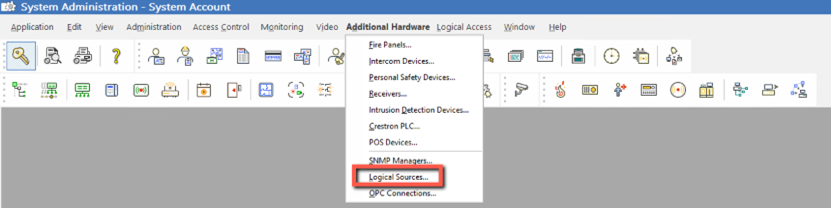
Additional Hardware(追加ハードウェア) メニューから、Logical Sources(ロジカルソース)を選択します。
という名前のロジカルソースを作成
BRIEFCAMし、追加ボタンをクリックします。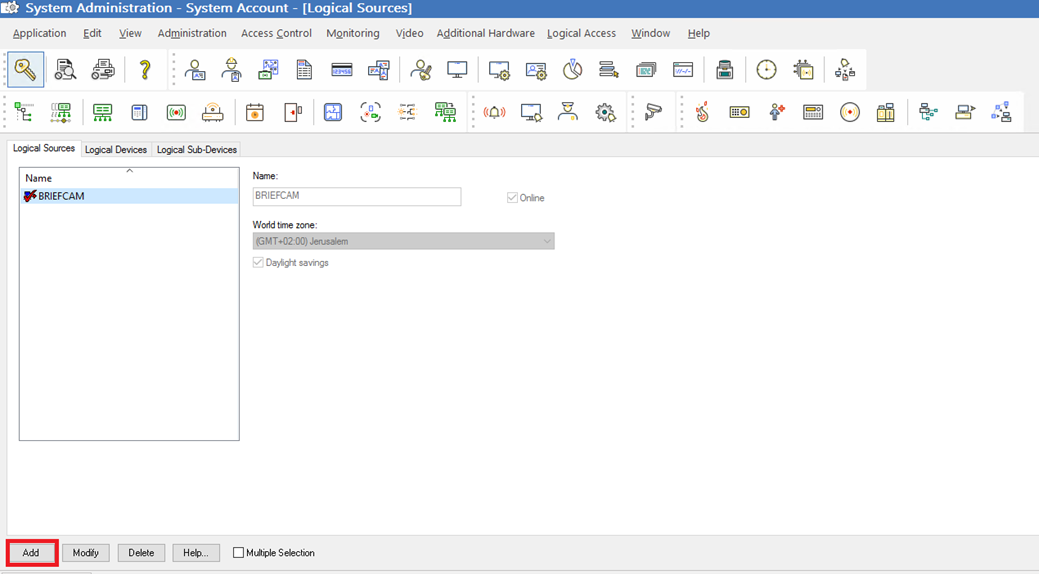
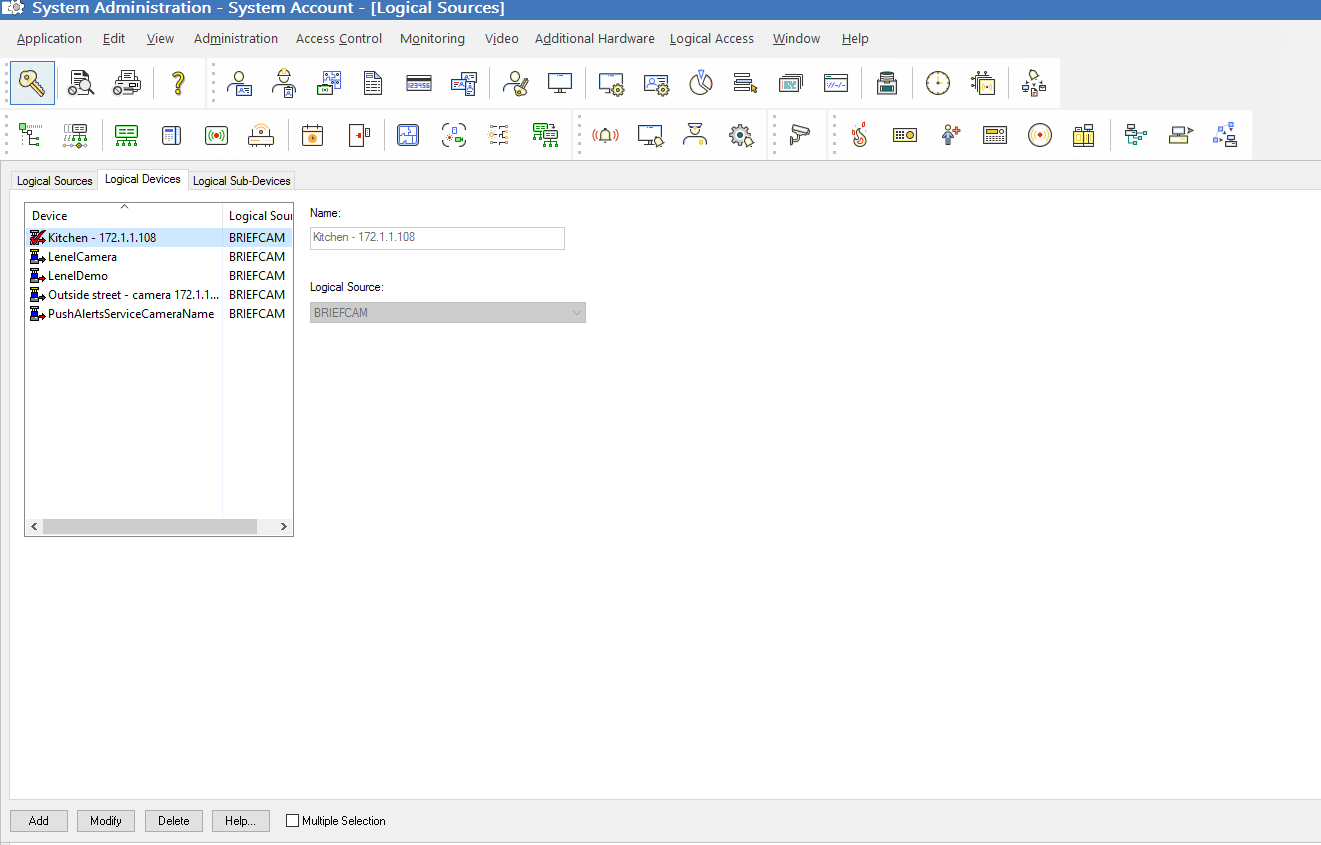
ロジカルOnGuard・ デバイスの作成
アラートを生成してインスタンスに送信されるRESPONDルールで使用されるカメラごとに、ロジカルデバイスを作成する必要があOnGuardります。
つまり、RESPONDルールとインスタンスのエンドポイント間のマッピングに応じてOnGuard、RESPONDアラートを受け取るインスタンスにロジカルデバイスを作成する必要があります。これはOnGuard、ロジカルデバイスがアラートを受け取る際に発生する可能性があります。
送信されるRESPONDルールアラートごとに、ターゲットエンドポイントはBRIEFCAMロジカルソースの下にロジカルデバイスとして設定されたルールカメラ名を持っている必要があります。
ロジカルデバイスを作成するにOnGuardは:
System Administration(システム管理)アプリケOnGuardーションにログインします。
Additional Hardware(追加ハードウェア) メニューから、Logical Sources(ロジカルソース)を選択します。
ロジカルデバイスタブを開きます。
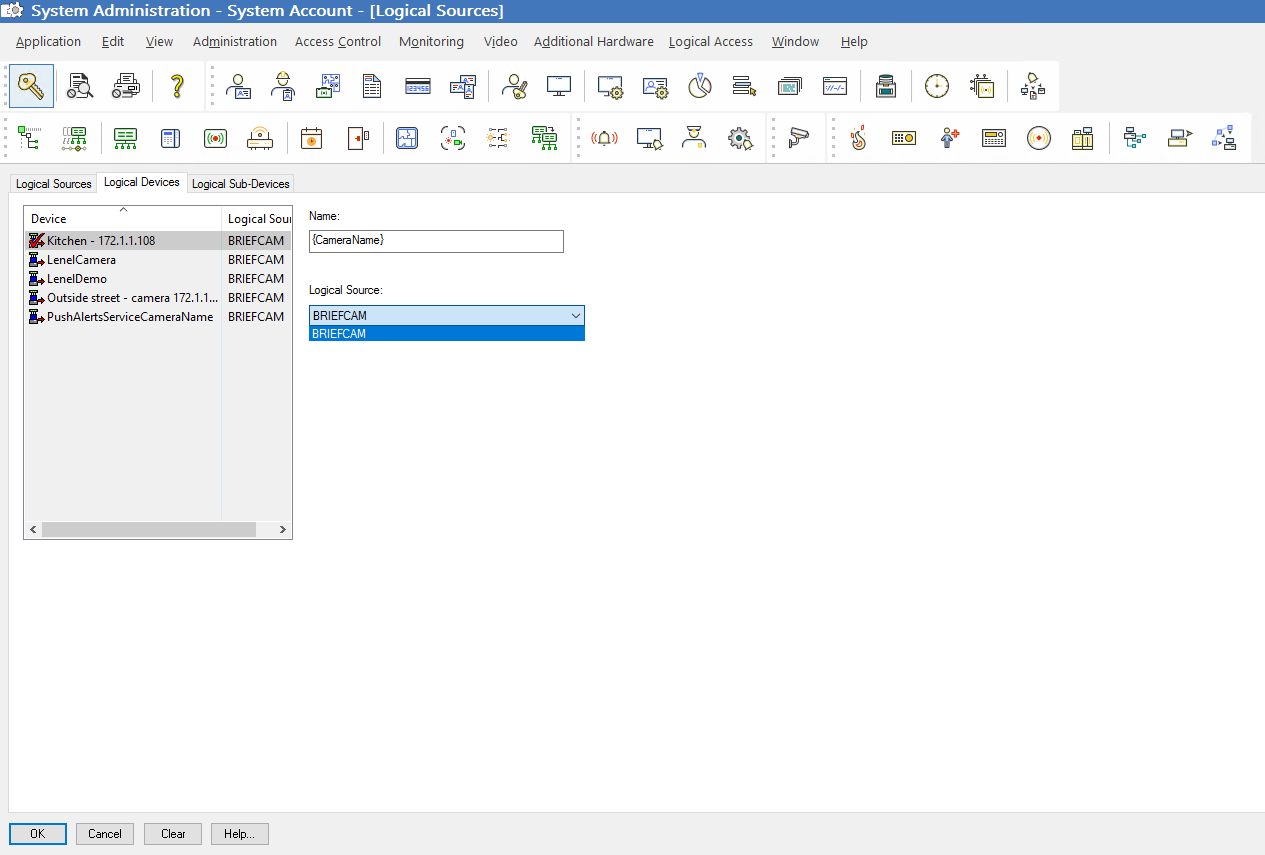
名前フィールドで、論理デバイスの名前を目的のカメラ名に設定します。カメラ名はVMSと同じである必要があることに注意してください。
Logical Sources(論理ソース)フィールドから、
BRIEFCAM論理ソースを選択します。追加ボタンをクリックします。