Vignettes d’objets
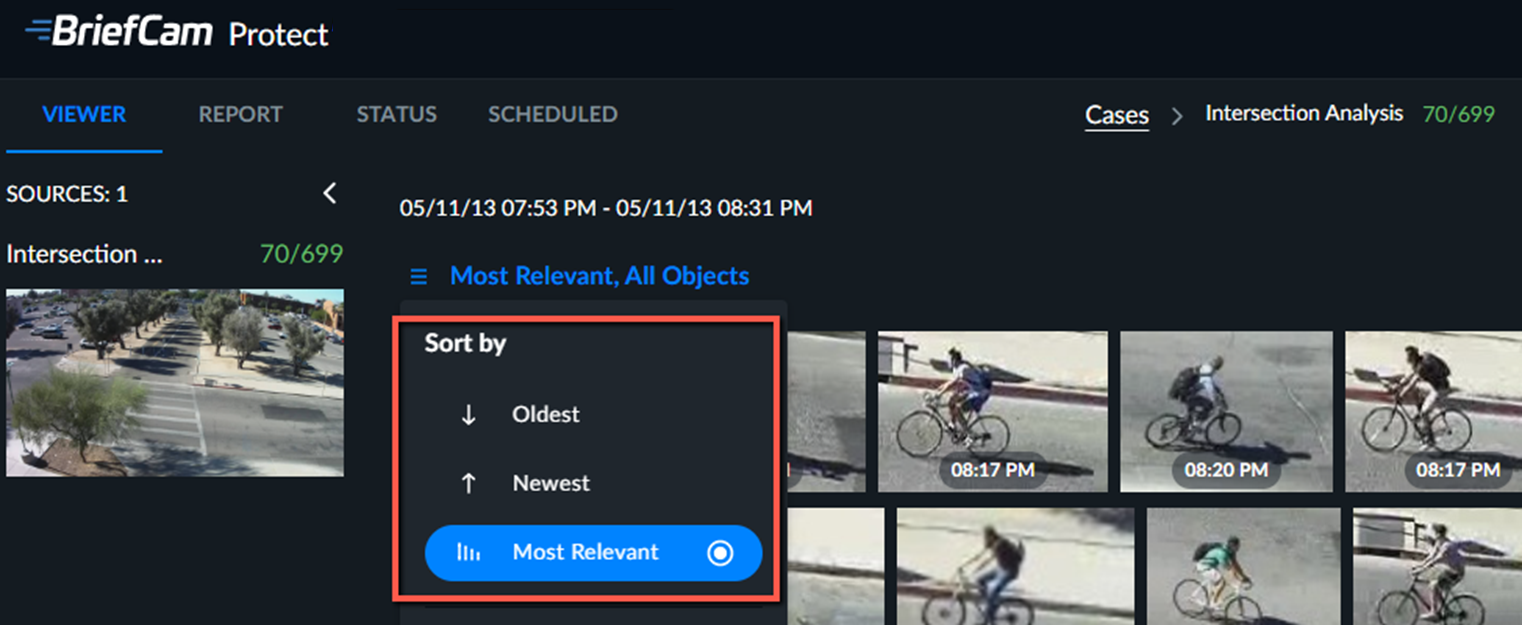
La zone de contenu principale de l’onglet VIEWER comporte des vignettes de vidéos extraites de toutes les sources de caméras ajoutées au cas. Les vignettes sont triées chronologiquement par défaut et par pertinence lorsque des filtres sont appliqués.
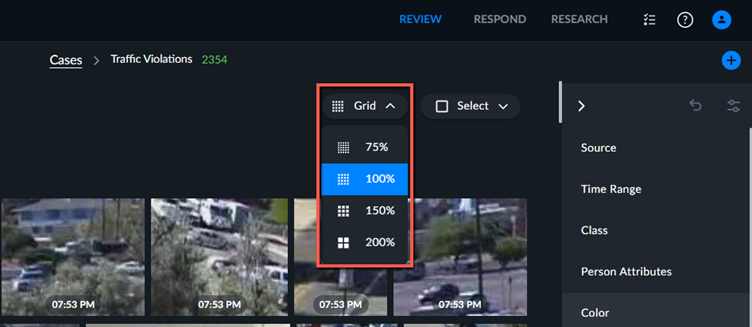
Vous pouvez modifier la taille des vignettes à l’aide de la liste déroulante Grille.
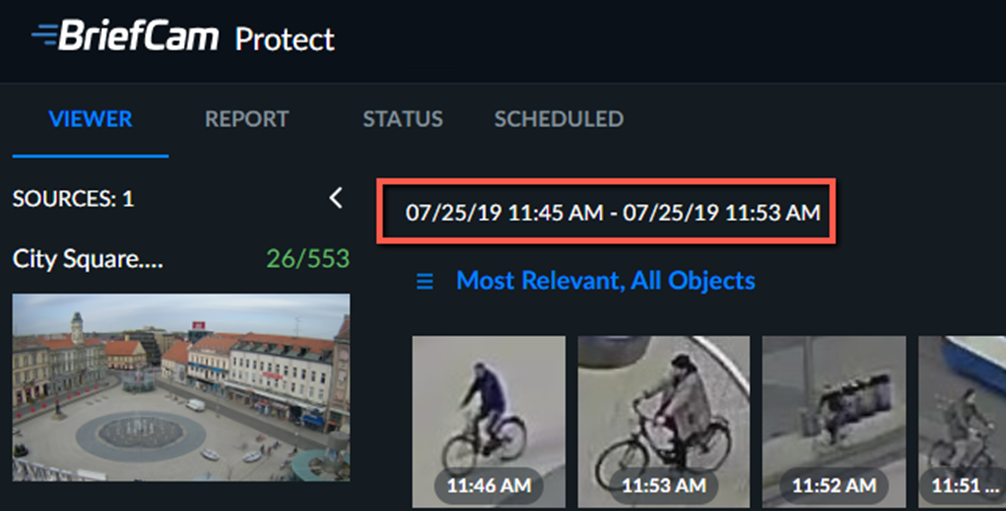
La barre d’intervalle de temps en haut du volet Objets indique le premier et le dernier objet des objets filtrés.
 |
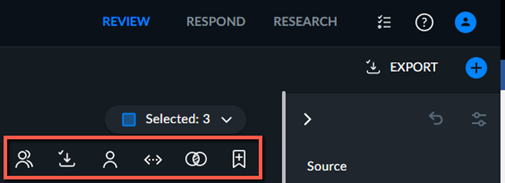
Cliquez sur le bouton de sélection lorsque vous survolez les vignettes des objets pour sélectionner un ou plusieurs objets. Vous pouvez ensuite utiliser les boutons d’action dans le coin supérieur droit (voir ci-dessous) pour inclure ces objets dans les filtres dereconnaissance de plaque d’immatriculation, de reconnaissance faciale, de proximité ou d' apparence similaire, pour les ajouter en tant que signets à un rapport de cas ou pour exporter les vignettes des visages.
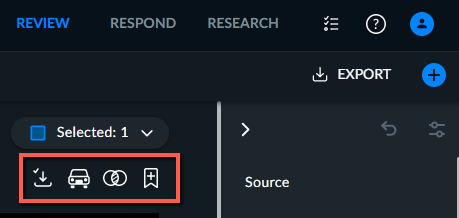
Icônes | Description |
 | Exportez les plaques d’immatriculation ou les visages sélectionnés. Notez que vous pouvez exporter toutes les plaques d’immatriculation ou tous les visages en cliquant sur le bouton EXPORTER les |
 | Ajoutez au filtre Proximité . |
 | Ajoutez au filtre Reconnaissance de plaque . |
 | Ajoutez au filtre Similarité d’apparence . |
 | Ajoutez au filtre de Reconnaissance faciale la même identité. |
 | Ajoutez au filtre de reconnaissance des visages plusieurs identités. |
 | Ajoutez à un rapport. Ceci est ajouté à l'onglet Favoris. |

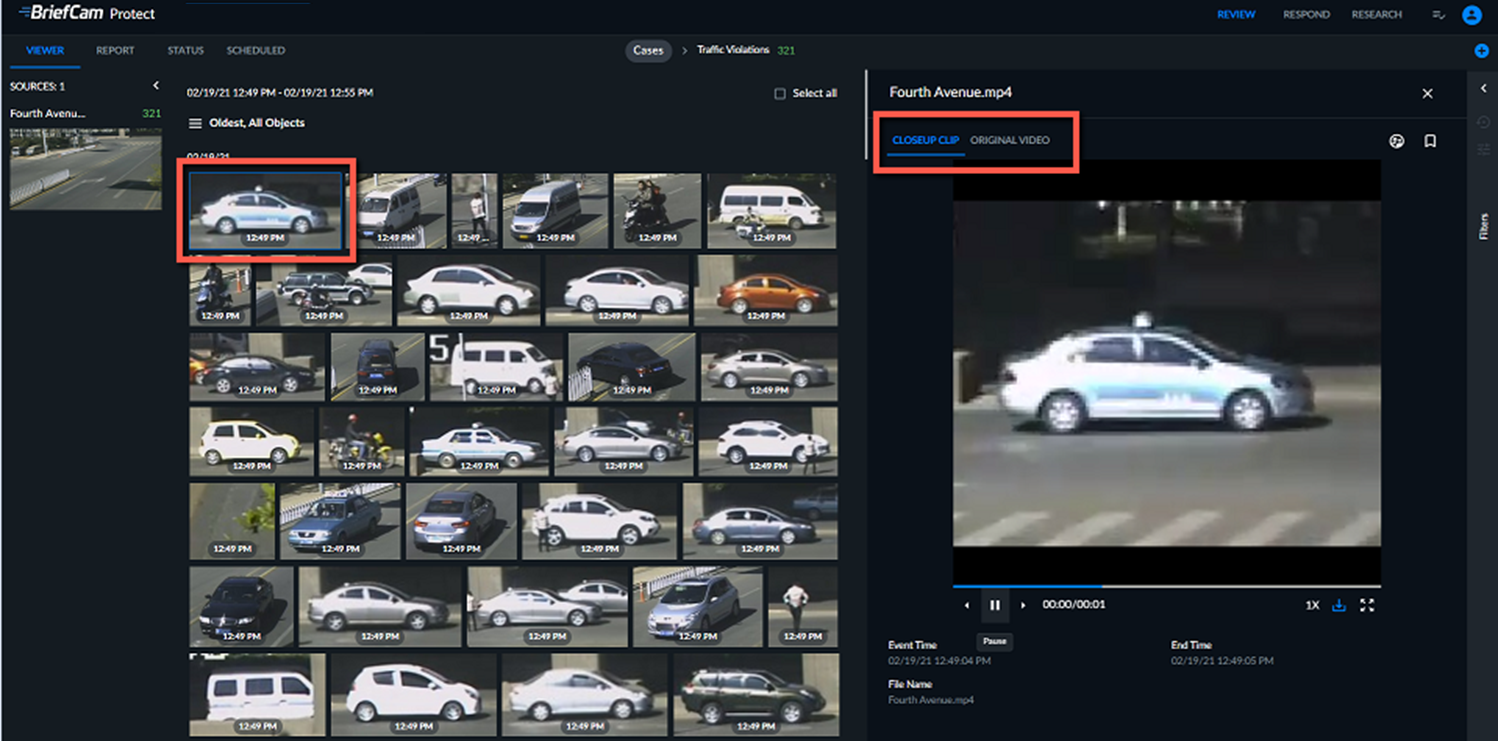
Lorsque vous cliquez sur une vignette, l'onglet VISUALISEUR se divise en deux, la vignette restant visible dans le volet de gauche et le clip en gros plan étant lu automatiquement dans le volet de droite. Dans le volet de droite, vous pouvez également basculer vers l'onglet Vidéo originale.
Notez que vous pouvez copier le nom d’un VIDEO SYNOPSIS en survolant le nom et en cliquant sur l’icône de copie  .
.
Lorsque vous cliquez sur un clip en gros plan à partir d’un VIDEO SYNOPSIS®, vous verrez des vignettes d’objets dans la scène arrêtée sous le clip.
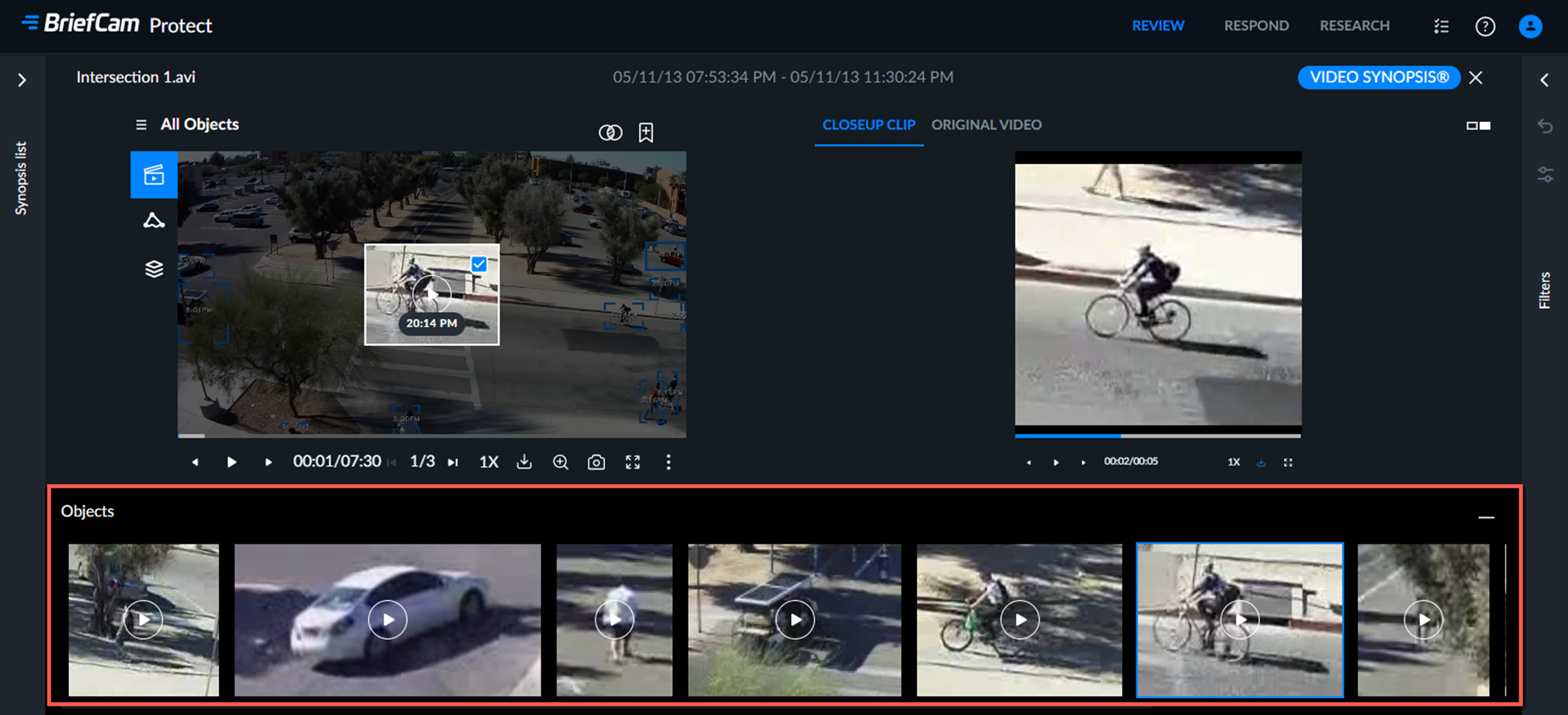
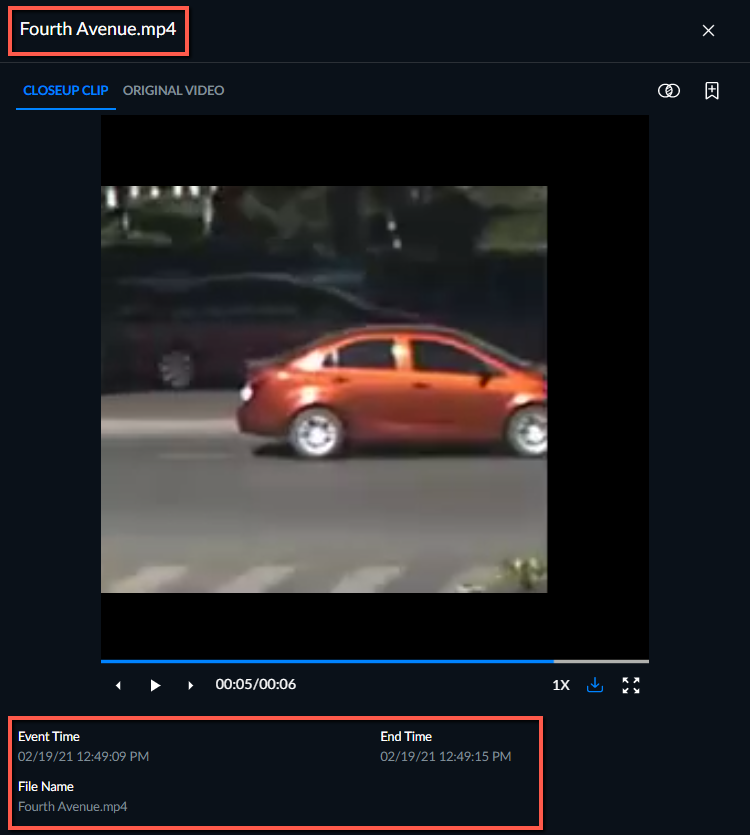
Affichage du clip en gros plan
Le nom du VIDEO SYNOPSIS® apparaît au-dessus de la zone du clip en gros plan.
Les informations suivantes apparaîtront sous la zone de lecture en gros plan, le cas échéant :
Heure de l’événement - la date et l’heure auxquelles l’événement a été enregistré pour la première fois dans la vidéo d’origine.
Heure de fin - la date et l’heure auxquelles l’événement s’est terminé.
Nom du fichier - indique le nom du fichier d’origine pour une référence même dans un synopsis multi-fichiers avec la même caméra.
Plaque d’immatriculation - si l’objet a une plaque d’immatriculation détectée, le numéro de la plaque d’immatriculation apparaîtra.
Lorsque des listes de surveillance de visages ou de plaques sont utilisées, des informations supplémentaires concernant la liste de surveillance seront également affichées.
Affichage de la vidéo originale
Dans l'onglet Vidéo originale, vous pouvez voir la lecture d’un clip de la vidéo originale mettant en vedette l’objet. Lorsque vous lisez la vidéo originale, un cadre de sélection apparaît par défaut autour de l’objet en gros plan.
Note
BriefCam peut détecter des objets dont la durée dans la scène est très courte, moins de 10 images. Cependant, pour ces objets, aucun clip vidéo original n’est généré.
En haut de la vidéo originale, vous verrez les options suivantes (lorsqu’elles sont disponibles) :
Icônes | Description |
| Si l’objet est une personne et que son visage est capturé avec une qualité suffisante, vous pouvez utiliser cette option pour ajouter le visage au filtre de Reconnaissance faciale . |
| Cliquez sur ce bouton pour ajouter l’objet au filtre de Similarité d’apparence . |
| Cliquez sur ce bouton pour ajouter une plaque d’immatriculation capturée au filtre de Reconnaissance de plaque . |
| Cliquez sur ce bouton pour ajouter l’objet au filtre de Proximité . |
| Cliquez sur ce bouton pour marquer l’objet d’un signet et l’ajouter au rapport (il vous sera demandé d’entrer un titre et une description facultative). |
En bas de la vidéo originale, vous verrez les options Lecteur vidéo .
Tri et filtrage des vignettes d’objets
Les vignettes sont triées chronologiquement par défaut et par pertinence lorsque des filtres sont appliqués.
Cependant, le tri par ordre chronologique (du plus ancien au plus récent et vice versa) est également disponible. Pour modifier le tri, cliquez sur l’icône  .
.