Reconnaissance faciale
Vous pouvez rechercher des visages dans toutes les sources, quel que soit l’angle du visage ou la date des sources.
De nombreux facteurs affectent les performances de la reconnaissance faciale, notamment l’emplacement de la caméra, la distance des objets par rapport aux caméras, la résolution de la caméra (pixels), l’éclairage de la scène, la qualité de l’image du visage, l’angle de la caméra et le type de caméra. Pour plus d’informations, reportez-vous à la Face Recognition white paper.
Cliquez sur la  de menu à trois lignes et, dans la section Afficher les objets avec, sélectionnez Visages. Tous les visages reconnus seront affichés. Cependant, seuls les objets qui ont 2 ou 3 visages étoilés peuvent être ajoutés au filtre de reconnaissance des visages. Pour réinitialiser cette sélection, désélectionnez Visages.
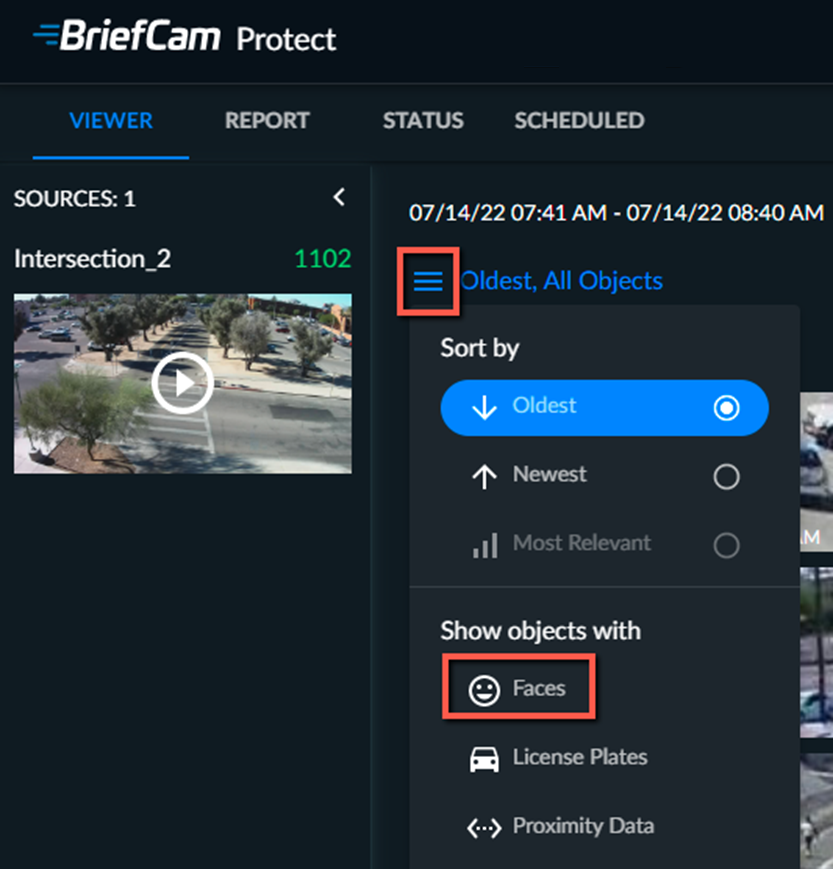
Vous verrez tous les objets détectés comme ayant des visages.
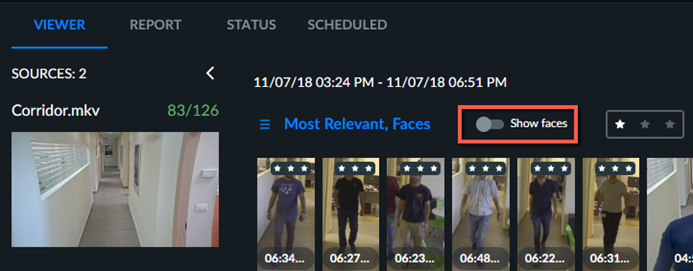
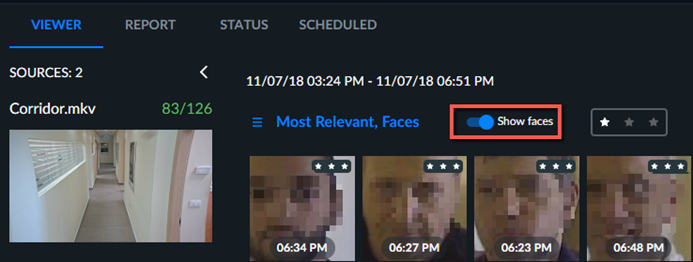
Pour ne voir que les visages, activez le bouton Afficher les visages.
Notez que certaines images sont floues dans ce document pour protéger l’identité des personnes. Elles n’apparaissent pas floues en BriefCam.
Voir également
Ajouter des visages au filtre de reconnaissance des visages