Similarité d’apparence
Pour filtrer les objets uniquement sur des objets similaires, sélectionnez un ou plusieurs objets (en les survolant et en cliquant sur leur bouton de sélection), puis cliquez sur le bouton d’activité Apparence ( ) dans le coin supérieur droit de l’écran. Vous pouvez également le faire en cliquant sur l'option Similitude d’apparence affichée à droite de la lecture du clip en gros plan d’un objet.
Le filtre Similitude d’apparence s’ouvre et affiche tous les objets sélectionnés. Les objets sélectionnés sont entourés d’un cadre bleu. Une fois que vous avez sélectionné les objets requis, cliquez sur APPLIQUER. Cela filtrera tous les objets du cas pour n’afficher que les objets similaires à ceux sélectionnés.
Pour les personnes, les objets similaires sont des objets qui ressemblent à un opérateur humain, le plus souvent lorsqu’ils portent les mêmes vêtements sous toutes les apparences.
Pour les véhicules et les animaux, les objets similaires sont des objets ayant les mêmes classes et attributs identifiés (classe, taille et couleur), tels que deux objets classés comme des vélos bleus qui seront considérés comme « similaires » même si un opérateur humain peut ne pas les considérer comme similaires. Deux camionnettes rouges peuvent être considérées comme similaires par BriefCam, même si elles ont l’air différentes à un œil humain. Le comportement des objets, tels que la vitesse et la direction, est également pris en compte lors de la recherche d’objets similaires. Notez que cette méthode sera également utilisée pour les personnes si l’image est de faible résolution, s’il y a peu de visibilité ou si la personne est éloignée.
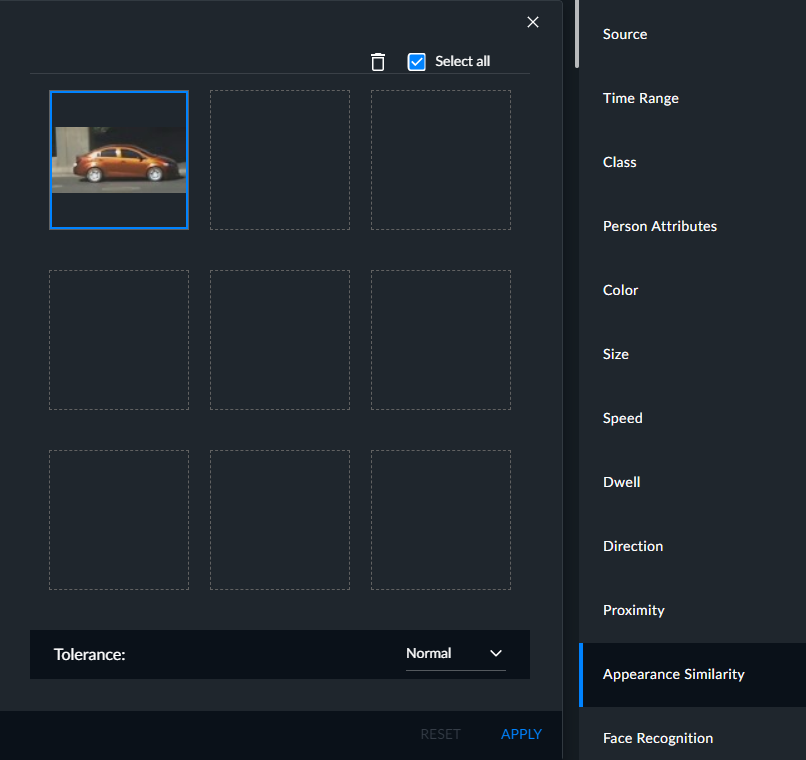
Vous pouvez cliquer sur Réinitialiser pour supprimer tous les objets sélectionnés du filtre et reprendre l’affichage de tous les objets du cas.
Vous pouvez survoler un objet individuel dans le filtre Similitude d’apparence et cliquer sur son bouton de suppression (corbeille) pour le supprimer du filtre ou cliquer sur le bouton de zoom (loupe) pour voir la vignette entière.
Vous pouvez sélectionner tous les objets de la page en cours en cochant la case Sélectionner tout et les supprimer. Vous pouvez également utiliser Maj+Clic pour sélectionner plusieurs objets consécutifs.