BriefCam Instalace RESEARCH
Pokud máte licenci na produkt XProtect/Insights, měla by být nainstalována komponenta RESEARCH.
Varování
Neinstalujte komponentu RESEARCH pro nasazení na stanovišti, která jsou součástí nasazení na více stanovištích (skládá se z více systémů na stanovišti a centrálního rozbočovače).
Nezbytné podmínky
Poznámka
Při instalaci nebo upgradu prostředí, které využívá rozšířenou licenci Research, se obraťte BriefCamna tým podpory společnosti BriefCam přihlášením do portálu na adrese https://www.briefcam.com/support / a otevřením vstupenky.
Je požadován program .NET 4.8 Framework Runtime. Instalační program zkontroluje, zda je ve vašem počítači nainstalována, ale nenainstaluje ji za vás. Stáhněte si ji a nainstalujte do svého počítače z tohoto odkazu: https://dotnet.microsoft.com/en-us/download/dotnet-framework/net48 .
Pro instalaci systému RESEARCH musí být zapnut síťový adaptér.
Pokud neinstalujete na čistý počítač (pouze počítač s operačním systémem), viz RESEARCH Nezbytné podmínkyčást.
Kroky instalace
Chcete-li spustit průvodce instalací aplikace BriefCamRESEARCH, klikněte pravým tlačítkem na
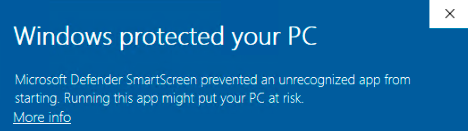
BriefCamRESEARCH_<Version number>.exesoubor a vyberte možnost Spustit jako správce.Pokud používáte nejnovější Windows Update a zobrazí se výstraha Windows Defender, klikněte na odkaz Další informace a stejně klikněte na Spustit .
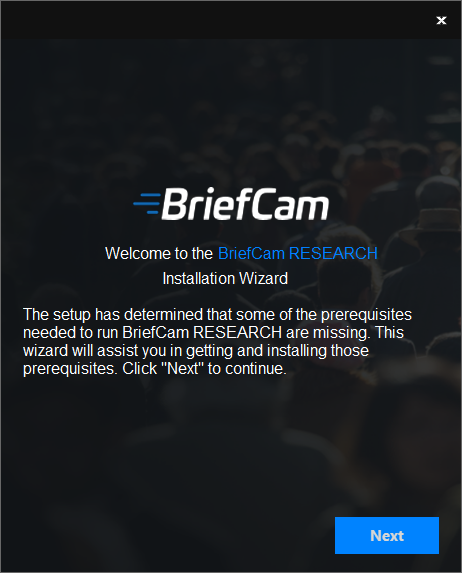
Instalace kontroluje nezbytné podmínky . Pokud něco chybí, zobrazí se následující obrazovka. Klikněte na Další .
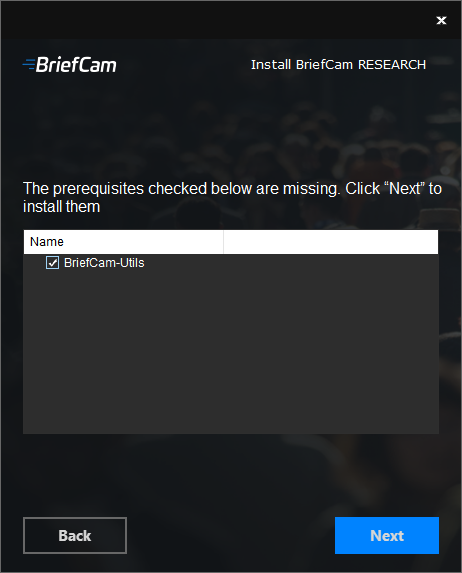
Na této obrazovce jsou zkontrolovanými nezbytnými podmínkami chybějící nezbytné podmínky. Nainstalujte je kliknutím na Další .
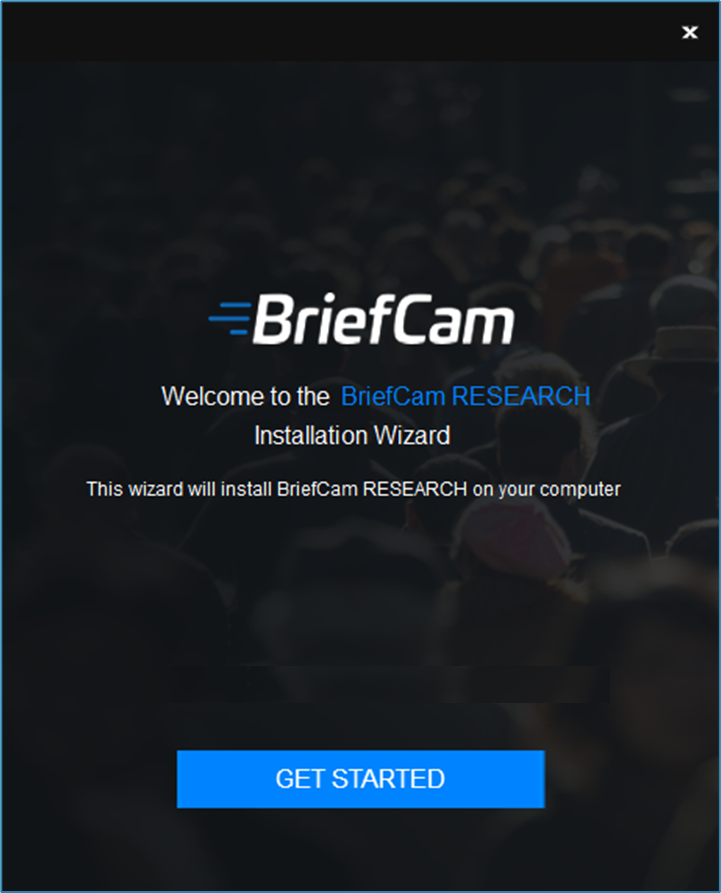
Klikněte na Začínáme .
Přijměte podmínky licenční smlouvy a klikněte na tlačítko .
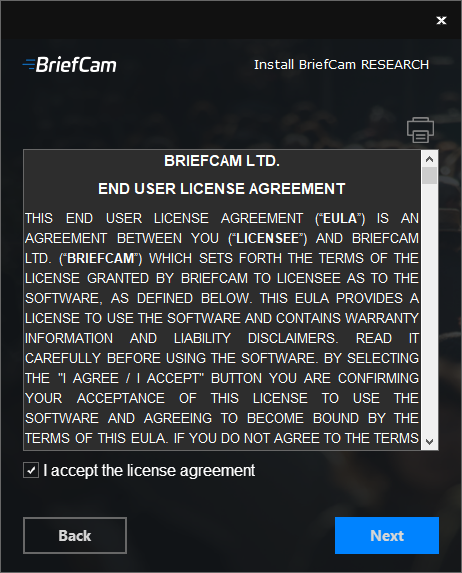
Objeví se následující obrazovka.
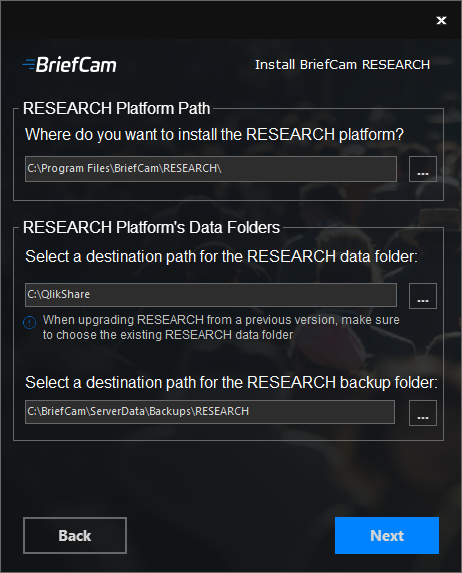
V poli Cesta k platformě RESEARCH vyberte cestu, ke které chcete platformu RESEARCH nainstalovat.
V části Datové složky platformy RESEARCH :
V prvním poli vyberte cestu, kam chcete uložit data RESEARCH. U upgradů by se mělo jednat o stejnou jednotku, na které jste dříve nainstalovali data RESEARCH.
Ve druhém poli vyberte cestu, kam chcete uložit záložní soubory RESEARCH.
Klikněte na Další a objeví se následující obrazovka.
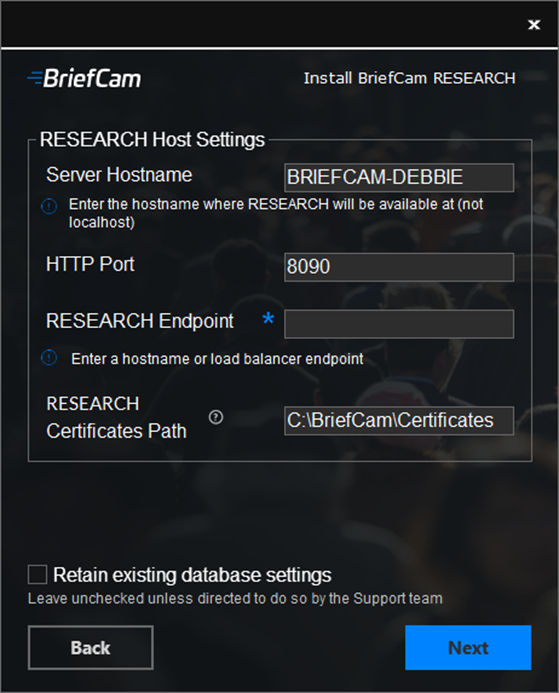
Zadejte následující údaje:
Server Hostname – Název hostitele, ve kterém je nainstalována komponenta RESEARCH (použijte název hostitele systému a ne
localhost).HTTP port – port modulu RESEARCH. Ve výchozím nastavení bylo naplněno 8090. Chcete-li definovat alternativní port, pokud je výchozí port obsazen, postupujte podle podrobností v části.Změna výchozí konfigurace portů
RESEARCH Endpoint – název hostitele nebo koncový bod vyvažovače zatížení při použití vyvažovače zatížení.
Cesta k certifikátům RESEARCH – umístění, kam je uložen certifikát RESEARCH.
Při prvních instalacích zkontrolujte, zda není zaškrtnuto políčko Zachovat existující nastavení databáze . Při upgradu BriefCamzaškrtněte políčko Zachovat stávající nastavení databáze .
Při zaškrtnutí políčka Zachovat existující nastavení databáze instalační program nasadí aktualizované komponenty RESEARCH, ale ponechá všechna předchozí nastavení prostředí související s RESEARCH beze změny.
Klikněte na Další.
Pokud jste nezvolili zaškrtávací políčko Zachovat stávající nastavení databáze , objeví se následující obrazovka. (Pokud jste toto políčko zaškrtli, přejděte ke kroku 19.)
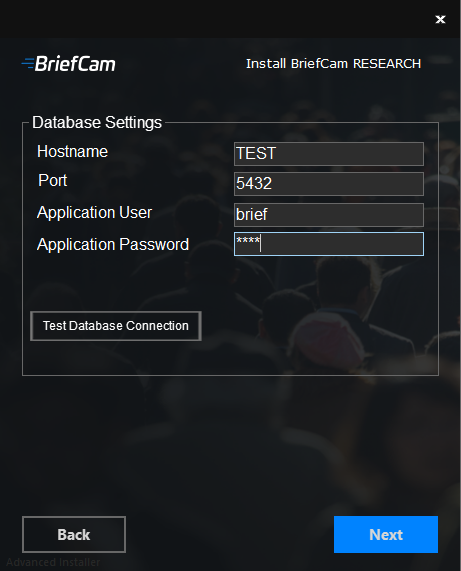
V poli Hostname zadejte název počítače serveru, na kterém je nainstalována databáze PostgreSQL. Pro instalaci vše v jednom použijte název hostitele (nebo případně lokálního hostitele).
Pole Port bude automaticky vyplněno číslem 5432. Musí to být stejný port, který byl použit při instalaci PostgreSQL.
V polích Uživatel aplikace a Heslo aplikace se ujistěte, že používáte stejné uživatelské heslo aplikace a heslo, které jste definovali v instalačním programu PostgreSQL. Upozorňujeme, že pro hesla nejsou podporovány speciální znaky.
Kliknutím na tlačítko Vyzkoušet připojení databáze zkontrolujte, zda je databáze správně připojena.
Klikněte na Další.
Nyní budete vyzváni k instalaci aplikace Qlik s výchozí licencí nebo k zadání informací o licenci společnosti RESEARCH (Qlik).
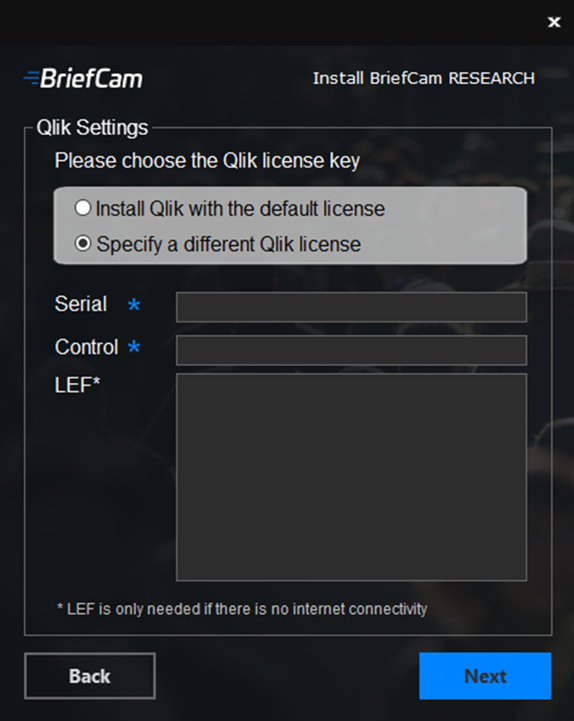
Pokud chcete použít výchozí licenci (v online i offline instalacích), zkontrolujte, že je zaškrtnuto políčko Nainstalovat Qlik s výchozím licenčním tlačítkem.
Pokud vyberete možnost Zadat jinou licenci společnosti Qlik , proveďte kroky v těchto položkách:Aktivace Vlastní Licence V Aplikaci Qlik Sense
Klikněte na Další a objeví se následující obrazovka.
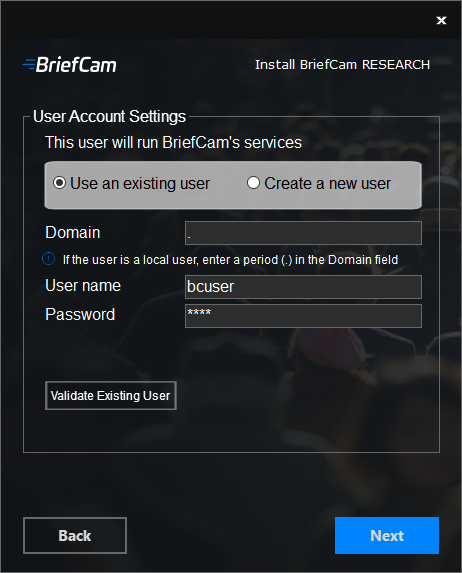
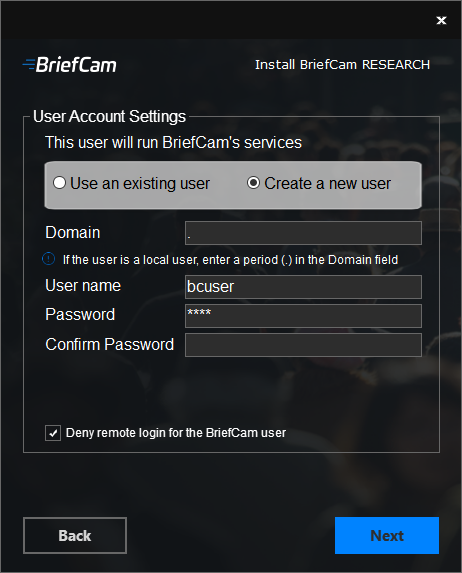
Vyberte, zda se má použít existující účet, nebo se má vytvořit nový účet.
Uživatelský účet BriefCam by měl být místním správcem na místním počítači. Použijte stejné heslo, které jste nakonfigurovali pro uživatelský účet BriefCam, který byl vytvořen během instalace databáze. (To je třeba udělat tak, aby zálohování RESEARCH proběhlo úspěšně.)
Můžete použít místní účty nebo doménové účty. Ujistěte se, že doménový účet je členem místní skupiny Administrators.
Poznámka
Při upgradu komponenty RESEARCH nemůžete uživatele změnit. Musíte použít stejného uživatele, kterého jste použili v původní instalaci, a pole uživatele bude šedé.
Pro stávající účet zadejte heslo a pro nový účet vytvořte a potvrďte heslo. V poli Heslo nejsou podporovány speciální znaky.
Pokud jste vybrali možnost použít existujícího uživatele, můžete kliknutím na možnost Ověřit existujícího uživatele zkontrolovat, zda jsou přihlašovací údaje uživatele platné.
Pokud jste vybrali možnost vytvořit nového uživatele, můžete zaškrtnout políčko Odepřít vzdálené interaktivní přihlášení pro BriefCamuživatelský účet, abyste zabránili BriefCamuživateli ve vzdáleném přihlášení k počítači.
Poznámka
Pokud toto políčko není zaškrtnuto, bude možné BriefCamuživateli poskytnout přístup ke vzdálenému interaktivnímu přihlášení (v závislosti na zásadách vaší organizace).
Klikněte na Další a objeví se následující obrazovka.
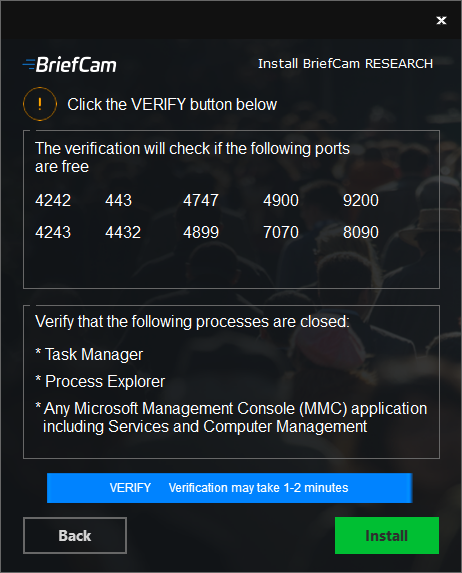
Klikněte na tlačítko OVĚŘIT . Ověření může trvat několik minut.
Pokud je část portů označena červeně, znamená to, že jeden nebo více portů není volných. Otevřete
RESEARCH_Install.logsoubor (umístěný na:%APPDATA%\BriefCam), vyhledejte řetězeccheck_open_portsa podívejte se, které porty nejsou volné. Jakmile otevřete selhávající porty, zkuste ověření znovu, dokud neprojde.Pokud instalační program signalizuje, že je ve vašem počítači otevřena jedna z následujících možností, zavřete je a zkuste ověření zopakovat: Správce úloh, Průzkumník procesů a všechny aplikace konzoly Microsoft Management Console (MMC), včetně služeb a správy počítače.
Jakmile bude ověření dokončeno (a uvidíte dvě zelené značky zaškrtnutí), klikněte na tlačítko Instalovat .
Instalace systému RESEARCH může trvat 10 minut nebo déle.
Poznámka
Pokud používáte samostatný server RESEARCH, doporučujeme spustit RESEARCH za vyrovnávačem zatížení. Více informací o tom, jak to udělat, viz Instalace a konfigurace NGINX .
Upgrade na verzi pro Qlik (listopad 2025)
Důrazně se doporučuje provést upgrade na verzi Qlik (listopad 2025), která přinese nejnovější záplaty zabezpečení a lepší stabilitu. Více informací o tom, jak to udělat, viz .Upgrade na verzi Qlik listopad 2025 (pro verzi 2025 R1 SP3)
Probíhá odinstalování RESEARCH
Odinstalace komponenty RESEARCH je podporována pouze z instalačního programu a ne z Windows Programy a funkce.
Tento krok neodinstaluje Qlik®. Jak odinstalovat Qlik:
Přejděte do Ovládacích panelů > Programy > Programy a funkce .
Na levé straně klikněte na Zobrazit nainstalované aktualizace .
Odinstalovat Patch 6 .
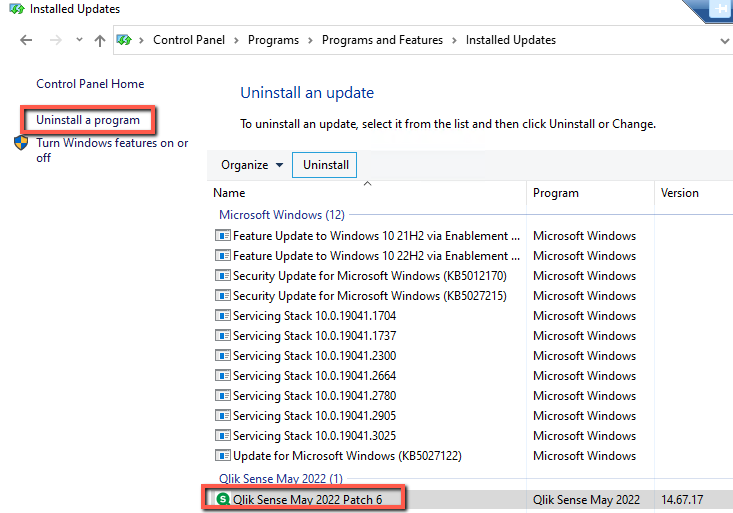
Vraťte se k odinstalaci programu a odinstalujte Qlik Sense May 2022 .

Pokud jste odinstalovali Qlik a poté se pokusili přeinstalovat, restartujte počítač.
Restartování počítače RESEARCH
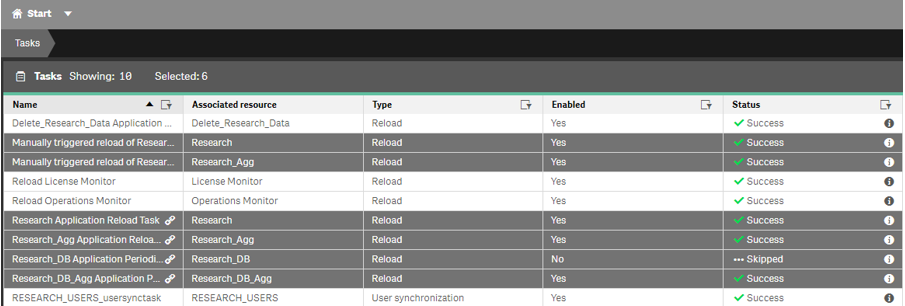
Před restartováním nebo vypnutím počítače s nainstalovaným systémem RESEARCH zkontrolujte stav úloh v QMC a počkejte na dokončení úloh označených na obrázku níže šedě (když je sloupec Stav nastaven na hodnotu Úspěch ).
Instalace RESEARCH – známé problémy
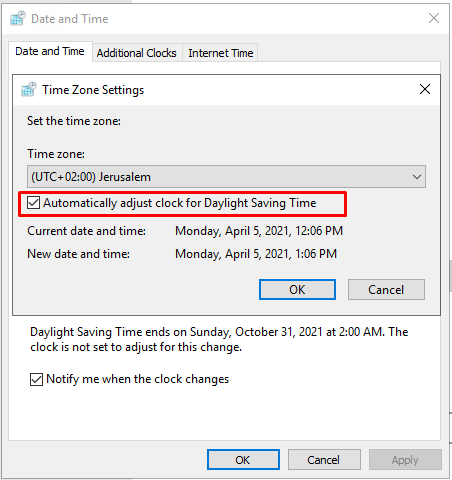
Při instalaci komponenty RESEARCH na zařízení, kde není vybrána možnost Automaticky upravit hodiny pro letní čas , instalace selže.
V určitých situacích instalace modulu Research selže během instalace. Pokud k tomu dojde a je spuštěno všech osm služeb Qlik, odinstalujte komponentu Research a poté ji znovu nainstalujte. Pokud některá ze služeb není spuštěna, obraťte se na tým podpory.
Instalace RESEARCH – vytvoření virtuálního proxy serveru
Virtuální proxy server může být potřebný za následujících podmínek:
Když je počítač s RESEARCH v doméně
Jiné případy, kdy má počítač se systémem RESEARCH více názvů hostitelů
Všimněte si, že vždy bcje vytvořen virtuální proxy server Qlik.
Virtuální proxy server lze použít ke zpracování různých nastavení pro stejný fyzický server.
Definování virtuálního proxy serveru provedete pomocí následujících kroků:
Pro zobrazení přehledu v Konzoli pro správu Qlik (otevřete prohlížeč a použijte následující adresu URL: https:// RESEARCH_Host_Name/qmc) vyberte na úvodní stránce QMC nebo v rozevírací nabídce Start možnost Virtuální proxy servery.
V okně Virtuální proxy server vyberte předem nakonfigurovaný centrální proxy server a klikněte na tlačítko Upravit .
Klikněte na Rozšířené a v bílé části seznamu hostitelů klikněte na Přidat novou hodnotu .
Přidejte případné názvy (nikoli IP), pomocí kterých bude tento server přístupný. Příklad: localhost, myhostname.mylocaldomain.
Všechny hodnoty zde přidané jsou ověřeny od dolní úrovně. Pokud je přidána například stránka domain.com, znamená to, že budou schváleny všechny hodnoty končící na domain.com. Je-li přidán subdomain.domain.com, znamená to, že budou schváleny všechny hodnoty končící subdomain.domain.com.
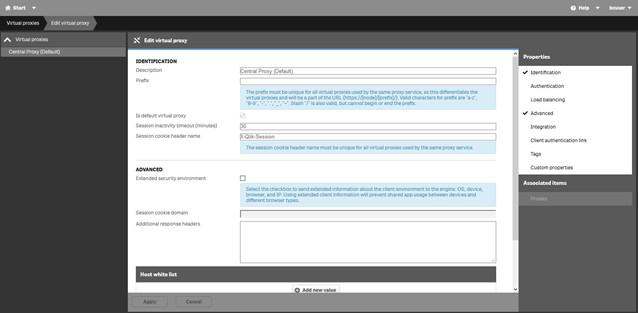
Klikněte na Použít . Počkejte na restartování služby. Poté se znovu přihlaste, přejděte zpět na stránku Virtuální proxy a opakujte výše uvedené kroky pro
bcvirtuální proxy server.