Upgrade na verzi Qlik listopad 2025 (pro verzi 2025 R1 SP3)
Nezbytné podmínky
Před zahájením upgradu postupujte následovně:
Ověřte, zda jsou splněny následující nezbytné podmínky.
BriefCam (verze OX5) je nainstalována.
Modul RESEARCH je již nainstalován a funguje správně.
Na serveru máte oprávnění místního správce.
Důrazně se doporučuje vytvořit zálohu stávajícího výzkumného prostředí. Viz: .Zálohování databází
Před zahájením upgradu si stáhněte následující instalační programy.
Stáhněte si
BriefCam_Research_2025_R1_SP3_Upgrade_Package.zipsoubor ze stránky Stažené soubory BriefCam výběrem dalších nástrojů z rozevíracího seznamu Produkt .
KROK 1: Upgrade na Qlik Sense listopad 2025
Před zahájením upgradu zavřete všechny otevřené aplikace.
Spustit
Qlik_Sense_setup.exeJako Správce.Klikněte na .
Přijměte smlouvu se zákazníkem a klikněte na tlačítko .
Po výzvě zadejte heslo pro
bcusermístní účet, na kterém běží služby Qlik.Po výzvě k zadání hesla Superuživatel databáze úložiště :
Pokud provádíte upgrade z verzí BriefCam starších než 2024, zadejte .
senseadminPokud provedete upgrade z BriefCam 2024 nebo novější, použijte hodnotu uloženou v: Qlik.MaintenanceTools.Password , která se nachází v tabulce bc_settings database.
Zachovat pouze níže uvedené možnosti vybrané.
Po dokončení nastavení spusťte služby Qlik Sense
Zachovat aktuální nastavení služby
Instalace podporovaných svazků objektů
Balíček řídicího panelu
Vizualizační balíček
Neupravujte žádná další nastavení.
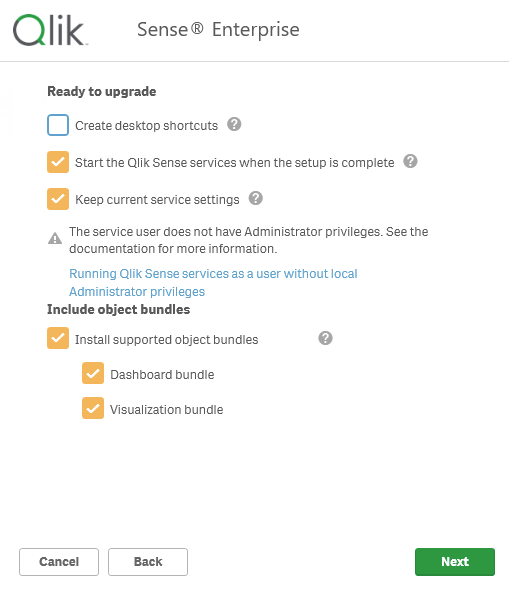
Klikněte na .
Přijměte licenční smlouvu Object Bundle a klikněte na možnost .
Po úspěšném dokončení instalace klikněte na tlačítko .
KROK 2: Instalace Qlik Sense listopad 2025 Patch 6
Spustit
Qlik_Sense_update.exeJako Správce.Klikněte na .
KROK 3: Konfigurace výzkumu
Přihlaste se do QMC ( https://localhost/qmc ) pomocí uživatelského účtu.
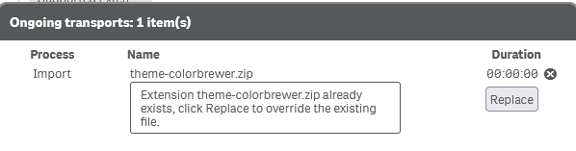
Přejděte do rozšíření a importujte následující rozšíření:
theme-colorbrewer.zipbriefcam-table.ziplastUpdateFooter.zip
Při importu klikněte na , pokud se zobrazí výzva.
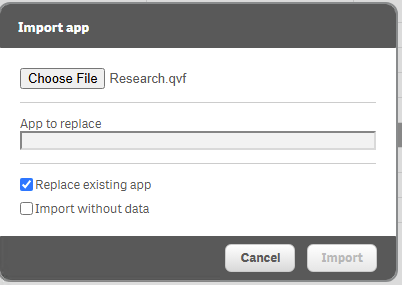
Přejděte do aplikace a klikněte na Import.
Import souboru Research.qvf.
Aktivovat Nahrazení existující aplikace.
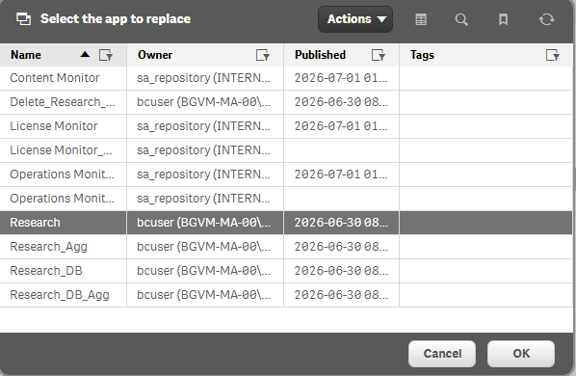
Vyberte existující aplikaci Research a klikněte na OK.
Import .
Research_Agg.qvfAktivovat Nahrazení existující aplikace .
Vyberte existující aplikaci Research a klikněte na .
Zkopírujte
24239.d8e5ae4a9df9a673f2ab.csssoubor do: .C:\Program Files\BriefCam\RESEARCH\Qlik\Client\qmfe\sense-client\8.527.14V případě výzvy nahradit stávající soubor.
Vymažte mezipaměť a restartujte prohlížeč.
Ověření
Po dokončení upgradu otevřete modul RESEARCH a ověřte následující:
Aplikace byla úspěšně načtena.
Všichni existující uživatelé jsou zachováni.
K dispozici jsou historická data.
Řídicí panely se správně načítají.
Uživatelské rozhraní RESEARCH je zobrazeno správně.