BriefCam Instalace serveru
Nezbytné podmínky
Všechny BriefCamservery musí být umístěny ve stejném časovém pásmu a mít stejné časové pásmo. Pokud jsou produkty konfigurovány na jednom místě a přesunuty na jiné, konfigurace časového pásma se může změnit a způsobit přerušení předchozích procesů. Například synchronizace dat mezi serverem BriefCama řídicími panely RESEARCH nebude fungovat.
Nezapomeňte, že před instalací BriefCamserveru musí být nainstalována databáze PostgreSQL.
Doporučujeme nezapínat IPv6 v síťových připojeních pro BriefCamservery.
Během instalace BriefCamserveru jsou vyžadovány následující porty. Před zahájením instalace se ujistěte, že jsou k dispozici.
Component | Číslo portu |
Služba VServer | TCP 1112, TCP 1113 |
Služba oznámení | TCP 7080 |
Služba Lighthouse | TCP 2553, TCP 2554, TCP 2555, TCP 2556, TCP 2557 |
Kroky instalace
Poznámka
Od verze BriefCam 2025 R1 SP2 je instalační program poskytován jako soubor ZIP. Počínaje touto verzí stáhněte si soubor ZIP a extrahujte jej.
Chcete-li spustit průvodce instalací BriefCamserveru, klikněte pravým tlačítkem na
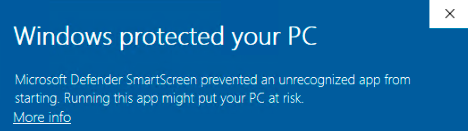
BriefcamServer_<Version number>.exesoubor a vyberte možnost Spustit jako správce .Pokud používáte nejnovější Windows Update a zobrazí se výstraha Windows Defender, klikněte na odkaz Další informace a stejně klikněte na Spustit .
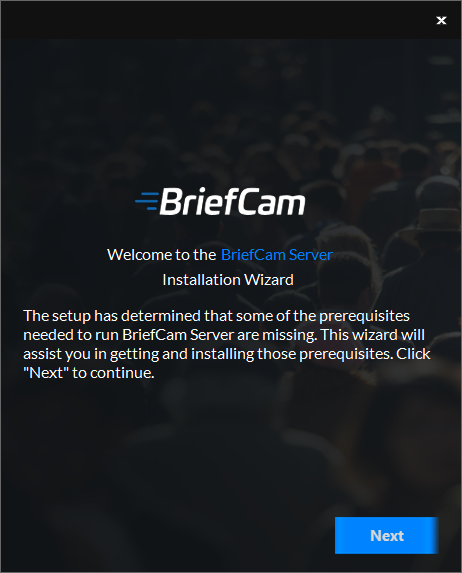
Instalace kontroluje nezbytné podmínky . Pokud něco chybí, zobrazí se následující obrazovka. Klikněte na Další .
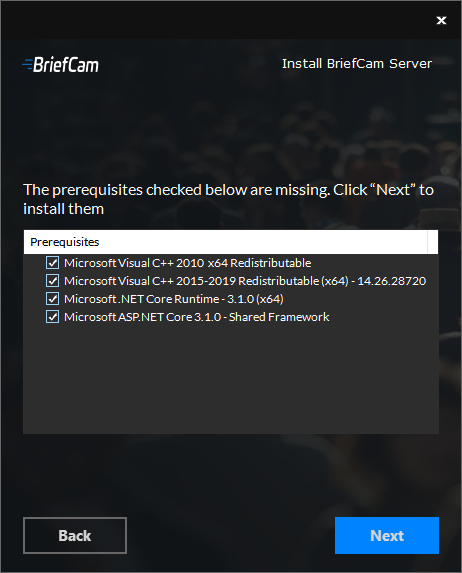
Na této obrazovce jsou zkontrolovanými nezbytnými podmínkami chybějící nezbytné podmínky. Nainstalujte je kliknutím na Další .
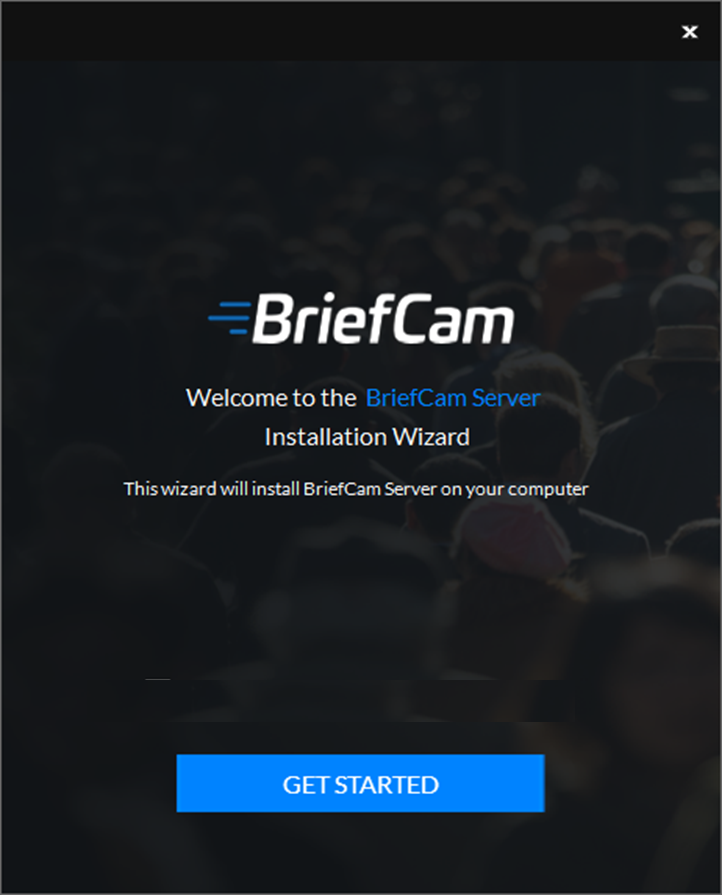
Klikněte na Začínáme .
Přijměte podmínky licenční smlouvy a klikněte na tlačítko .
Vyberte umístění, na které chcete BriefCamserver nainstalovat, a klikněte na tlačítko .
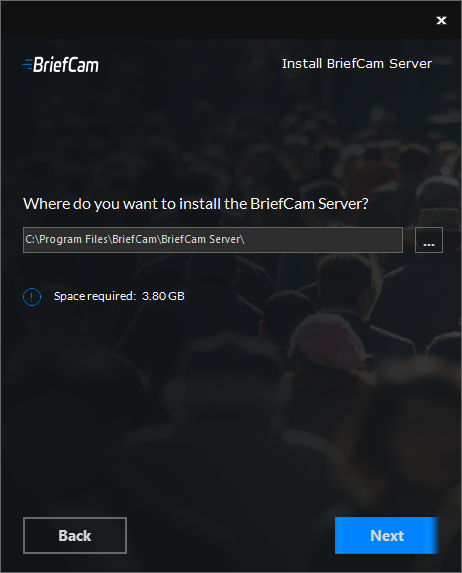
Objeví se následující obrazovka.
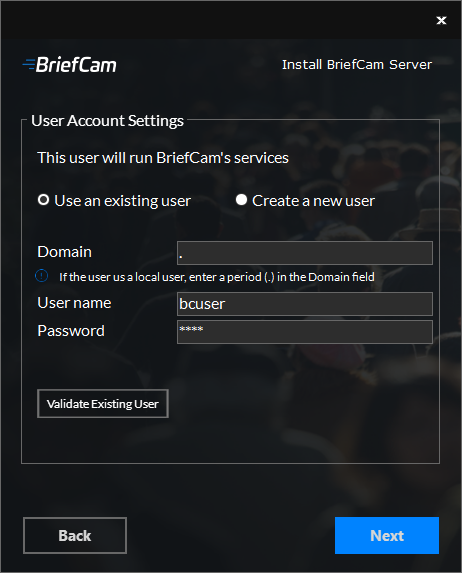
Vyberte, zda se má použít existující účet, nebo se má vytvořit nový účet.
Zadejte uživatelské jméno a heslo. Uživatel musí mít v místním počítači práva správce. V poli Heslo nejsou podporovány speciální znaky.
Pokud je uživatel doménovým uživatelem, zadejte název domény. Pokud je uživatel místním uživatelem, zadejte období (.).
Poznámka
U domény a uživatelských jmen se rozlišují malá a velká písmena.
Pokud jste vybrali možnost použít existujícího uživatele, můžete kliknutím na možnost zkontrolovat, zda jsou přihlašovací údaje uživatele platné.
U nových uživatelů můžete zaškrtnout políčko Odepřít vzdálené přihlášení uživatele BriefCam, abyste zabránili uživateli BriefCam ve vzdáleném přihlášení k počítači. Pokud toto políčko není zaškrtnuto, bude možné uživateli systému BriefCam poskytnout přístup ke vzdálenému přihlášení (v závislosti na zásadách vaší organizace).
Klikněte na .
Objeví se následující obrazovka.
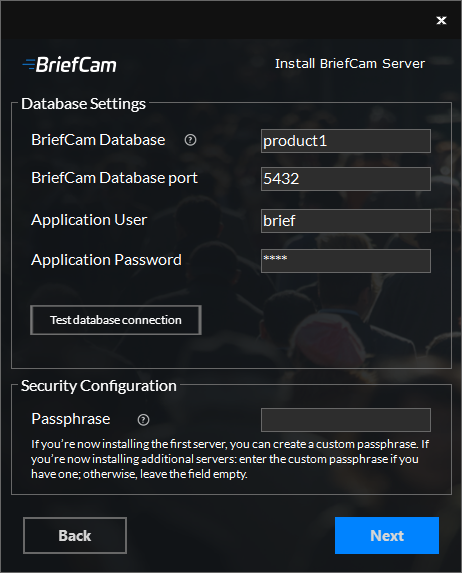
V části Nastavení databáze :
Do pole Server BriefCam zadejte název hostitele nebo IP adresu databáze PostgreSQL.
Pole portu databáze BriefCam bude automaticky vyplněno číslem 5432. Musí to být stejný port, který byl použit při instalaci PostgreSQL.
V polích Uživatel aplikace a Heslo aplikace se ujistěte, že používáte stejné uživatelské heslo aplikace a heslo, které jste definovali v instalačním programu PostgreSQL. Upozorňujeme, že pro hesla nejsou podporovány speciální znaky.
Klikněte na tlačítko .
V poli Heslo můžete volitelně vytvořit heslo při instalaci prvního serveru a použít stejné heslo ve všech instalačních programech. Heslo může obsahovat 5–20 znaků. Pokud instalujete další server, použijte stejné heslo, které jste vytvořili při instalaci prvního serveru. Pokud jste s prvním serverem nevytvořili heslo, ponechte pole prázdné.
Klikněte na .
Objeví se následující obrazovka.
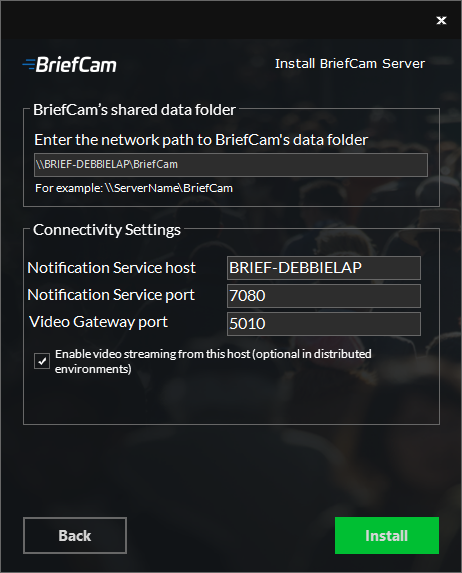
V poli Složka sdílených dat BriefCam vyberte umístění, kde budou uloženy video soubory a artefakty zpracování. V instalaci vše v jednom je automaticky generovaná hodnota správná. U distribuovaných instalací ji nastavte na sdílenou složku dat BriefCam vytvořenou během instalace Postgres.
Nastavte nastavení připojení .
Pokud chcete, aby byla v počítači, na kterém instalujete BriefCamserver, povolena služba Video Streaming Gateway, zaškrtněte políčko Povolit streamování videa z tohoto hostitele .
Pokud instalujete všechny komponenty na jednom počítači (instalace vše v jednom), je třeba toto zaškrtávací políčko zaškrtnout.
Pokud instalujete distribuované prostředí, služba Video Streaming Gateway by měla být spuštěna pouze na jednom serveru – to znamená, že se musíte předem rozhodnout, který počítač by měl tuto službu spustit.
Klikněte na Instalovat .
Po dokončení instalace klikněte na tlačítko .
Poznámka
Doporučujeme se na BriefCamserver vždy přihlásit se stejným uživatelem OS.
Uživatel OS, který BriefCamprodukt nainstaluje, musí být správce s plnými oprávněními. Tento uživatel by měl být jediným uživatelem OS, který se po instalaci přihlásí k BriefCamserveru.
Seznam služeb nainstalovaných při instalaci BriefCamserveru naleznete v příslušné Nainstalované službyčásti.