ניהול משתמשים וקבוצות
BriefCam המוצרים משולבים באופן מלא עם שילוב Microsoft Active DirectoryAzure Active Directory, ותוכל להשתמש בהגדרות מבוססות האינטרנט BriefCam Administrator Consoleכדי להגדיר משתמשים וקבוצות הרשומים כסטנדרט BriefCamאו Active Directory Microsoft. בנוסף, כדי להגדיר משתמשי Azure Active Directory, ראה שילוב Azure B2C .
מנהל המערכת יכול להגביל את כניסת הלקוח לשיטה יחידה (Basic, LDAP, SAML או Azure) באמצעות הגדרת הסביבה ClientAuthenticationMethod .
ניהול משתמשים וקבוצות סטנדרטי של BriefCam
כדי לגשת לניהול משתמשים וקבוצות מבוסס אינטרנט, לחץ והרחיב את ניהול משתמשים בתפריט הימני של BriefCam Administrator Console. לאחר מכן, לחץ על משתמשים וקבוצות.
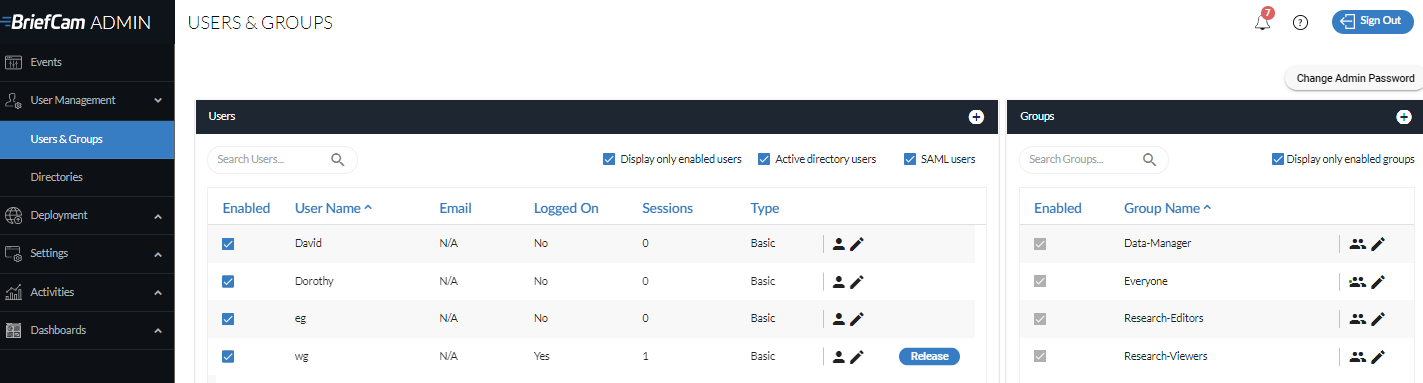
הוספת משתמשי BriefCam רגילים
כדי להוסיף BriefCamמשתמש רגיל חדש:
לחץ על + סמל משמאל למקטע משתמשים .

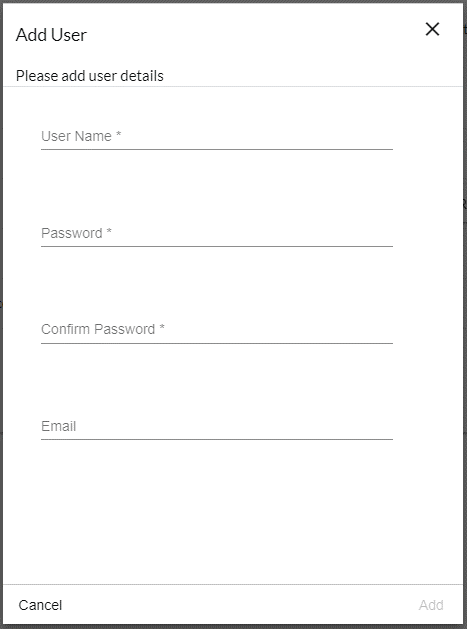
בתיבת הדו-שיח שמופיעה, בחר את סוג המשתמש ( בסיסי או Admin).
הזן את שם המשתמש החדש, הזן ואשר את הסיסמה של משתמש זה, הזן כתובת דואר אלקטרוני ולחץ על הוסף . שים לב שתווים שאינם באנגלית אינם נתמכים בסיסמאות.
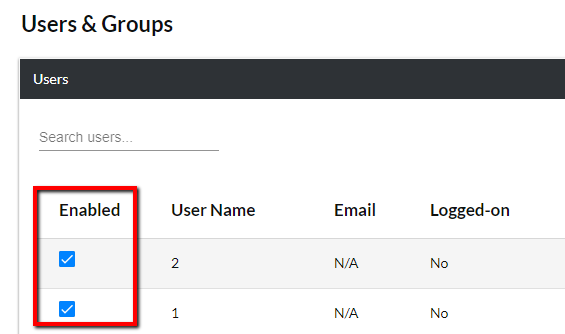
BriefCamמשתמשים חדשים שנוצרו יופיעו ברשימה עם תיבת הסימון ' זמין׳ שנבחרה.
שים לב
BriefCam משתמש במודל רישוי בו-זמני ואינו משתמש במשתמשים בעלי שם.
שים לב שמודול RESEARCH משתמש במשתמשים בעלי שם. יש להוסיף את המשתמשים בעלי השם עבור מודול RESEARCH לקבוצת עורכי המחקר או צופי המחקר על ידי מנהל המערכת.
ניתן להוסיף מספר לא מוגבל של משתמשים שלכל אחד מהם שם משתמש וסיסמה ייחודיים. עם זאת, המספר הכולל של משתמשים המחוברים בו-זמנית מוגבל למספר המשתמשים המורשים. אישורים של משתמש יחיד שנעשה בהם שימוש מספר פעמים צורכים במקביל רישיונות מרובים.
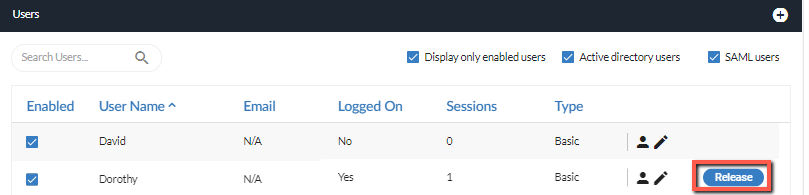
BriefCam לקוח האינטרנט של החברה יוצא מהמערכת באופן אוטומטי לאחר 20 דקות (ערך הניתן להגדרה) של העדר פעילות משתמש, כדי לשחרר את הרישיון. עם זאת, אם נדרש שחרור רישיון מהיר יותר, מנהל המערכת יכול לשחרר רישיון למשתמש על ידי לחיצה על שחרר לחצן, כך שמשתמשים אחרים יוכלו להיכנס.
הפעלת משתמש אינה מופצת באופן מיידי אם המשתמש סוגר את הדפדפן מבלי ללחוץ על יציאה . ההפעלה תשוחרר אוטומטית לאחר תום הזמן הקצוב להפעלה.
לאחר שהגדרת משתמשים, תוכל להקצות הרשאות קריאה וכתיבה ספציפיות למצלמה (ראה: הרשאות מצלמה). זה יאפשר למשתמשים לקרוא (כלומר להציג תקצירים שנוצרו עבור מצלמה מסוימת) ו/או לכתוב תקצירים (כלומר ליצור תקצירים עבור מצלמה) שנוצרו מהזנות מצלמה מסוימות.
שים לב
בפריסות מרובות אתרים, כאשר משתמש רכזת מפעיל התראה, משתמש נוסף לאתר שבו ההתראה נוצרה וצורך הפעלה.
כדי לחפש משתמשים, פשוט התחל להקליד כל חלק משמם בשדה החיפוש (ניתן לחפש לפי שם משתמש בלבד). כמו כן, תוכל לצמצם את הרשימה על ידי ביטול הסימון בתיבות הסימון הצג משתמשים פעילים בלבד , משתמשי Active Directory או משתמשי SAML.
כדי למיין את העמודות, לחץ על בקרי המיון (  וכן
וכן  ) בעת ריחוף מעל שמות העמודות.
לעריכת פרטי BriefCamמשתמש רגיל, לחץ על  סמל העריכה של המשתמש. זה יעלה דיאלוג המאפשר לך לשנות את הסיסמה של המשתמש ואת כתובת הדוא״ל.
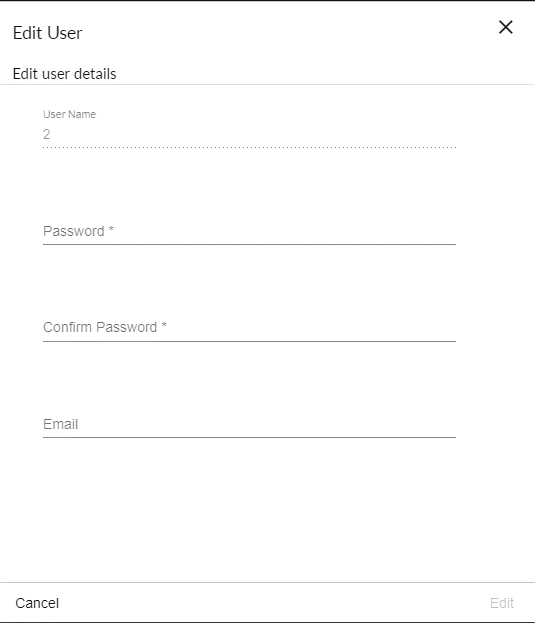
כדי להשבית BriefCamמשתמשים רגילים, בטל את סימון תיבות הסימון המתאימות שלהם תחת העמודה מאופשר . בעוד משתמשים מושבתים יישארו מוגדרים ב- BriefCam, הם לא יוכלו עוד להיכנס למערכת BriefCamאלא אם יופעלו מחדש.
שימוש BriefCamבקבוצות ברירת מחדל
כברירת מחדל, מוגדרות ארבע קבוצות ב- .BriefCam
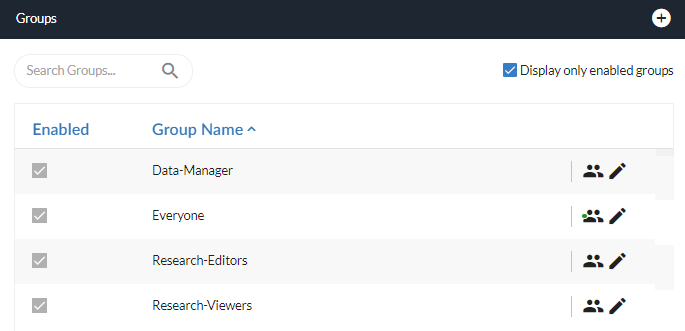
קבוצות מחקר
רק משתמשים המשתייכים Research-Editors או לקבוצות Research-Viewers מורשים לגשת לכרטיסייה RESEARCH. כברירת מחדל, הרישיון RESEARCH הוא לחמישה משתמשים: עורך אחד וארבעה צופים.
אזהרה
חשוב לא להוסיף את אותו משתמש לשתי הקבוצות RESEARCH. אם שתי האפשרויות ייבחרו, ייעשה שימוש בקבוצת Research-Editors.
משתמשים המשתייכים לקבוצת Research-Editors יכולים:
צור, הצג וערוך לוחות מחוונים.
יצירה, הצגה ועריכה של מקורות וידאו וקבוצות מקורות וידאו (שנוצרו על־ידי משתמשים אחרים והם עצמם).
משתמשים המשתייכים לקבוצת Research-Viewers יכולים:
הצג לוחות מחוונים.
יצירה, הצגה ועריכה של מקורות וידאו וקבוצות מקורות וידאו שהם יצרו.
הצגת מקורות וידאו וקבוצות מקורות וידאו שנוצרו על־ידי משתמשים אחרים.
שים לב
עבור פריסות מרובות אתרים, למרות שרכיב RESEARCH אינו מותקן בפריסות של אתרים, עדיין תוכל להוסיף משתמשים לקבוצות RESEARCH (עורך אחד וארבעה צופים כברירת מחדל). משתמשי אתרים אלו יוכלו להוסיף מקורות למודול RESEARCH.
הסגר של רישיון מחקר
בעת מעבר בין תפקידים ( עורך-מחקר ל- מציג-מחקר או להיפך) או מעבר בין עורכים, מדיניות הרישיון של Qlik אוכפת תקופת הסגר של שבעה ימים לפני שההקצאה החדשה הופכת לפעילה.
אם תקצה משתמש חדש כעורך המחקר , הרישיון עבור אותו משתמש יהיה זמין רק שבוע אחד לאחר שהעורך הקודם יפסיק להשתמש במערכת. עיכוב זה מתרחש מכיוון שהאסימון של העורך המקורי נשאר בהסגר במהלך המעבר.
קבוצת מנהל נתונים
לקבוצה Data-Manager יש גישה הגנה על נתוניםלאפשרות בתפריט ההתאמות האישיות . כרטיסייה זו מאפשרת למנהלי נתונים להציג, לייצא ולמחוק נתונים על אנשים המאוחסנים במערכות שלך.
כברירת מחדל, נתונים שנמחקו על-ידי מנהל הנתונים מוסרים מיד ממסד הנתונים ומוסרים ממטמון הזיכרון לאחר שהאובייקט לא היה בשימוש במשך שעה אחת. באפשרותך לשנות מרווח זמן זה באמצעות הגדרת הסביבה ShardPassivationInMinutes .
אזהרה
הקבוצה Data-Manager אינה ישימה במסוף מנהל הרכזת.
מוסיף BriefCamקבוצות סטנדרטיות
כדי להוסיף BriefCamקבוצה סטנדרטית חדשה:
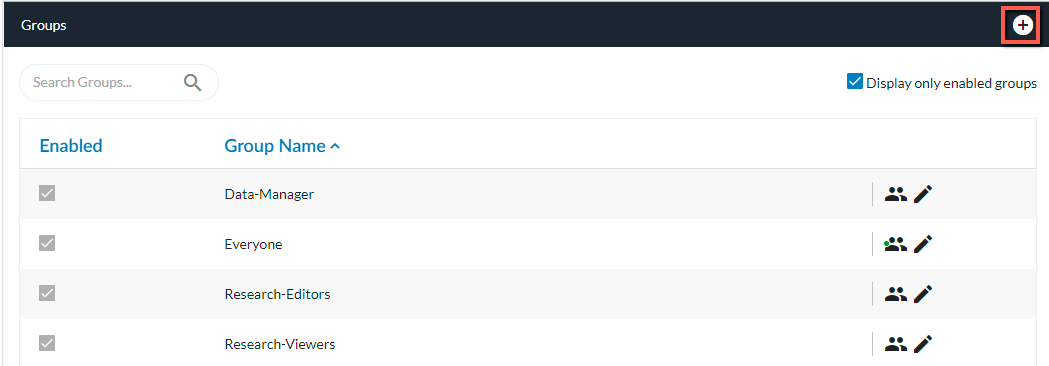
לחץ על הסימן + משמאל למקטע קבוצות .
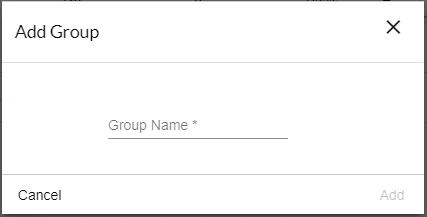
בתיבת הדו-שיח שמופיעה, הזן את שם הקבוצה החדשה ולחץ על הוסף .
קבוצות חדשות שנוצרו BriefCamיופיעו כזמינות תחת הדף משתמשים וקבוצות בסעיף Groups.
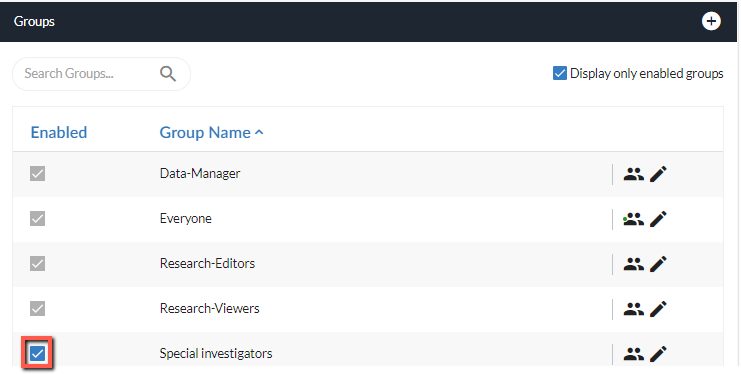
קבוצות שהוקמו כאן יופיעו בכל BriefCamרשימות בחירת קבוצת האשפים השיתופיים, BriefCamוגם משתמשים רגילים Active Directory שהוגדרו והפכו לזמינים יוכלו להיכנס לכל לקוחות BriefCamהאינטרנט של שולחן העבודה ושל VMS מוטבע.
לאחר שתגדיר משתמשים וקבוצות, תוכל להקצות הרשאות קריאה וכתיבה ספציפיות למצלמה (ראה: הרשאות מצלמה). זה יאפשר למשתמשים ולקבוצות לקרוא (כלומר להציג תקצירים שנוצרו עבור מצלמה מסוימת) ו/או לכתוב תקצירים (כלומר ליצור תקצירים עבור מצלמה) שנוצרו מהזנות מצלמה מסוימות.
כדי לחפש קבוצה, פשוט התחל להקליד כל חלק של השם בשדה החיפוש. באפשרותך גם לצמצם את הרשימה על-ידי סימון תיבת הסימון הצג קבוצות זמינות בלבד .
כדי למיין את הקבוצות, רחף מעל השדה שם קבוצה ולחץ על החץ למעלה או למטה.

לעריכת קבוצת BriefCam רגילה, לחץ על סמל העריכה שמימין לשם הקבוצה.
זה יפתח דיאלוג המאפשר לך לשייך או לבטל את השיוך של משתמשים לקבוצה.
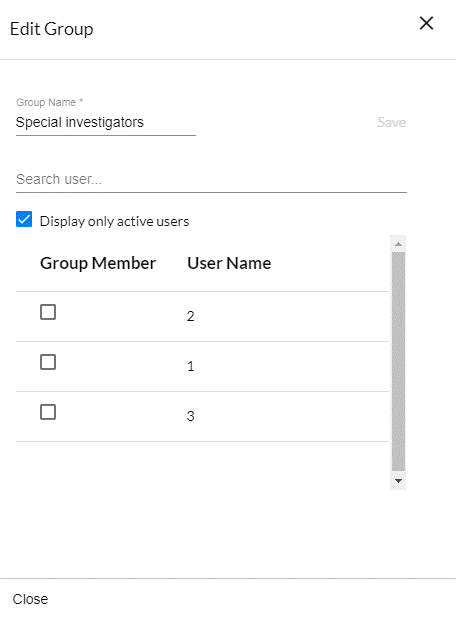
כדי להקצות משתמש לקבוצה, סמן את תיבת הסימון המתאימה תחת העמודה חבר קבוצה ; כדי לבטל שיוך משתמש לקבוצה, בטל את סימון תיבת הסימון.
באפשרותך לחפש משתמשים ולסנן את המשתמשים המפורטים על-ידי הקלדת חלק כלשהו של שמם בשדה החיפוש או על-ידי סימון או ביטול של תיבת הסימון הצג משתמשים פעילים בלבד .
שים לב שכל השינויים שבוצעו כאן נשמרים באופן מיידי, גם בעת לחיצה על לחצן סגור או על לחצן x בפינה השמאלית העליונה של תיבת הדו-שיח או לחיצה על Esc .
להשבתת BriefCamקבוצה רגילה, בטל את סימון תיבת הסימון המתאימה לה תחת העמודה ' זמין׳ . בעוד שהקבוצה לא תופיע עוד ברשימות בחירת יעד של אשף השיתוף, המשתמשים הבודדים שלה יישארו זמינים כיעדים פוטנציאליים באשפי BriefCamהשיתוף.