הרשאות
הרשאות מצלמה
אזהרה
פונקציונליות זו אינה ישימה עבור הרכזת. זה רלוונטי רק לאתרים ובפריסות עצמאיות.
כברירת מחדל, לכל משתמש יש הרשאות לכל מצלמה דרך הקבוצה כולם .
אם ברצונך לאפשר רק למשתמשים ו/או קבוצות מסוימים לגשת למצלמות:
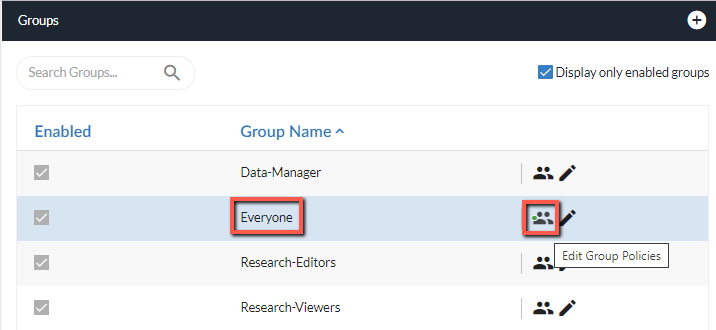
בחלונית הימנית, לחץ על משתמשים וקבוצות .
עבור למקטע קבוצות (בחלק מרזולוציות המסך, ייתכן שיהיה עליך לגלול מטה למקטע קבוצות ).
בקבוצה כולם , לחץ על סמל ההרשאות (
 ).
).
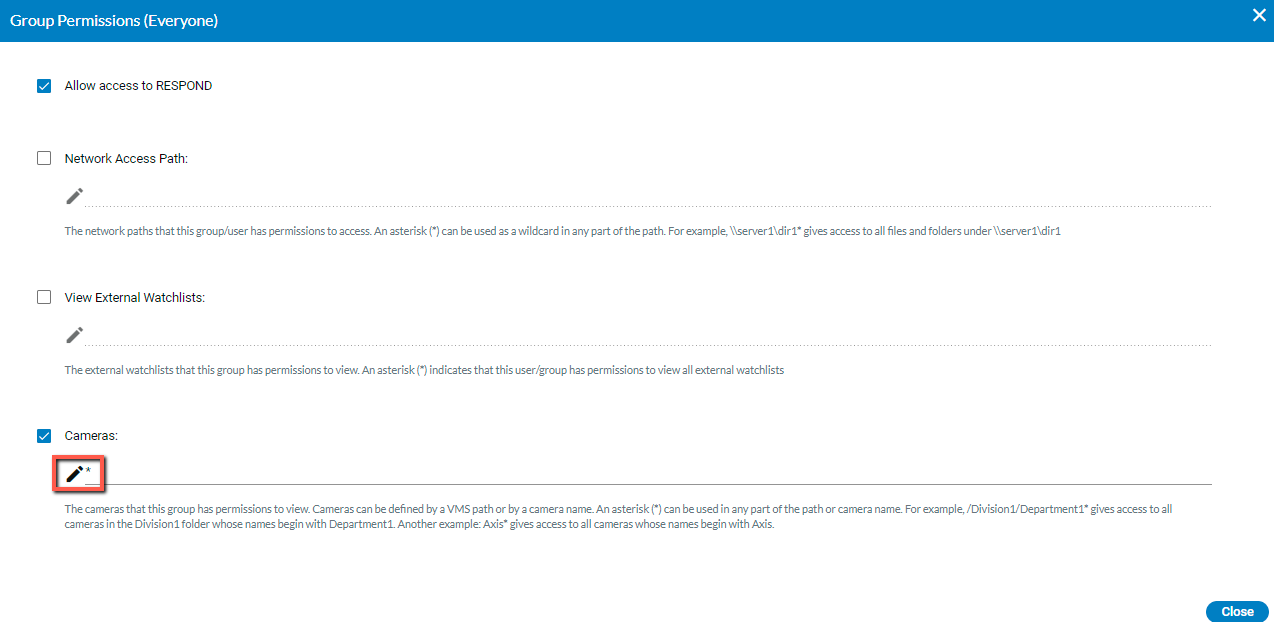
במסך הרשאות קבוצה , עבור לקטע מצלמות ולחץ על סמל העריכה.
מחק את הכוכבית על ידי לחיצה על סמל פח האשפה מימין (*) הכוכבית.
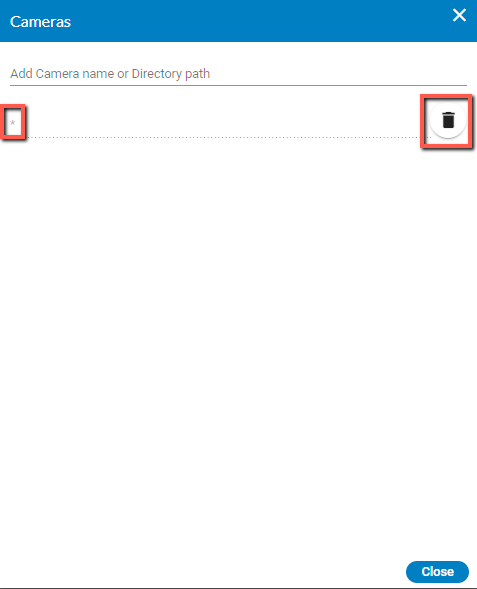
לחץ על סגור ולאחר מכן לחץ על סגור שוב.
בקטע משתמשים וקבוצות , לחץ על סמל ההרשאות עבור משתמש או קבוצה והוסף את המצלמות שלמשתמש או קבוצה יש הרשאות להציג על ידי לחיצה על הוסף שם מצלמה או נתיב ספרייה (כפי שניתן לראות בתמונה למעלה). ניתן להגדיר מצלמות לפי נתיב VMS או לפי שם מצלמה. ניתן להשתמש (*) כוכבית בכל חלק של הנתיב או שם המצלמה. לדוגמה, /Division1/Department1* נותן גישה לכל המצלמות בתיקייה Division1 ששמותיהן מתחילים ב- Department1. דוגמה נוספת: Axis* מעניק גישה לכל המצלמות ששמותיהן מתחילים בציר.
אם ברצונך להגביל עוד יותר את הגישה עם הרשאות קריאה/כתיבה, בקטע ניהול מצלמה , הקצה את המצלמות/ים הרלוונטיות לכל משתמש/ת או קבוצה על ידי לחיצה על סמל ההרשאות עבור כל משתמש/ת ו/או קבוצה. להלן מידע נוסף על הרשאות מבוססות מצלמה.
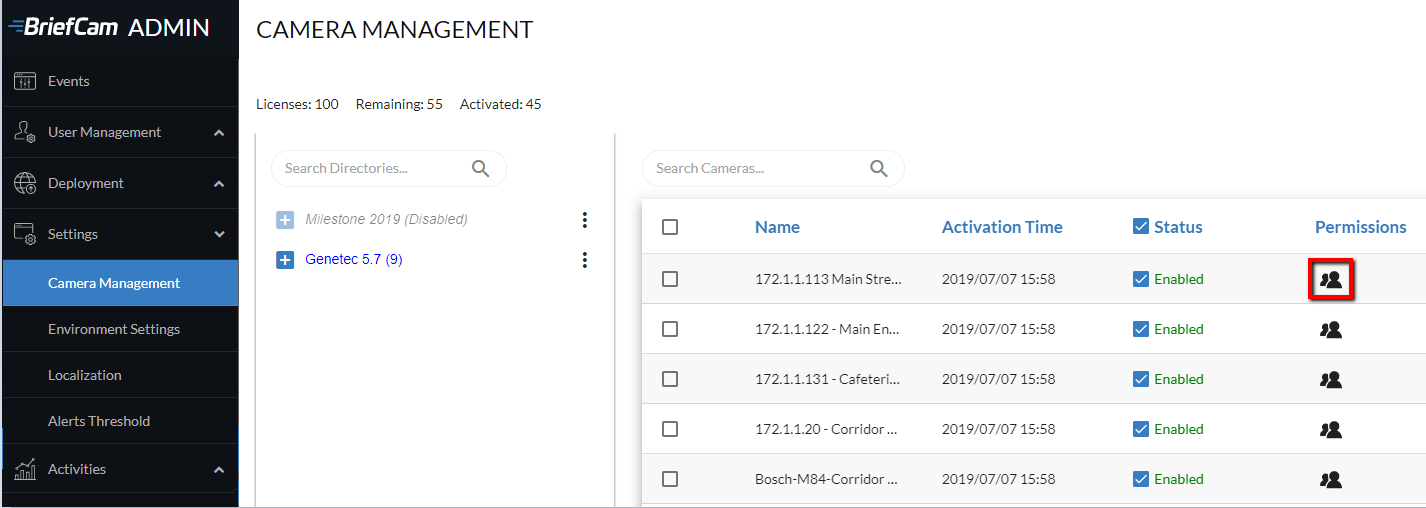
כאשר נבחרה יותר ממצלמה אחת, באפשרותך ללחוץ על סמל ההרשאות בפינה השמאלית העליונה של המסך כדי להקצות הרשאות למספר מצלמות בו-זמנית.
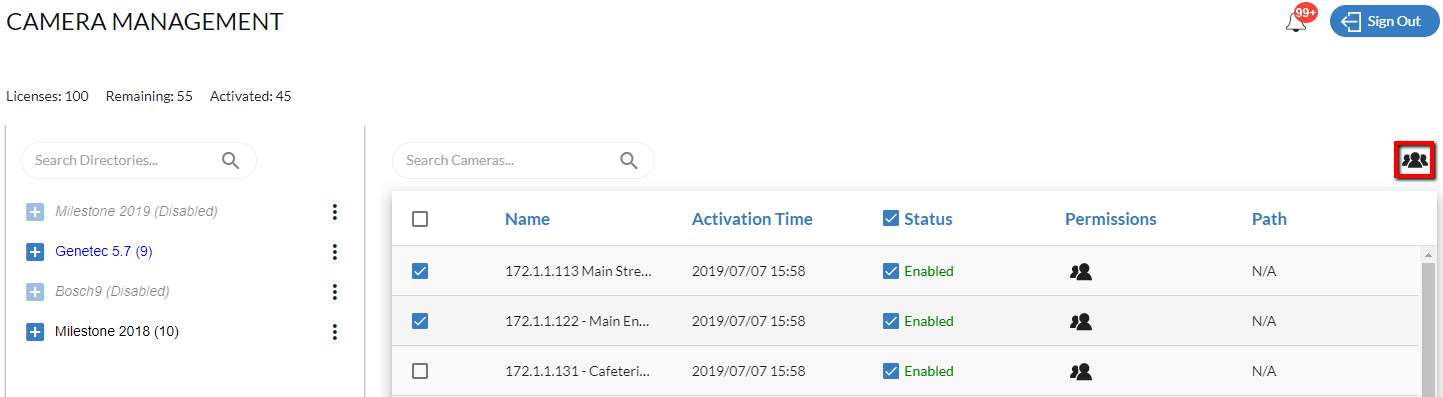
שים לב
החלת הרשאות על מספר מצלמות בו-זמנית מחליפה את כל ההרשאות שהוקצו בעבר למצלמות אלה.
כאשר תלחץ על סמל ההרשאות עבור מצלמה, המסך הבא יופיע, שבו תראה את המשתמשים והקבוצות בעלי ההרשאות עבור מצלמה זו.
בעת החלת הרשאות על קבוצה של מצלמות בו-זמנית, תיבת דו-שיח זו תהיה ריקה.
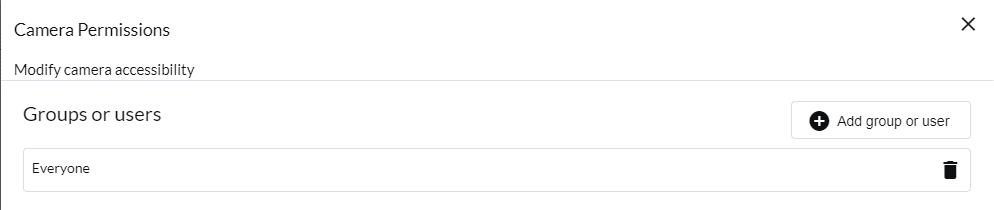
לחץ על הלחצן הוסף קבוצה או משתמש כדי לפתוח את המסך הבא. לחץ על משתמש או קבוצה, בחר את הזכויות שברצונך להקצות למשתמש או לקבוצה מסוימים ולחץ על לחצן החל הרשאות .
עליך ללחוץ על הלחצן החל הרשאות עבור כל משתמש או קבוצה שאתה מגדיר עבורם הרשאות.
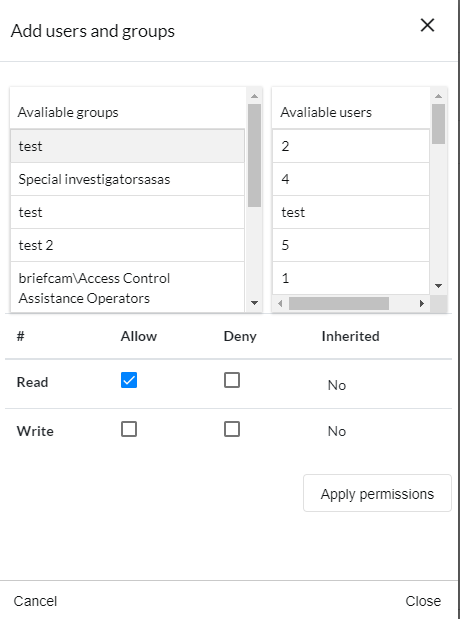
בעת הקצאת הרשאת כתיבה, המשתמש/הקבוצה יכולים ליצור ישויות הנגזרות מהמצלמה, כגון עיבוד בקשות או יצירת מקורות ממצלמה זו. כאשר אתה מקצה הרשאת קריאה, המשתמש/הקבוצה יכולים לראות אם המצלמה קיימת ולקבל את הווידאו המקורי או את הזרימה בשידור חי.
הרשאות משתמש/קבוצה
אזהרה
פונקציונליות זו אינה ישימה עבור הרכזת (למעט תיבת הסימון ' אפשר גישה RESPOND׳ ). שאר הפונקציות רלוונטיות רק לאתרים ובפריסות עצמאיות.
BriefCam מאפשר לך להגדיר קבוצת הרשאות לכל משתמש או קבוצה בודדים.
לחץ על סמל הרשאות משתמש  או על סמל ההרשאה של קבוצות כדי להקצות הרשאות לשלושת הפריטים הבאים:
אם למשתמש יש הרשאה אחת או יותר, נקודה ירוקה תופיע לצד סמל ההרשאות.
גישה למודולים
השתמש בתיבת הסימון אפשר גישה RESPOND כדי להקצות הרשאות גישה למודול RESPOND עבור משתמשים ו/או קבוצות ספציפיים.
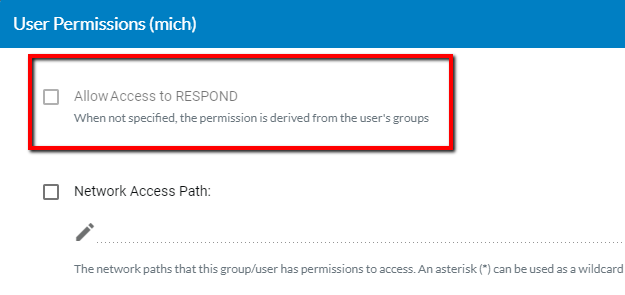
כאשר תיבת סימון זו לא נבחרת, המודול RESPOND יופיע באפור עבור משתמשים וקבוצות אלה.
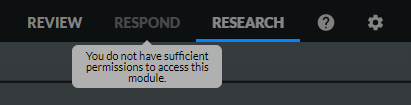
על מדיניות זו חלים הכללים הבאים:
הקבוצה כולם מעניקה הרשאות RESPOND לכל המשתמשים. כדי לשנות זאת:
בטל את סימון תיבת הסימון בקבוצה כולם .
סמן את תיבת הסימון עבור משתמשים ספציפיים או קבוצות ספציפיות.
אם משתמש מסוים הוא הבעלים של נכסים קיימים, כגון כללי RESPOND, ואם מודול זה הוגבל עבור משתמש זה, כל הנכסים נשארים במערכת וניתן לגשת אליהם על ידי משתמשים אחרים. אם המשתמש מקבל בחזרה גישה למודול RESPOND, הוא יכול להמשיך מהמקום שבו הפסיק. מומלץ לוודא שאין למשתמש כללים מוגדרים לפני הגבלת הגישה שלו למודול RESPOND.
אם ההרשאה שונתה כאשר המשתמש מחובר ללקוח, השינוי יחול בכניסה הבאה של המשתמש או ברענון הדפדפן.
נתיב גישה לרשת
שים לב
נתיבי רשת נתמכים רק במהדורות BriefCamהפלטפורמה הבאות: Investigator ו-Protect. אם מותקנת אצלך מהדורת Rapid Review או Insights, נתיבי רשת אינם נתמכים.
נתיבי הרשת שאליהם יש למשתמש זה הרשאות גישה.
שים לב שכדי לאפשר את הלשונית ' רשת׳ , הגדר את הגדרת הסביבה clientEnableTabNetwork כ true.
יש להוסיף (*) כוכבית בסוף הנתיב כדי לתת גישה מלאה לתיקייה זו בכל אחת מתיקיות המשנה והקבצים שלה.
אם ברצונך להעניק הרשאות לתיקיית משנה מסוימת, יש להגדיר תחילה את הנתיב המלא בהגדרה של סביבת UploadedVideoLocations .
לדוגמה, אם יש לך תיקיית מחלקות הכוללת שתי תיקיות משנה: department1 ו- department2. וברצונך לאפשר ל- user1 גישה לתיקיה 'מחלקה 1' ולאפשר ל- user2 גישה לשתי התיקיות, בצע את הפעולות הבאות:
בהגדרה הסביבה UploadedVideoLocations, הגדר שני נתיבים נפרדים: \\departments\department1 ו- \\departments\department2. כך צריך להיראות קובץ ה-JSON בהגדרה:
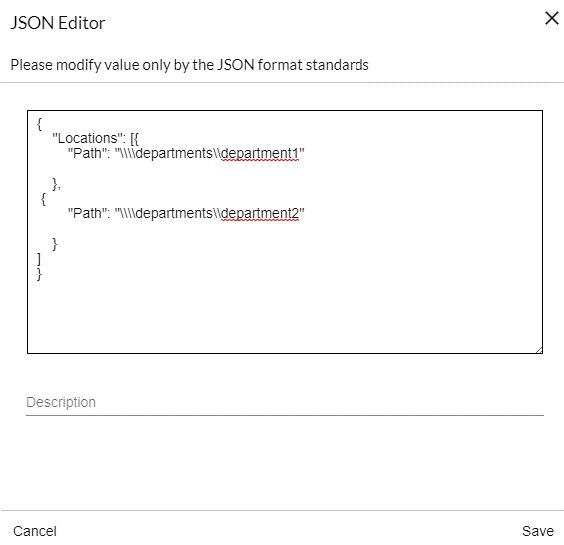
במסך משתמשים וקבוצות , לחץ על סמל ההרשאות עבור אחד המשתמשים. בדוגמה שלמטה, הסמל מסומן עבור
user1(משתמש שהוגדר עבור דוגמה זו).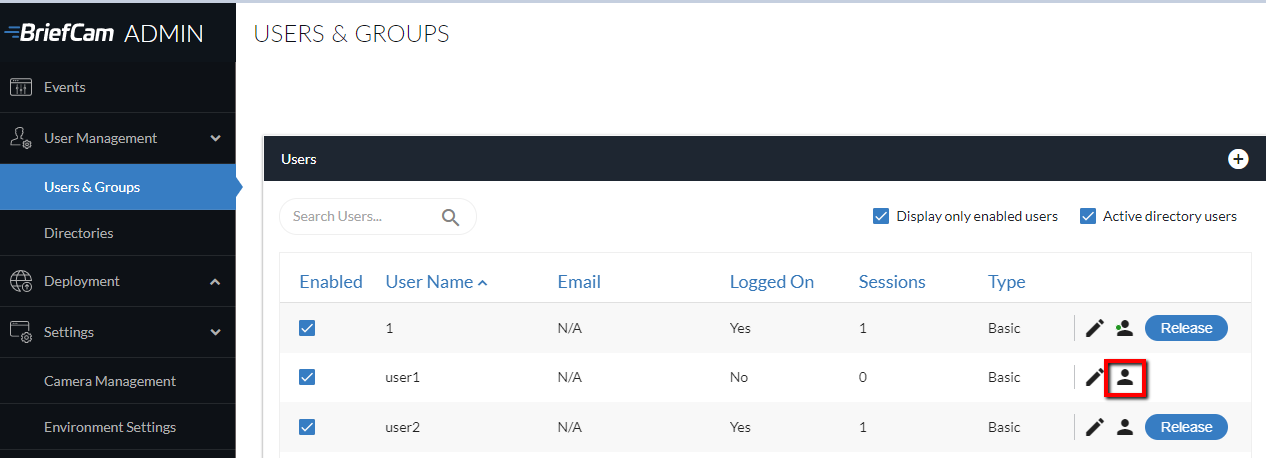
בחר את תיבת הסימון נתיב גישה לרשת ולחץ על
 סמל העריכה .
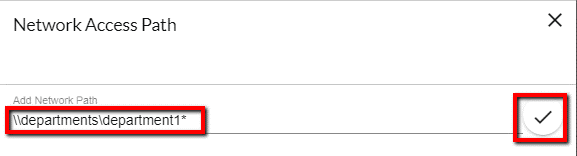
בשדה הוסף נתיב רשת , הזן את הנתיב למחלקה 1: \\departments\department1* (אין צורך להכפיל את הלוכסנים כמו שעשינו בקובץ ה-JSON).
הקפד ללחוץ על סימן הביקורת כדי להחיל הרשאה.
בעת הוספת קובץ וידאו חדש לתחקיר, בכרטיסייה רשת ,
user1תוכל לראות את כל התיקיות והקבציםdepartment1בתיקייה.עבור
user2, לחץ על סמל ההרשאות והוסף את נתיב הרשת הבא:\\departments*בכרטיסייה רשת,
user2תוכל לראות את שתי התיקיות (department1וdepartment2) ותיקיות המשנה והקבצים שלהם. אבל,user2לא תוכל לראות, למשל,department3אלא אם כן הוא מוגדר תחילה בסביבה.
ראה גם: תצורת NAS
הצג רשימות מעקב חיצוניות
רשימות המעקב החיצוניות שמשתמש זה בעל הרשאות להציג.
מצלמות
המצלמות שמשתמש זה בעל הרשאות להציג. ניתן להגדיר מצלמות לפי נתיב VMS או לפי שם מצלמה. ניתן להשתמש (*) כוכבית בכל חלק של הנתיב או שם המצלמה. לדוגמה, /Division1/Department1*נותן גישה לכל המצלמות בתיקיית Division1 ששמותיהן מתחילים ב-Department1 . דוגמה נוספת: Axis*נותן גישה לכל המצלמות ששמותיהן מתחילים בציר.
לקבלת מידע נוסף, עיין הרשאות מצלמהבסעיף.
אפשר אימון של סיווגים מותאמים אישית
בחר בתיבת סימון זו כדי לאפשר למשתמש או לקבוצה ליצור ולתרגל סיווגים מותאמים אישית. לקבלת מידע נוסף, ראה .אפשור וקביעת תצורה של התכונה Custom ClassifID