שילוב Microsoft Active Directory
כדי לנהל BriefCamמשתמשים וקבוצות מבוססי Active Directory, לחץ על ניהול משתמשים והרחב אותו בתפריט הימני של BriefCam Administrator Console. לאחר מכן, לחץ על ספריות.
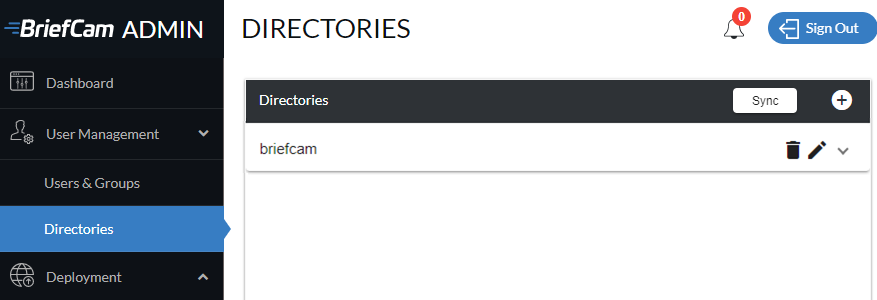
מתחבר ל- Active Directory
לפני הוספת משתמשים וקבוצות Active Directory ל- BriefCam, עליך להתחבר Active Directory.
כדי להתחבר ל- Active Directory חדש:
לחץ על הסימן + משמאל לקטע ' ספריות׳ .

במסך הוספת ספרייה , הזן את כתובת ה-URL של Active Directory וכן את שם המשתמש והסיסמה של מנהל Active Directory ולחץ על בדוק חיבור .
כשתראה את ההודעה הצלחה, לחץ על הוסף .

סנכרן את הספריות, על-ידי לחיצה על לחצן סנכרון .
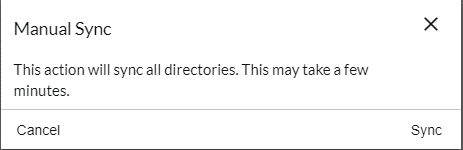
כאשר ההודעה להלן מופיעה, לחץ על סנכרן כדי להמשיך.
מוסיף משתמשי Active Directory BriefCam
כדי להוסיף משתמש Active Directory חדש:
לחץ על החץ שמופיע בפינה השמאלית העליונה של המסך.

לחץ על + סמל מימין למקטע משתמשי מדריך כתובות.

בתיבת הדו-שיח שמופיעה, חפש את המשתמשים הרצויים לך ולאחר מכן לחץ על הסימן + לצד כל אחד מהם כדי להפעיל אותם ב- BriefCam. הפעלות משתמש הן מיידיות.
לאחר שתסיים להוסיף משתמשים, לחץ על סגור .
משתמשי Active Directory שנוספו לאחרונה יופיעו בקטע משתמשים ויוכלו להיכנס למערכת BriefCamבהמתנה לסנכרון ידני.
מוסיף BriefCamקבוצות Active Directory
כדי להוסיף קבוצת משתמשים חדשה של Active Directory:
לחץ על הסימן + משמאל למקטע קבוצות ספריות .

בתיבת הדו-שיח שמופיעה, חפש את הקבוצות הרצויות ולאחר מכן לחץ על הסימן + לצד כל אחת מהן כדי להפעיל אותן ב- BriefCam. ההוספה וההפעלה הקבוצתית Active Directory משתמשי הקבוצה (וקבוצת המשנה) הן מיידיות.
לאחר שתסיים להוסיף קבוצות, לחץ על סגור .
אם קבוצה Active Directory מכילה תת-קבוצות, כל משתמשי הקבוצה - וכל המשתמשים בתת-הקבוצות שלה, עד שלוש רמות קינון נוספות - יתווספו ויופעלו ב- .BriefCam
כל הקבוצות שנוספו יופיעו תחת המקטע ' קבוצות ׳ בדף הספריות, ובהמתנה לסנכרון ידני (ראה סנכרון Active Directory משתמשים וקבוצות להלן), לצד קבוצות סטנדרטיות BriefCamתחת המקטעים \'משתמשים וקבוצות\' בדף \'קבוצות\'.
בחלק העליון של הדף ספריות , לחץ על הלחצן סנכרן .
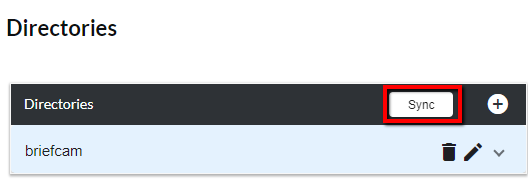
כאשר ההודעה להלן מופיעה, לחץ על סנכרן כדי להמשיך.
לאחר סנכרון ידני מוצלח, כל המשתמשים והקבוצות Active Directory יופיעו תחת הקטעים משתמשים וקבוצות של הדף BriefCam Administrator Console' משתמשים וקבוצות של הדף ' וישתקפו במספר רישיונות המשתמש הפעילים הנותרים.
מסנכרן משתמשים וקבוצות של Active Directory
תוספות והסרות של משתמשים וקבוצות אינן מסתנכרנות אוטומטית עם BriefCam. עם זאת, ניתן להגדיר זאת בהגדרות הבאות:
UserDirectorySyncronization.Enabled
UserDirectorySync.PeriodMinutes
UserDirectorySyncronization.MaxGroupNestingLevel