

XProtect Smart Wall (uso)
Após a configuração do XProtect Smart Wall, você pode começar a trabalhar com ele no XProtect Smart Client. O administrador do sistema define os monitores que constituem o videowall, o layout e o tamanho dos monitores e, possivelmente, também quais câmeras são exibidas nos monitores.
O uso do XProtect Smart Wall trata-se basicamente do seguinte:
- Visualizar conteúdo de Smart Wall - abra os monitores Smart Wall em diferentes telas ou janelas flutuantes que você pode arrastar para os monitores físicos de seu videowall
- Exibindo conteúdo em videowalls - envie câmeras e outros tipos de conteúdo para o videowall e compartilhe-os com os outros operadores que estejam usando o videowall
Para alterar o layout dos monitores ou as predefinições Um layout predefinido para um monitor individual no XProtect Smart Client. As predefinições contém configurações predefinidas que determinam quais câmeras são exibidas, e como o conteúdo está estruturado em cada monitor no telão. que o administrador do sistema especificou, consulte Alterar o layout do monitor ou Alterar a predefinição do Smart Wall.
Visualizar conteúdo de Smart Wall
Você pode visualizar vídeos ao vivo e gravados em seu videowall, dependendo da guia em que esteja no momento. Se o seu videowall ainda não estiver instalado e funcionando, você pode visualizá-lo enviando os monitores Smart Wall para as telas do seu computador ou para novas janelas flutuantes que você arrasta para os monitores físicos que estão conectados ao seu computador. Consulte também Opções de exibição Smart Wall.
- Se você estiver usando computadores dedicados para executar o XProtect Smart Client, a Milestone recomenda que você também use um computador dedicado para exibir seu videowall. Este costuma ser o computador ao qual os monitores físicos estão conectados
- Para alterar ou controlar o que é exibido em um videowall, você deve usar o controle do Smart Wall. Consulte também Smart Wall controle (explicado)
- Os direitos do usuário podem impedir que as câmeras exibam vídeos em seu videowall
Etapas:
- No painel Visualizações, expanda Smart Wall.
- Expanda sua definição preferida de Smart Wall.
- Para visualizar conteúdo de Smart Wall na visualização principal, selecione os monitores um de cada vez.
- Para visualizar o conteúdo de Smart Wall em qualquer uma de suas telas ou em uma nova janela flutuante:
- Clique com o botão direito nos monitores, um de cada vez.
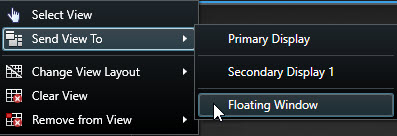
- Clique em Enviar visualização para e selecione uma das seguintes opções:
- Monitor primário - abre em modo de tela inteira no monitor atual
- Monitor secundário - abre em modo de tela inteira no monitor secundário, se houver
Janela flutuante - abre em uma nova janela flutuante
Smart Wall controle (explicado)
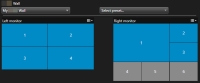
O controle do Smart Wall é uma representação gráfica do videowall mostrando uma definição do Smart Wall de cada vez e os monitores que a compõem. O controle permite que você envie câmeras e outros tipos de conteúdo para o videowall.
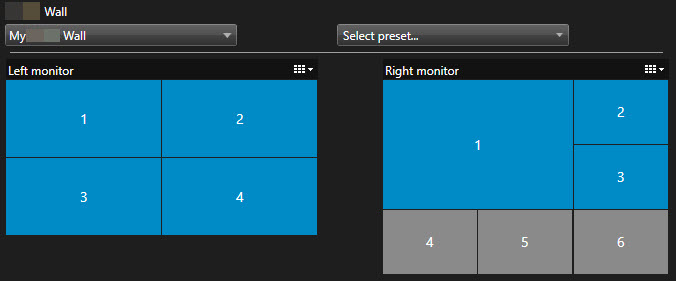
A imagem exibe um controle do Smart Wall com dois monitores:
- O monitor esquerdo tem um layout de 2x2
- O monitor direito tem um layout 1+5
Os itens azuis no controle do Smart Wall estão exibindo conteúdo no momento. Itens cinzas estão vazios.
Como funciona? Alguns elementos você pode arrastar diretamente para os monitores no controle de Smart Wall ou itens específicos dentro de um monitor Smart Wall. Outros elementos que você precisa enviar para um videowall, como, por exemplo, imagens. Consulte também Exibindo conteúdo em videowalls.
Exemplos
Exemplo1: Suponha que você tenha uma visualização contendo o controle do Smart Wall e a Lista de alarmes. Um alarme dispara e imediatamente você arrasta o alarme da lista para qualquer item do Monitor 1. Os operadores que estão olhando para o videowall verão o alarme no Monitor 1.
Exemplo 2: Suponha que você tenha uma visualização contendo o controle do Smart Wall e o seu mapa inteligente. Você seleciona quatro câmeras no mapa inteligente e as arrasta para o Monitor 2, que tem um layout 2x3. Os operadores que estiverem olhando para seu videowall agora verão essas quatro câmeras nos primeiros quatro itens do Monitor 2.
Se a sua organização tem vários videowalls, você pode selecionar o videowall de que precisa na lista Smart Wall.
A lista Selecionar predefinição permite selecionar e ativar predefiniçõesUm layout predefinido para um monitor individual no XProtect Smart Client. As predefinições contém configurações predefinidas que determinam quais câmeras são exibidas, e como o conteúdo está estruturado em cada monitor no telão. do Smart Wall pré-configuradas.
Identifique o tipo de conteúdo que um item está exibindo
- Passe o cursor sobre um item. O número do item muda para um ícone que indica o tipo de conteúdo. Por exemplo, uma câmera indicaria que o item está exibindo vídeo
- Clique em um item para visualizar o conteúdo. A barra de ferramentas na janela Visualização oferece opções para imprimir o conteúdo ou enviá-lo para outro videowall
Opções de exibição Smart Wall
A tabela a seguir descreve formas de visualizar conteúdo do Smart Wall em uma janela separada ou monitor secundário.
|
Opção |
Descrição |
|---|---|
| Monitor primário |
Visualizar o conteúdo em tela cheia na tela que você está vendo no momento. O XProtect Smart Client permanece aberto por trás do conteúdo Smart Wall. |
| Monitor secundário |
Visualize o conteúdo em outra tela e continue a visualizar o conteúdo existente na tela atual. |
| Janela flutuante |
Visualizar conteúdo em uma nova janela flutuante. Isto é útil, por exemplo, se a sua parede de vídeo consiste de diversos monitores. |
Desconectar monitores Smart Wall
Você pode desconectar seus monitores Smart Wall para ser capaz de trabalhar com o vídeo sem interferir com o que outros operadores estiverem visualizando no videowall.
- Siga as etapas descritas em Visualizar conteúdo de Smart Wall.
-
Para cada monitor que você deseja visualizar no modo desconectado, clique em Desconectar Smart Wall monitor.

As mudanças que você faz são revertidas quando você reconecta.

Exibindo conteúdo em videowalls
Seu videowall pode ser pré-configurado para exibir vídeos de determinadas câmeras. No entanto, você pode usar o controle Smart Wall para enviar câmeras e outros tipos de conteúdo para o videowall, como, por exemplo, alarmesIncidente definido no sistema de monitoramento para ativar um alarme no XProtect Smart Client. Se a sua organização usar o recurso, os alarmes disparados serão exibidos em visualizações que contêm listas ou mapas de alarmes., pontos de acessoUma posição específica para visualizar imagens de câmeras aumentadas e/ou em alta qualidade em uma visualização do XProtect Smart Client., imagens e o mapa inteligenteUma funcionalidade de mapa que usa um sistema de informações geográficas para visualizar dispositivos (como câmeras e microfones), estruturas e elementos topográficos de um sistema de monitoramento em imagens geograficamente precisas e reais. Mapas que usam elementos dessa funcionalidade são chamados de mapas inteligentes..
Dependendo da situação e do ambiente, você pode combinar diferentes tipos de conteúdo para melhorar os tempos de resposta e eficácia. Por exemplo, se quiser exibir a imagem de um suspeito para que as pessoas em patrulha saibam quem procurar, você pode adicionar uma imagem. Se quiser fornecer orientações para medidas de resposta, você pode adicionar texto.
Adicionar ou alterar câmeras em videowalls
Você pode alterar as câmeras que estão sendo exibidas nos monitores do seu videowall. Imediatamente, outros operadoresUm usuário profissional de um aplicativo de cliente XProtect. que estão assistindo ao videowall verão as mudanças.
Requisitos:
Você configurou uma visualização que contém seu controle Smart Wall. Consulte também Adicionar controles do Smart Wall controls às visualizações.
Etapas:
- Certifique-se de que seu Videowall esteja funcionando conforme descrito em .
- Se o seu Videowall estiver sendo executado em um computador diferente, abra o XProtect Smart Client no seu computador atual.
- Vá para a guia Ao vivo ou Reprodução.
- Para adicionar uma câmera a partir de uma visualização:
- Abra a visualização que contém a câmera que você deseja adicionar.
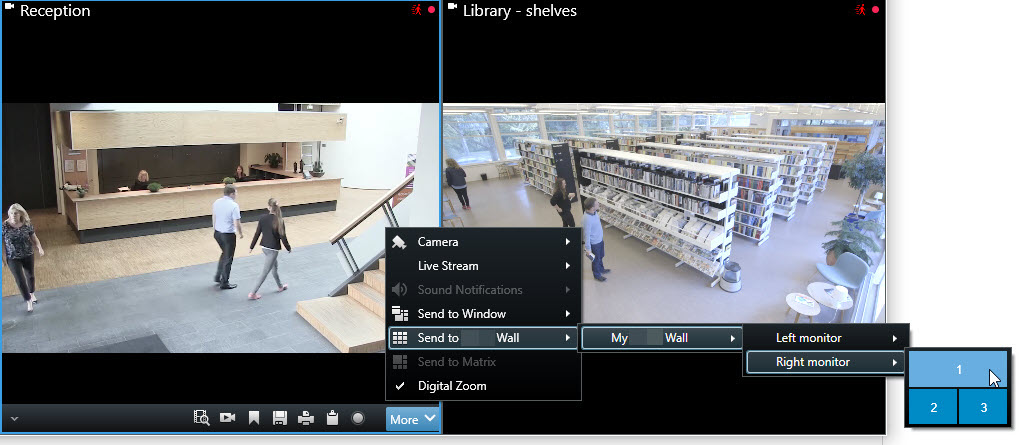
No item de visualização da câmera, clique em Mais > Enviar para Smart Wall. Em seguida, selecione o videowall, o monitor e, finalmente, o item dentro do monitor.
- Para adicionar uma câmera a partir do painel Câmeras:
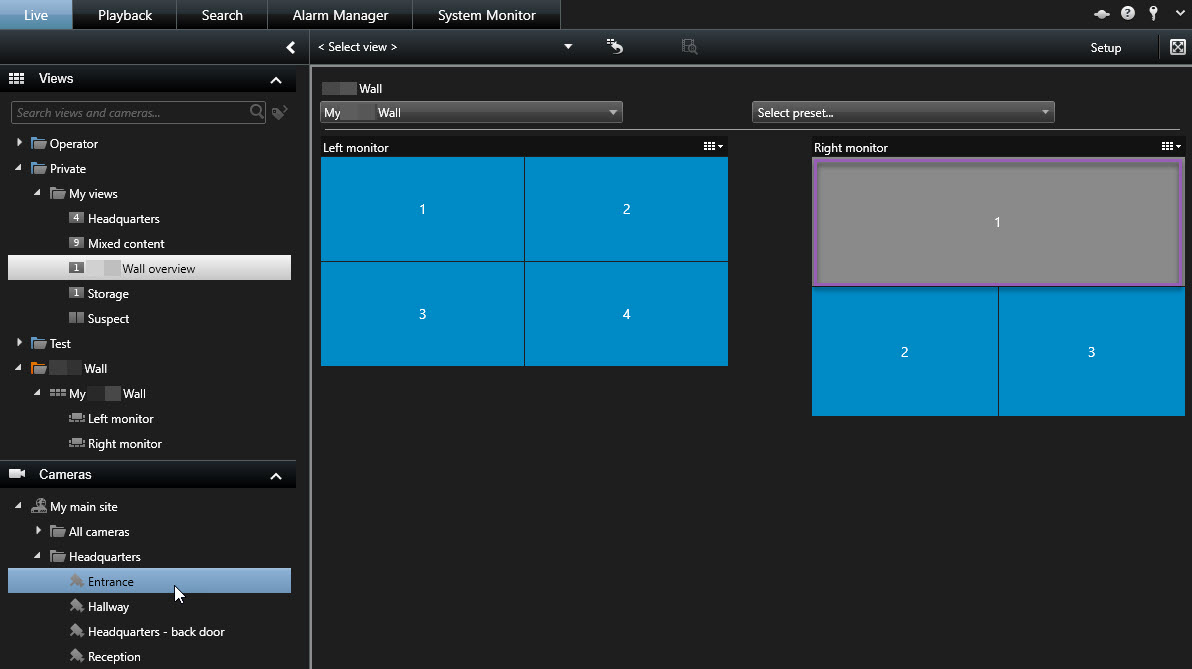
- No painel Visualizações, selecione a visualização que contenha o controle do Smart Wall.
- No painel Câmeras, localize a câmera que deseja adicionar.
Arraste a câmera para um item em um monitor em seu controle do Smart Wall. O vídeo da câmera é exibido na tela associada ou no monitor físico.
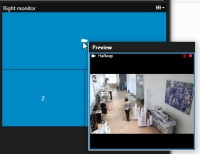
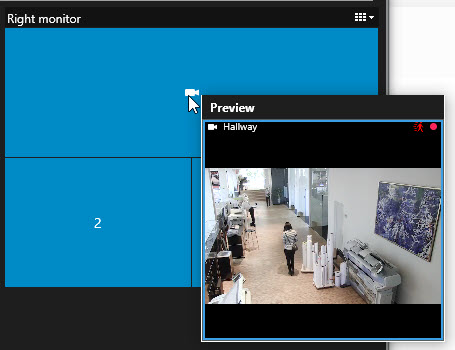
Para verificar se você adicionou a câmera correta, verifique o videowall ou clique no ícone da câmera no controle do Smart Wall. Uma pré-visualização aparece.
Adicionar visualizações inteiras a videowalls
Você pode compartilhar uma visualização inteira com outros operadores Smart Wall enviando a visualização para um monitor Smart Wall. O que está sendo exibido no momento nesse monitor, é substituído pelo conteúdo da visualização contendo, por exemplo, câmeras.
Requisitos:
Você configurou uma visualização que contém seu controle Smart Wall. Consulte Adicionar controles do Smart Wall controls às visualizações.
Etapas:
- Certifique-se de que seu Videowall esteja funcionando conforme descrito em .
- Se o seu Videowall estiver sendo executado em um computador diferente, abra o XProtect Smart Client no seu computador atual.
-
Vá para a guia Ao vivo ou Reprodução e abra a visualização que contém seu controle do Smart Wall.
Milestone recomenda que você abra o controle do Smart Wall em uma nova janela flutuante.
-
No painel Visualizações, encontre a visualização que deseja enviar para o videowall.
-
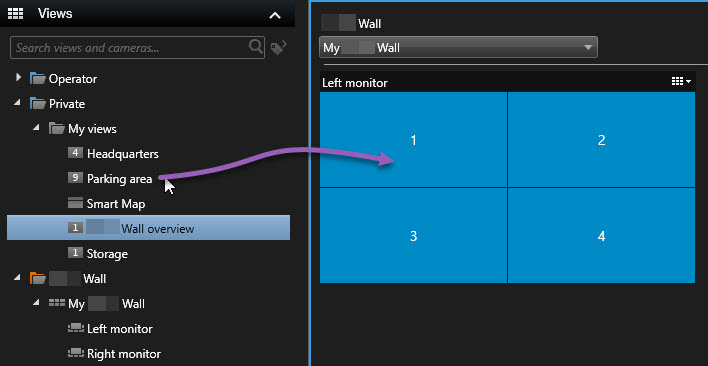
Arraste a visualização para um item no monitor preferido e solte.
- Para redefinir o monitor para sua exibição original ou para limpar todo o monitor ou um item específico no controle do Smart Wall, consulte Pare de exibir conteúdo no videowall.
Alterar conteúdo em videowalls
Você pode alterar o que está sendo exibido em seu videowall, por exemplo, compartilhando a imagem de um suspeito. Imediatamente, os operadoresUm usuário profissional de um aplicativo de cliente XProtect. que estão assistindo ao videowall verão as mudanças.
O que você pode adicionar?
- Alarmes
- Marcadores
- Câmeras ou visualizações inteiras
- Carrosséis
- Imagens e fotosUma captura instantânea de um quadro de vídeo de um determinado momento.
- Hotspots
- Páginas HTML
- Mapas
- Mapa inteligente
- Texto
Requisitos
Texto e câmeras que você pode arrastar para seu controle do Smart Wall. No entanto, antes de adicionar outros tipos de conteúdo ao seu videowall, certifique-se de que o conteúdo foi adicionado a uma visualização. Consulte Adicionar câmeras e outros itens a visualizações.
Etapas:
- Certifique-se de que seu Videowall esteja funcionando conforme descrito em .
- Se o seu Videowall estiver sendo executado em um computador diferente, abra o XProtect Smart Client no seu computador atual.
- Vá para a guia Ao vivo ou Reprodução.
-
Abra a visualização que contém o elemento que você deseja adicionar.
Se desejar adicionar câmeras, poderá arrastar as câmeras diretamente a partir do painel Câmeras. Para adicionar texto, em seu editor de texto, selecione o texto e arraste-o para um item em seu controle do Smart Wall.
-
Passe o mouse sobre o item de visualização. A barra de ferramentas da câmera aparece.

- Clique em Enviar para Smart Wall e selecione o videowall.
-
Selecione o monitor e, finalmente, o item dentro do monitor.

A exibição ou monitor físico associado é atualizado de acordo.


Exibir texto em videowalls
Exibir texto em seu videowall é útil quando você deseja fornecer informações aos operadores que estão usando o videowall.
Requisitos
- Para enviar texto a partir de uma visualização existente, é preciso primeiro adicionar o texto a uma visualização. Consulte Adicionar câmeras e outros itens a visualizações
- Para adicionar texto usando arrastar e soltar, certifique-se de que seu editor de texto suporta operações de arrastar e soltar
Etapas:
- Para adicionar um texto de um editor de terceiros:
- Abra a visualização que contém seu controle do Smart Wall.
- Escreva o texto no seu editor de textos preferencial.
- Selecione o texto.
- Arraste e solte o texto em um item de um monitor Smart Wall.
- Na janela que aparece, você pode editar o texto ainda mais. Clique em Salvar.
- Imediatamente depois, o texto aparece na exibição ou no monitor físico associado.
- Para adicionar texto que já tenha sido adicionado a uma visualização:
- Abra a visualização que contém o texto.
Passe o mouse sobre o item de visualização. A barra de ferramentas da câmera aparece.
- Clique em Mais > Enviar para Smart Wall e selecione o videowall preferido.
Selecione o monitor e, finalmente, a posição dentro do monitor.
Imediatamente depois, o texto aparece na exibição ou no monitor físico associado.
XProtect Smart Wall e alarmes (explicado)
Você pode compartilhar uma visão geral priorizada de todos os alarmes adicionando a Lista de alarmes a um videowall. Isso permite que você visualize e trabalhe com detalhes sobre o alarme diretamente do videowall. Consulte também Exibindo conteúdo em videowalls.
Você também pode exibir alarmes individuais em seu videowall arrastando e soltando o alarme da Lista de alarmes.
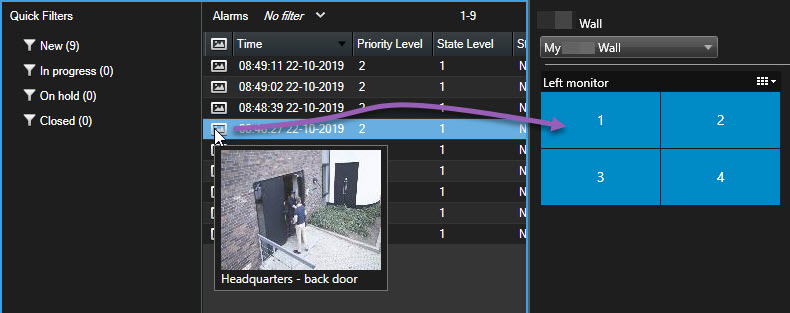
Detalhes do alarme
- A hora do dia em que o eventoUm incidente predefinido que ocorre no sistema de monitoramento; usado pelo sistema de monitoramento para disparar ações. Dependendo da configuração do sistema de monitoramento, os eventos podem ser causados pela entrada de sensores externos, pela detecção de movimento, por dados recebidos de outros aplicativos ou manualmente através da entrada do usuário. A ocorrência de um evento poderia, por exemplo, ser usada para fazer uma câmera gravar com uma taxa de quadros específica, ativar saídas, enviar e-mails ou para uma combinação disso. acionou o alarme
- O nome do vídeo e o feed do dispositivo que disparou o alarme e todos os dispositivos relacionados a ele
- Você pode visualizar detalhes adicionais e alterar algumas configurações para o alarme clicando na seta na parte superior direita da posição na visualização. Os detalhes são os seguintes:
- A pessoa à qual o alarme foi atribuído, sua prioridade e o estado do alarme. É possível alterar esses valores, se você quiser.
- A origem ou o que provocou o alarme, tal como quando uma câmera detecta movimento ou ocorre um evento analítico
- Instruções sobre como responder ao alarme
- Atividades. Estes são os comentários inseridos pelos usuários. Normalmente, indicam decisões ou ações relacionadas com o alarme. Além disso, quando alguém muda os detalhes do alarme, o sistema adiciona as alterações à lista de atividades
- Se você estava gravando vídeo quando ocorreu o evento, é possível ver o vídeo do momento em que o alarme foi acionado clicando na guia Reprodução, e depois em Ir para a Hora do Alarme
Envie favoritos para videowalls
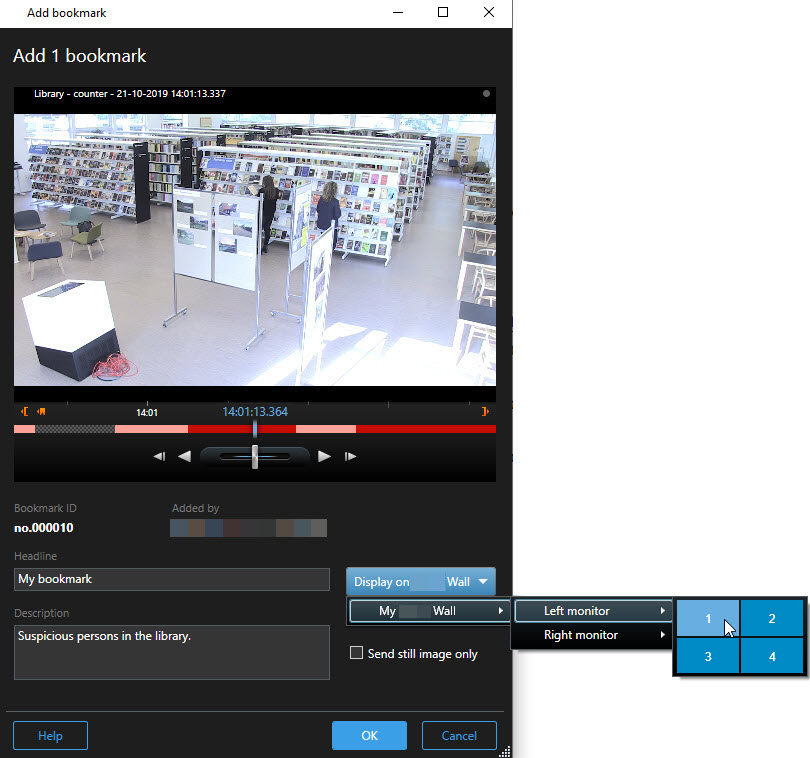
Enviar um favoritoUm ponto importante em uma gravação de vídeo, marcado e opcionalmente comentado de forma que você e seus colegas possam encontrá-lo facilmente depois. para um videowall pode ajudar você a compartilhar rapidamente, por exemplo, uma imagem estática ou uma sequência de vídeo de um incidente ou uma pessoa suspeita com operadores que estejam assistindo ao videowall.
Etapas:
- Criar um marcador como descrito em Adicionar ou editar marcadores ou Marque os resultados da pesquisa.
-
Na janela que aparecer, clique em Exibir em Smart Wall e selecione o videowall preferido.
- Selecione um monitor e, a seguir, um item do monitor.
- Para enviar uma imagem estática, ao invés da sequência de vídeo, selecione a caixa de seleção Enviar somente imagem estática.
- Clique em OK para salvar suas alterações. A sequência de vídeo marcada aparece no monitor físico associado.
XProtect Smart Wall e mapa Inteligente (explicado)
Se estiver usando o XProtect Smart Wall, você pode visualizar o mapa inteligenteUma funcionalidade de mapa que usa um sistema de informações geográficas para visualizar dispositivos (como câmeras e microfones), estruturas e elementos topográficos de um sistema de monitoramento em imagens geograficamente precisas e reais. Mapas que usam elementos dessa funcionalidade são chamados de mapas inteligentes. em seu videowall e compartilhá-lo com outros operadores que estejam usando o mesmo videowall. O nível de zoom atual, o local para o qual você navegou e as camadas que são visíveis são mantidos quando enviados para um videowall.
Arraste câmeras de mapas ou mapas inteligentes para videowalls
Se uma câmera específica em seu mapa ou mapa inteligenteUma funcionalidade de mapa que usa um sistema de informações geográficas para visualizar dispositivos (como câmeras e microfones), estruturas e elementos topográficos de um sistema de monitoramento em imagens geograficamente precisas e reais. Mapas que usam elementos dessa funcionalidade são chamados de mapas inteligentes. gravou um incidente e você deseja compartilhar o vídeo dessa câmera, você pode arrastar a câmera do mapa para os monitores do seu videowall.
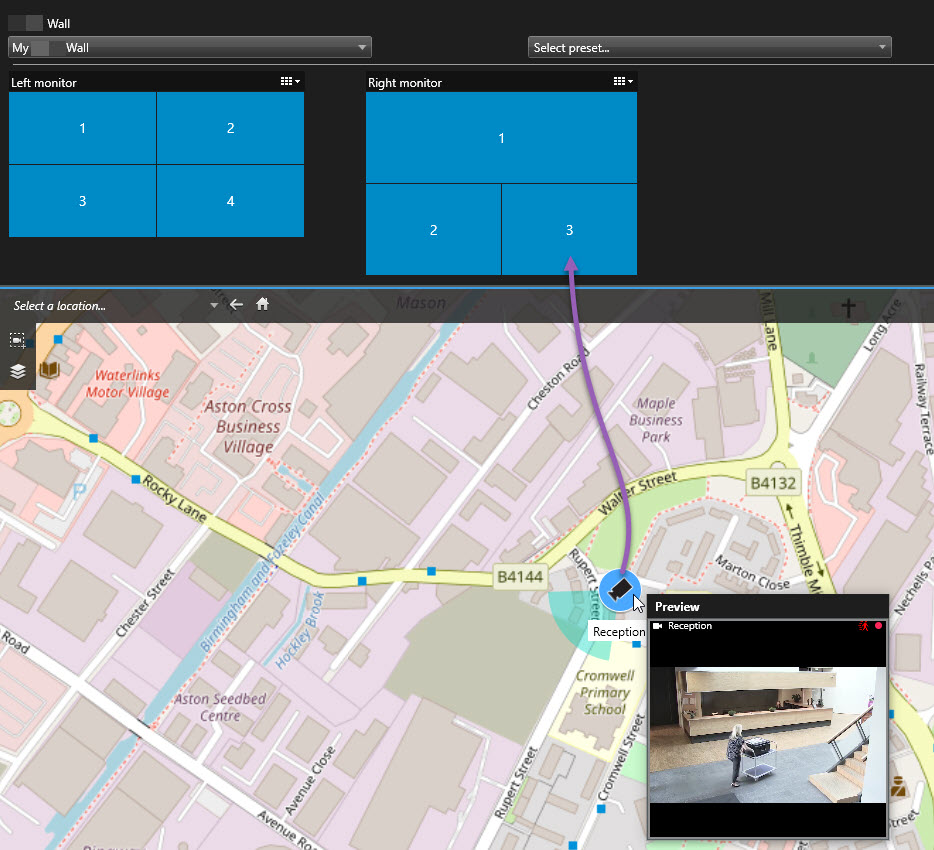
Você também pode arrastar câmeras de mapas em janelas flutuantes e exibições secundárias.
Pare de exibir conteúdo no videowall
Você pode interromper a exibição de conteúdo em um videowall, por exemplo, quando um incidente estiver sob controle ou o conteúdo não for mais relevante.
Parar de exibir todo o conteúdo no monitor do Smart Wall
- Em seu controle Smart Wall, vá até o monitor que deseja limpar.
- Clique no ícone
 .
. - Selecione Limpar visualização. No controle do Smart Wall, os itens ficam cinza e todo o conteúdo é removido da tela do Smart Wall.
Remova conteúdo específico de um monitor Smart Wall
- Em seu controle Smart Wall, vá até o monitor do qual deseja remover conteúdos específicos.
-
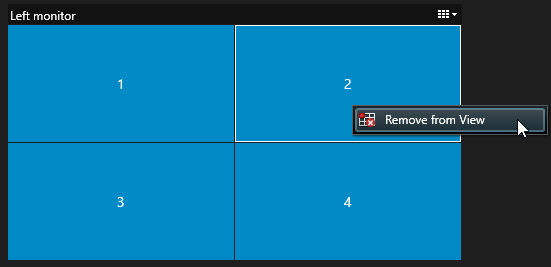
Clique com o botão direito no item que deseja limpar e selecione Remover da visualização.
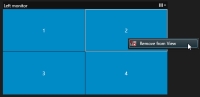
O item fica cinza e o conteúdo é removido do item associado na exibição do Smart Wall.
 Redefina o seu Smart Wall
Se você removeu o conteúdo de um monitor, pode fazê-lo reaparecer aplicando novamente a predefiniçãoUm layout predefinido para um monitor individual no XProtect Smart Client. As predefinições contém configurações predefinidas que determinam quais câmeras são exibidas, e como o conteúdo está estruturado em cada monitor no telão. associada ao monitor.
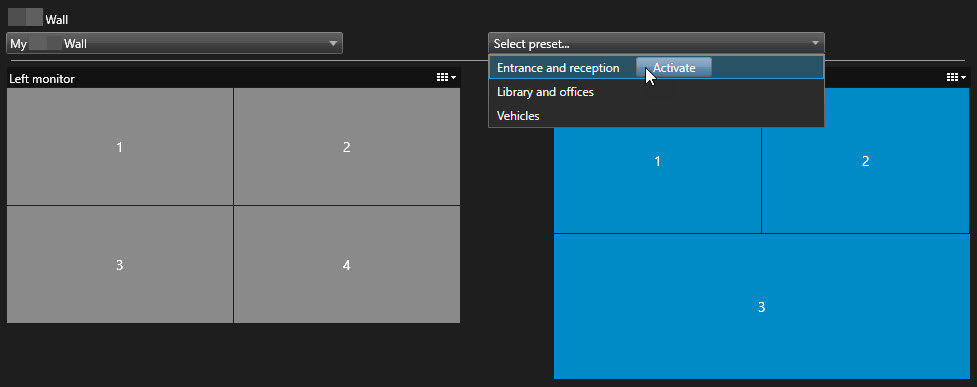
- Clique em Selecionar predefinido.
- Passe com o cursor do mouse sobre a predefinição que corresponde ao monitor que você limpou.
-
Clique em Ativar. Os itens cinzas no controle do Smart Wall ficam azuis novamente.
Outros operadoresUm usuário profissional de um aplicativo de cliente XProtect. podem alterar o conteúdo manualmente em um Smart Wall, e o conteúdo pode mudar de acordo com uma programação ou regras. Isto significa que o conteúdo que você remove pode reaparecer mais tarde. Para impedir permanentemente que o conteúdo seja exibido, entre em contato com o administrador do sistema.
Reinicie o monitor Smart Wall após remover o conteúdo
Se você removeu o conteúdo de um monitor, pode fazê-lo reaparecer aplicando novamente a predefiniçãoUm layout predefinido para um monitor individual no XProtect Smart Client. As predefinições contém configurações predefinidas que determinam quais câmeras são exibidas, e como o conteúdo está estruturado em cada monitor no telão. associada ao monitor.
Etapas:
- Clique em Selecionar predefinido.
- Passe com o cursor do mouse sobre a predefinição que corresponde ao monitor que você limpou.
-
Clique em Ativar. Os itens cinzas no controle do Smart Wall ficam azuis novamente.