
XProtect Smart Wall (configuração)
Os administradores do sistema configuram o seu video wall no XProtect Management Client. Isso inclui definir:
- Propriedades gerais, como o nome do videowall e se ele exibe um texto de status, uma barra de título ou um indicador ao vivo
- Monitores que integram o videowall
- Predefinições que controlam o layout dos monitores e, possivelmente, também as câmeras padrão das quais os monitores mostram o vídeo
- Os direitos do usuário Smart Wall que permitem aos operadores
 Um usuário profissional de um aplicativo de cliente XProtect. visualizarem, operarem, adicionarem conteúdo ou reproduzirem conteúdo e quando eles têm permissão para fazer isso
 - Eventos que podem ser combinados com as regras para disparar ações do sistema, por exemplo, a exibição de um alarme ou outro conteúdo
O que configurar no XProtect Smart Client?
-
Adicionar controles do Smart Wall controls às visualizações - para enviar câmeras e outros tipos de conteúdo para o videowall, primeiro você deve adicionar o controle do Smart Wall a uma visualizaçãoUma coleção de vídeos de uma ou mais câmeras, apresentados juntos no XProtect Smart Client. Uma visão pode incluir outro conteúdo, além do vídeo de câmeras, como páginas HTML e imagens estáticas.
Uma visão pode ser privada (visível apenas para o usuário que a criou) ou compartilhada com outros usuários.. O controle do Smart Wall permite que você arraste e solte ou envie câmeras e outros tipos de conteúdo para os monitores Smart Wall.
- Alterar o layout do monitor - você pode alterar o layout pré-configurado dos monitores Smart Wall, por exemplo, se precisar adicionar mais câmeras a um monitor.
-
Alterar a predefinição do Smart Wall - você pode alterar a predefiniçãoUm layout predefinido para um monitor individual no XProtect Smart Client. As predefinições contém configurações predefinidas que determinam quais câmeras são exibidas, e como o conteúdo está estruturado em cada monitor no telão. aplicada a um monitor.
Adicionar controles do Smart Wall controls às visualizações
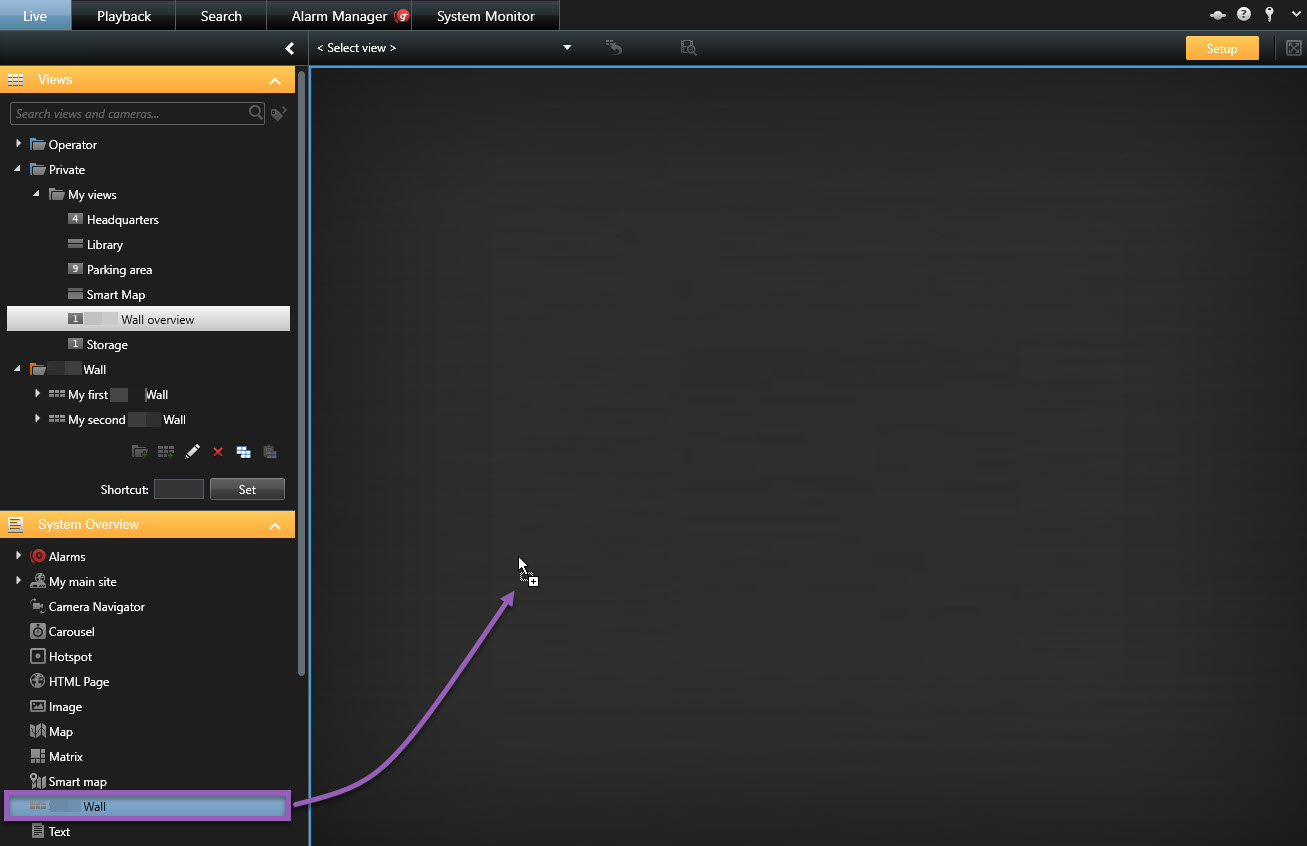
Antes de começar a enviar vídeos e outros tipos de conteúdo para o seu videowall, primeiro você deve adicionar o controle do Smart Wall a uma ou mais visualizações. O controle é uma representação gráfica do videowall. Consulte também Smart Wall controle (explicado).
- Clique em Configurações para entrar no modo de configuração.
- Selecione a visualização à qual você deseja adicionar o controle do Smart Wall.
-
No painel Visão geral do sistema, arraste o elemento Smart Wall para o item relevante da visualização.
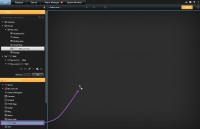
- Clique em Configuração novamente para sair do modo de configuração. Suas alterações foram salvas.
- Agora você pode começar a enviar câmeras e outros tipos de conteúdo para seu videowall.
Alterar o layout do monitor
Você pode alterar o layout de visualização pré-configurado dos monitores Smart Wall. Isso é útil quando você precisa exibir câmeras adicionais ou outros tipos de conteúdo.
Exemplo
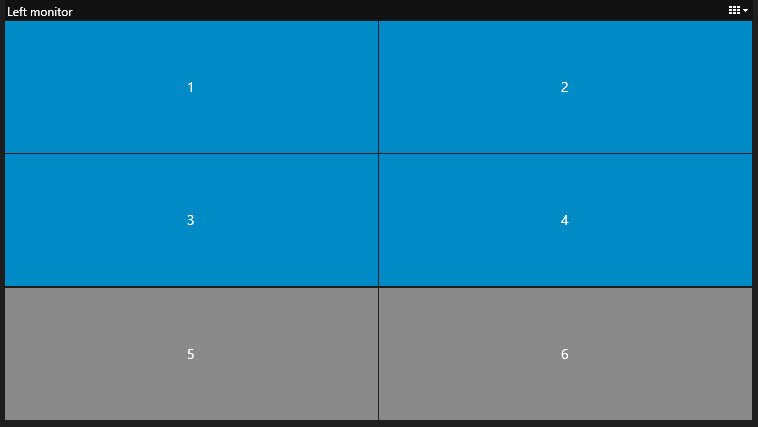
Um incidente foi gravado em cinco câmeras e você tem até mesmo uma imagem de um suspeito. Você deseja exibir o vídeo e a foto no videowall para que a equipe de segurança possa ver o incidente e deter o suspeito. Como os monitores atuais em seu videowall estão pré-configurados para exibir apenas câmeras 2x2, você precisa alterar o layout de visualização para 2x3 para adicionar a quinta câmera e a imagem.
Etapas:
- Na guia Ao vivo ou Reprodução, abra a visualização que contém seu controle do Smart Wall.
-
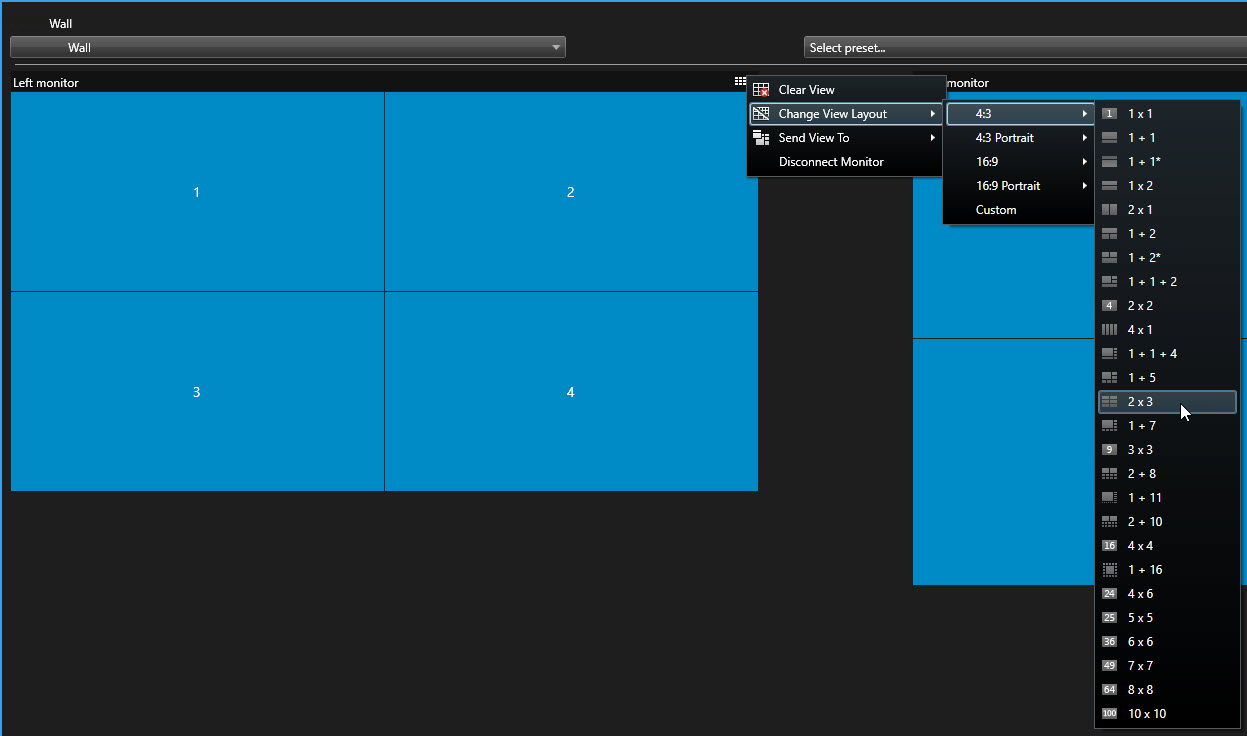
Clique no ícone
 do monitor, selecione Alterar layout de visualização, selecione o formato de exibição, por exemplo 4:3.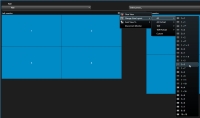
-
Selecione o layout. Neste exemplo, selecione 2x3. Dois itens esmaecidos são adicionados ao layout de visualização.
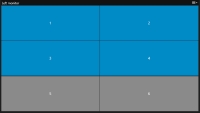
- Agora, você pode adicionar conteúdo adicional. Consulte Exibindo conteúdo em videowalls.
Alterar a predefinição do Smart Wall
As predefiniçõesUm layout predefinido para um monitor individual no XProtect Smart Client. As predefinições contém configurações predefinidas que determinam quais câmeras são exibidas, e como o conteúdo está estruturado em cada monitor no telão. definidas pelo administrador do sistema são associadas a monitores individuais. Quando você altera a predefinição, todos os monitores no videowall associados à predefinição são atualizados.
Etapas:
- Abra a visualização que contém o controle do Smart Wall.
-
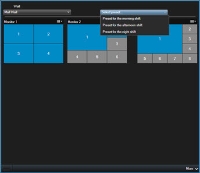
Na lista Selecionar predefinido, selecione a predefinição que deseja exibir. Os monitores afetados na visão geral mudam.
- Para visualizar o conteúdo no videowall, consulte .
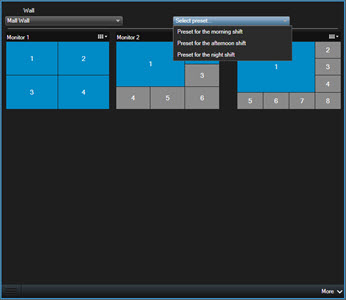
Outros usuários podem alterar a predefinição manualmente, ou regras podem alterá-la de forma automática.