

Resultados da pesquisa, configurações e ações
Esta seção descreve a linha do tempo da pesquisa e as diferentes configurações e coisas que você pode fazer ao pesquisar.
Para informações sobre como salvar e gerenciar pesquisa, consulte Gerenciar suas pesquisas.
Linha do tempo na Guia Pesquisar (explicado)
A linha do tempo dá a você uma visão geral de como os resultados da pesquisa são distribuídos. A linha do tempo também permite que você navegue pelos resultados da pesquisa.
O escopo da linha do tempo muda de acordo com o intervalo de tempo selecionado, por exemplo, Últimas 6 horas.

Os marcadores branco indicam onde estão os resultados da pesquisa.
Marcadores individuais podem indicar que há vários resultados da pesquisa. Ao pairar por cima dos marcadores, as informações são exibidas sobre o tempo e as câmeras que registraram os eventos ou incidentes.
Para navegar os resultados da pesquisa, clique em um marcador. O marcador fica azul e o resultado da pesquisa associado é marcado por uma moldura azul.
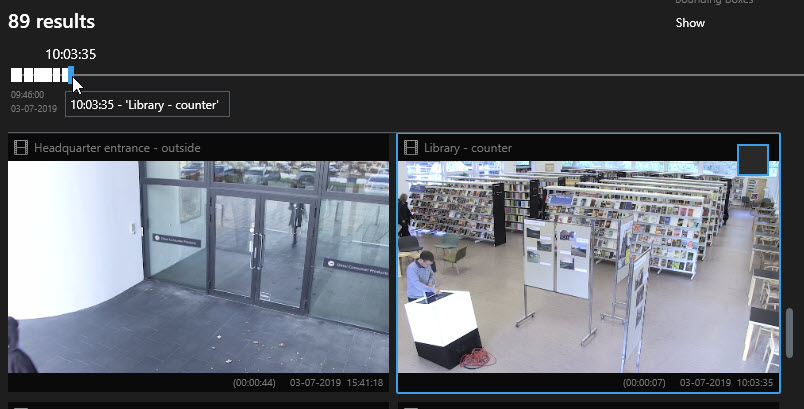
Se o marcador selecionado mostrar mais de um resultado da pesquisa, o primeiro resultado é marcado.
Se um marcador indicar mais de 10 resultados da pesquisa, uma mensagem o informará sobre o número de resultados da pesquisa e o número de câmeras associadas.
Ações disponíveis nos resultados da pesquisa (visão geral)
Com base nos resultados da sua pesquisa, estão disponíveis diversas ações. Algumas ações estão disponíveis na barra de ação azul, outras na área de pré-visualização.
As ações disponíveis podem diferir, dependendo dos seus direitos de usuário.
|
Ação |
Descrição |
|---|---|
|
|
Exporte vídeos e imagens estáticas de diversos resultados de pesquisa ao mesmo tempo. |
|
|
Criar relatórios em PDF com informações sobre os resultados da pesquisa, por exemplo, imagens estáticas de sequências de vídeo. |
|
|
Marque diversos resultados de pesquisa ao mesmo tempo. |
|
|
Edite diversos resultados de pesquisa ao mesmo tempo. |
|
|
Adicione proteções de evidência para proteger as sequências de vídeos e dados de dispositivos relacionados, por exemplo, impedir que áudios sejam excluídos. |
|
|
Abra diversos resultados de pesquisa em uma janela separada, onde você pode visualizar o vídeo no modo ao vivo ou de reprodução, criar proteção de evidências e recuperar gravações de dispositivos e câmeras que pertencem aos sistemas VMS interconectados. |
|
|
Tire diversas fotos dos seus resultados de pesquisa ao mesmo tempo. |
|
|
Quando você está pré-visualizando vídeo, pode transferir a hora atual para a linha de tempo da reprodução. Isso é útil, por exemplo, se você desejar olhar na guia Reprodução no momento em que um incidente ocorreu. |


Ações relacionadas a MIP
Pode haver ações adicionais disponíveis, relacionadas a software de terceiros. O MIP SDK Abreviação de "Milestone Integration Platform” Kit de desenvolvimento de software. é usado para adicionar essas ações extras.
Resultados de pesquisa mesclados (explicado)
Se você estiver usando várias categorias de pesquisa e os resultados da pesquisa se sobrepuserem no tempo, elas serão mescladas em uma. Em algumas situações, em vários resultados de pesquisa. Isso acontece quando diferentes critérios de pesquisa correspondem ao vídeo da mesma câmera no mesmo intervalo de tempo. Em vez de retornar resultados de pesquisa diferentes que mostram basicamente as mesmas sequências de vídeo, o XProtect Smart Client simplesmente fornece um resultado de pesquisa que contém todos os detalhes, por exemplo, o nome da câmera, indicações de tempo do evento e categorias de pesquisa.
Exemplos:
Encontrar veículo na Memory Lane, 15
Suponha que você queira encontrar um veículo do tipo caminhão na Memory Lane, 15 nas últimas duas horas. Para configurar sua pesquisa:
- Selecione 10 câmeras colocadas na área correta.
- Defina a Duração para Últimas 2 horas.
- Adicione a categoria de pesquisa Veículos e filtre em Caminhão.
- Adicione a localização da categoria de pesquisa e filtre as coordenadas geográficas do endereço e um raio de pesquisa.
- Marque a caixa de seleção Corresponder a todos os critérios.
Para obter mais informações, consulte Pesquisar por veículos ou Pesquisar por vídeo na localização.
Encontrar alarme favorito
Há dois dias, um alarme disparou em seu sistema VMS XProtect. Para tornar mais fácil encontrar o alarme novamente, você o marcou. Agora você deseja localizar o marcador novamente para fazer uma exportação. Para configurar sua pesquisa:
- Se você se lembrar qual câmera gravou o incidente, selecione a câmera. Caso contrário, selecione uma variedade de câmeras possíveis.
- Defina a Duração para Últimas 24 horas ou especifique um Intervalo personalizado.
- Acrescente as categorias de busca Favoritos e Alarmes.
- Marque a caixa de seleção Corresponder a todos os critérios.
Para obter mais informações, consulte Pesquisar por marcadores ou Pesquisar por alarmes.
Corresponder a qualquer um ou todos os critérios de pesquisa (explicado)
Se você estiver usando XProtect Corporate ou XProtect Expert, poderá usar várias categorias de pesquisa na mesma pesquisa. Ao configurar sua pesquisa, especifique se ela deve corresponder a qualquer uma ou a todas as categorias de pesquisa.
A correspondência de todos os critérios fornece menos resultados de pesquisa, mas resultados mais precisos. Além disso, se os resultados da pesquisa se sobrepõem, eles são combinados em menos resultados. Consulte também Resultados de pesquisa mesclados (explicado).
A correspondência de qualquer critério fornece mais resultados de pesquisa, mas resultados menos precisos.
As ações que normalmente estão disponíveis na barra de ação podem não estar disponíveis para resultados de pesquisa mesclados. Isso acontece se a ação que você está tentando executar não pode ser usada com uma das categorias de pesquisa. Consulte também Por que a ação de que preciso não está disponível na barra de ação?
Inicie a pesquisa de câmeras ou visualizações
Se estiver procurando por algo específico em um ou mais fluxos de vídeo, você pode começar a pesquisa a partir de uma única câmera ou de uma visualização completa. O espaço de trabalho de pesquisa abre em uma nova janela flutuante.
Etapas:
- Vá para a guia Ao vivo ou Reprodução.
- Para pesquisar uma única câmera:
- Passe o mouse sobre o item de visualização. A barra de ferramentas da câmera aparece.
- Clique em
 . Uma nova janela Pesquisar abre e uma pesquisa por vídeo gravado inicia imediatamente com base na câmera no item de visualização.
- Para pesquisar todas as câmeras em uma visualização:
- Assegure-se de que a visualização correta está aberta.
- No topo da visualização, clique em . Uma nova janela Pesquisar abre e uma pesquisa por vídeo gravado inicia imediatamente com base nas câmeras na visualização.
- Dependendo do seu objetivo, altere o intervalor de tempo, categorias de pesquisa e filtros ou semelhantes. Para obter mais informações, consulte Pesquisar por dados de vídeo.
Abra os resultados da pesquisa em janelas separadas
Você pode abrir um resultado de pesquisa em uma nova janela. A janela é aberta na guia Reprodução, permitindo que você investigue o incidente usando a linha do tempo completa e execute outras ações, por exemplo, exportar vídeo.
-
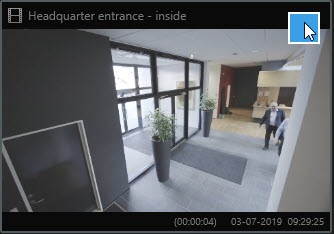
Passe o cursor sobre o resultado da pesquisa e selecione a caixa de seleção azul que aparece.
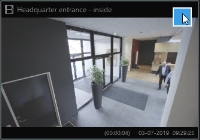
A barra de ação azul aparece:

- Clique em
 para abrir o resultado da pesquisa em uma nova janela flutuante na guia Reprodução.
 - Para mover a janela para um monitor diferente, clique e arraste a janela e solte-a quando apropriado.

Pré-visualizar vídeos dos resultados da pesquisa
Para determinar se você encontrou a sequência de vídeo que estava procurando, você pode realizar uma pré-visualização rápida.
Etapas:
-
Após ter executado a pesquisa na guia Pesquisar, selecione um resultado da pesquisa. Uma imagem estática da sequência de vídeo associada aparece na área de pré-visualização.
- Clique em
 para reproduzir o vídeo.
 - Para pré-visualizar o vídeo no modo de tela cheia, dê um clique duplo nos resultados individuais da pesquisa. Dê um clique duplo novamente para voltar aos resultados da pesquisa.
- Role com a roda do seu mouse para mais zoom ou menos zoom. Você pode até mesmo clicar e arrastar para dar mais zoom em uma área específica.
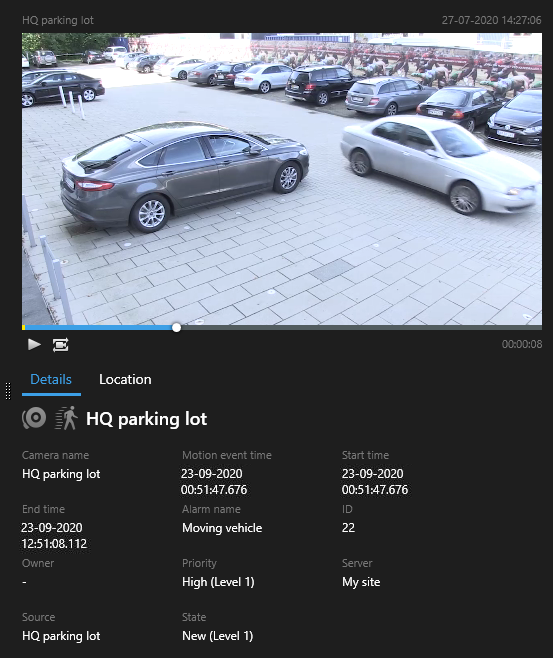
O marcador amarelo na linha do tempo indica a hora do evento. Passe o mouse sobre o marcador para ver a hora do evento.

Vários marcadores aparecem na mesma linha do tempo quando os resultados da pesquisa são combinados.

Isso acontece, por exemplo, se você pesquisou por Movimento e Veículos, e o resultado da pesquisa corresponde a ambos os critérios. Neste exemplo, um marcador indicaria quando o movimento começou. O outro marcador indicaria quando o veículo foi identificado como um veículo.
Mostrar ou ocultar caixas delimitadoras durante a pesquisa
Durante a pesquisa, caixas delimitadoras o ajudam a identificar objetos, por exemplo, com base na detecção de movimento. Você pode ativar ou desativar as caixas delimitadoras.
As caixas delimitadoras aparecem mais frequentemente nas imagens em miniatura dos seus resultados da pesquisa. No entanto, se o seu sistema VMS estiver configurado para pesquisar por metadados, as caixas delimitadoras também podem aparecer quando você pré-visualiza clipes de vídeo dos resultados da pesquisa.
Etapas:
- Vá para a guia Pesquisar e execute uma pesquisa.
-
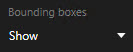
No canto superior direito embaixo de Caixas delimitadoras, faça um dos seguintes:
- Selecione Mostrar para fazer as caixas delimitadoras aparecerem
-
Selecione Ocultar para ocultar as caixas delimitadoras
Opções de classificação
Você pode organizar seus resultados de pesquisa por:
|
Nome |
Descrição |
|---|---|
|
Relevância |
Esta opção de classificação só está disponível se você estiver usando um destes produtos:
Relevância significa diferentes coisas, dependendo de como a sua pesquisa está configurada:
|
|
Hora do evento mais recente |
Resultados de pesquisa com a hora do evento mais recente são exibidos primeiro. |
|
Hora do evento mais antigo |
Resultados de pesquisa com a hora do evento mais antiga são exibidos primeiro. |
|
Hora de início mais recente |
Resultados de pesquisa com a hora de início mais recente são exibidos primeiro. |
|
Hora de início mais antigo |
Resultados de pesquisa com a hora de início mais antiga são exibidos primeiro. |
Localizar câmeras durante a pesquisa
Se o seu sistema VMS estiver configurado para usar mapa inteligente Uma funcionalidade de mapa que usa um sistema de informações geográficas para visualizar dispositivos (como câmeras e microfones), estruturas e elementos topográficos de um sistema de monitoramento em imagens geograficamente precisas e reais. Mapas que usam elementos dessa funcionalidade são chamados de mapas inteligentes., você pode visualizar a localização geográfica das câmeras em uma pré-visualização do mapa inteligente, enquanto procura por vídeos e dados relacionados.
Requisitos
- Você está usando um destes produtos XProtect:
- XProtect Corporate
XProtect Expert
Para obter informações sobre os recursos disponíveis no seu MMS XProtect, consulte Diferenças entre sistemas de vigilância.
- As câmeras devem estar geograficamente posicionadas. Em caso de dúvida, consulte o administrador do sistema
Etapas:
-
Selecione o resultado da pesquisa no qual está interessado.
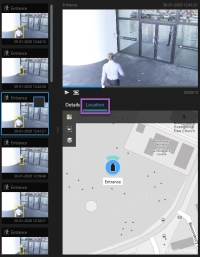
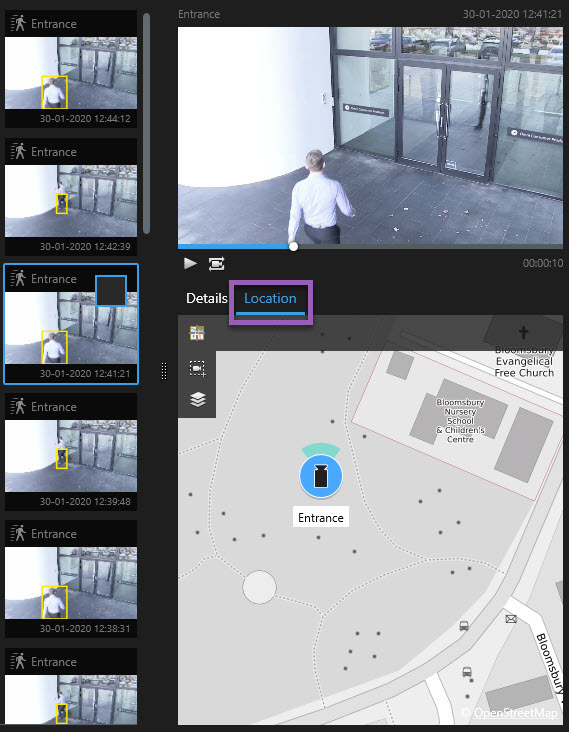
- Na área de pré-visualização, clique em Localização. A câmera é exibida em seu contexto geográfico.
- Para obter uma visão geral dos entornos, use a roda de rolagem no seu mouse para dar menos zoom, ou obter uma visão panorâmica da posição da câmera.
- Para voltar para a câmera, clique em
 Re-centralizar.
Ícones de câmera (explicado)
Alguns dos ícones descritos neste tópico aparecem somente na área Localização na guia Pesquisar, onde os ícones com vermelho estão associados a alarmes e também aparecem em visualizações que contêm o mapa inteligente. Os ícones diferem dependendo da situação.
Na tabela abaixo:
- O fundo cinza indica que você não selecionou a câmera
- O fundo azul, indica que você selecionou a câmera
|
Ícone |
Guias |
Descrição |
|---|---|---|
|
|
Pesquisar |
A câmera não está associada a nenhum dos resultados da pesquisa. |
|
|
Pesquisar |
Você selecionou o resultado da pesquisa ao qual a câmera está associada. |


|
Ao vivo, Reprodução e Pesquisar |
Esta é uma câmera de origem: uma câmera que disparou um alarme. |

|
Ao vivo, Reprodução e Pesquisar |
Esta é uma câmera relacionada: uma câmera associada com a câmera de origem selecionada, que disparou o alarme. Este ícone aparece após você selecionar uma câmera de origem. |

|
Ao vivo, Reprodução e Pesquisar |
Esta é uma câmera de origem e também uma câmera relacionada. Esta câmera:
Este ícone aparece após você selecionar uma câmera de origem. |


Câmeras de origem e câmeras relacionadas são definidas no XProtect Management Client como parte da definição de alarme.
Marque os resultados da pesquisa
Para documentar ou compartilhar incidentes que você encontrou pela pesquisa, você pode marcar diferentes resultados da pesquisa ao mesmo tempo. A marcação de incidentes permite que outros operadores os encontrem posteriormente.
Etapas:
- Para cada resultado de pesquisa que você deseja marcar, passe o cursor sobre ele e selecione a caixa de seleção azul.
 .
. -
Na barra de ação azul, clique em
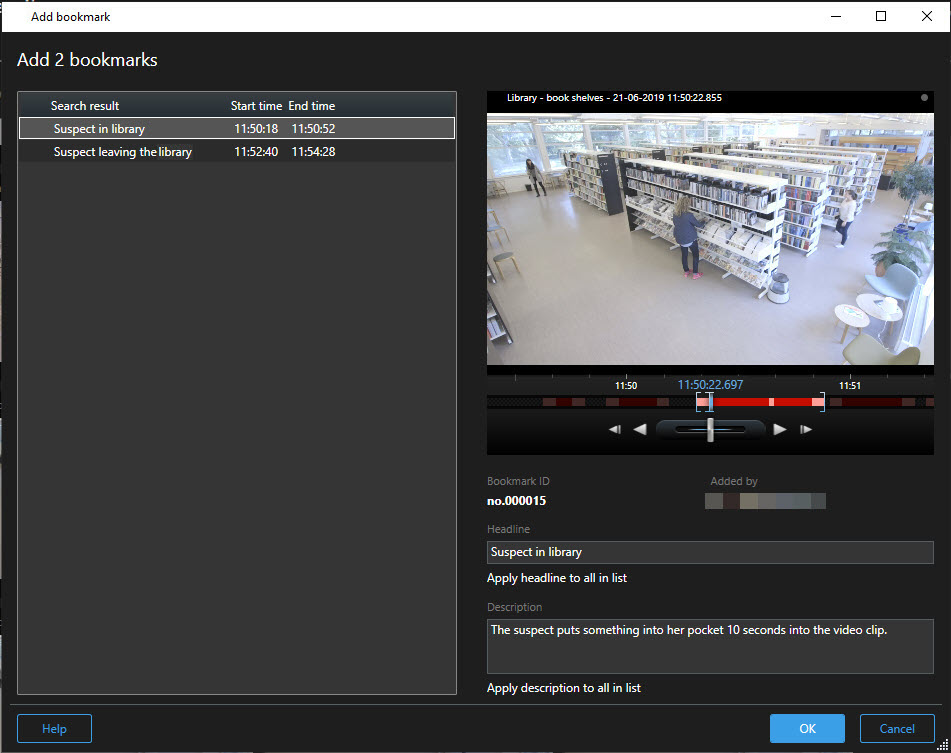
 . Uma janela aparece. A imagem reflete a situação onde você selecionou dois resultados de pesquisa.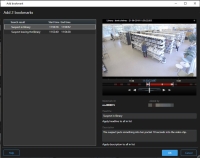
- Selecione os resultados da pesquisa, um a um, para adicionar detalhes aos marcadores e siga estas etapas:
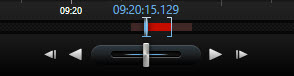
Para alterar o intervalo de tempo padrão, arraste as alças na linha do tempo para uma nova posição.
- Insira um título e possivelmente também uma descrição do incidente.
- Se desejar o mesmo título ou descrição aplicado a todos os marcadores, clique em:
- Aplicar título a todos na lista
- Aplicar descrição a todos na lista
- Clique em OK para salvar os marcadores. Uma barra de progresso informa quando os marcadores são criados.
Se o XProtect Smart Wall estiver configurado no seu sistema, clique em Exibição em Smart Wall para enviar um marcador para um monitor em um Smart Wall.
Editar marcadores dos resultados da pesquisa
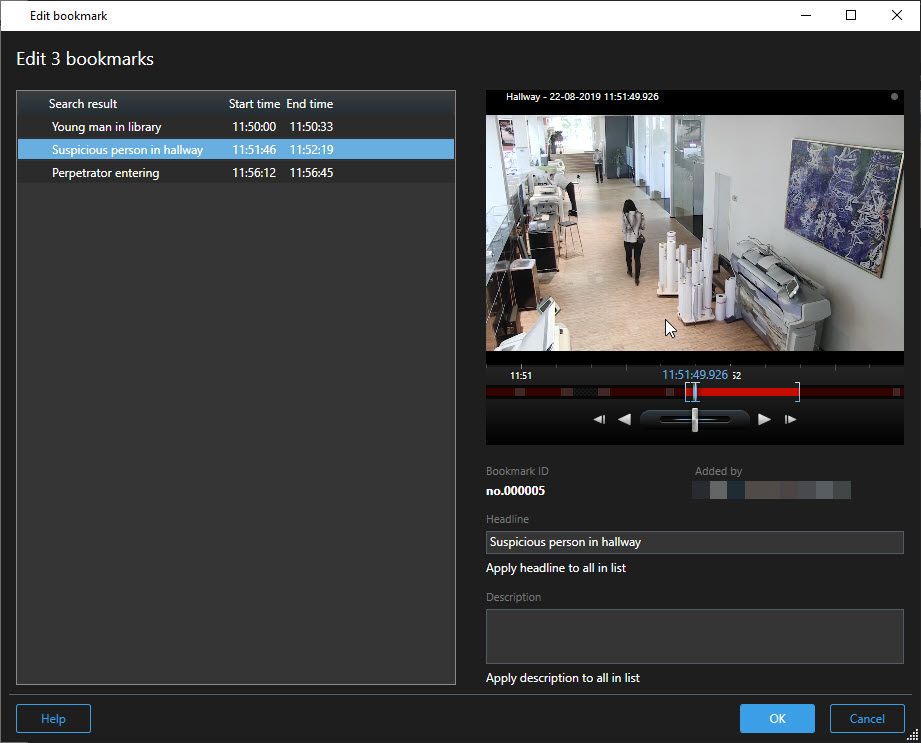
Você pode editar os detalhes dos marcadores no seu sistema, por exemplo, o intervalo de tempo, o título e a descrição. Você também pode editar diversos marcadores ao mesmo tempo.
Requisitos
Você deve ter os direitos de usuário para editar marcadores. Isso é feito pelo administrador do sistema no Management Client em Funções > Segurança geral.
Etapas:
- Na guia Pesquisar, encontre os marcadores que deseja editar. Quando você realiza a pesquisa, confirme se selecionou Pesquisar por > Marcadores.
- Para cada marcador que desejar editar, passe o cursor sobe ele e selecione a caixa de seleção azul .
-
Na barra de ação azul, clique em
 . Uma janela aparece.
- Selecione os resultados da pesquisa, um a um para editar os detalhes, por exemplo, intervalo de tempo, título e descrição.
- Clique em OK para salvar suas alterações. Uma barra de progresso informa quando as alterações são salvas.
Se XProtect Smart Wall estiver configurado no seu sistema, clique em Exibição em Smart Wall para enviar aos marcadores uma parede de vídeo.
Tire fotos dos resultados da pesquisa
Para salvar e compartilhar imagens estáticas dos seus resultados de pesquisas, você pode tirar várias fotosUma captura instantânea de um quadro de vídeo de um determinado momento. ao mesmo tempo.
Etapas:
- Quando tiver realizado a pesquisa, passe o cursor sobre os resultados da pesquisa, um por um, e selecione a caixa de seleção .
- Na barra de ação azul, clique em
 e selecione Criar foto. Uma barra de progresso informa quando as fotos são tiradas.
 - Para localizar as fotos no seu computador, vá para a localização especificada no diálogo Configurações > Aplicativo > Caminho para fotos.
Transferir a hora da pesquisa para a linha do tempo da reprodução
Quando você está pré-visualizando um resultado da pesquisa na guia Pesquisar, você pode sincronizar o tempo na guia Reprodução, com o tempo da linha do tempo da pré-visualização. Isso é útil, por exemplo, se você tiver encontrado um incidente e deseja investigar o que aconteceu naquele momento em outras câmeras.
- Na guia Pesquisar, selecione um resultado de pesquisa.
-
Na área de pré-visualização, clique em
 para transferir a hora atual para a linha do tempo da reprodução na guia Reprodução. Você permanecerá na guia Pesquisar.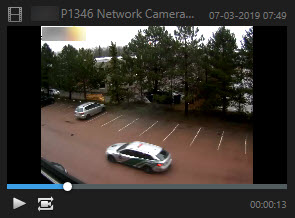
- Para verificar outras câmeras relacionadas, clique na guia Reprodução, e selecione uma visualização que contém as câmeras de seu interesse. A linha do tempo está agora sincronizada com o resultado da pesquisa.