

Gerenciar suas pesquisas
Este recurso está disponível apenas em alguns sistemas VMS XProtect. Para obter informações sobre os recursos disponíveis no seu sistema, consulte Diferenças entre sistemas de vigilância.
Você pode salvar suas pesquisas para usá-las novamente e compartilhá-las com outros operadores Um usuário profissional de um aplicativo de cliente XProtect.. Dependendo dos seus direitos de usuário, você também pode acessar e usar as pesquisas feitas por outros, a não ser que sejam privadas. Quando uma pesquisa tiver sido salva, você pode:
- Alterar o nome e descrição e tornar a pesquisa privada ou pública.
- Modifique como a pesquisa é configurada, por exemplo, adicionando ou removendo câmeras ou ajustando as categorias da pesquisa.
- Exclua as pesquisas conforme elas se tornam obsoletas.
Salvar pesquisas
Você pode salvar suas pesquisas, para usá-las novamente mais tarde, ou compartilhá-las com outros operadores.
Requisitos
Para salvar novas pesquisas que estarão disponíveis para outros usuários do seu sistema VMSAbreviação de "Sistema de Gerenciamento de Vídeo". a permissão de usuário Criar pesquisas públicas deve estar ativada na sua função no XProtect Management Client.
Etapas:
- Na guia Pesquisar, configure a sua pesquisa. Consulte Pesquisar por dados de vídeo.
-
Clique em
 à direita dos Filtros de pesquisa.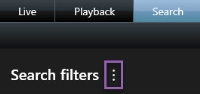
-
Na lista que aparece, clique em Salvar como. Uma janela aparece.
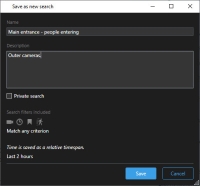
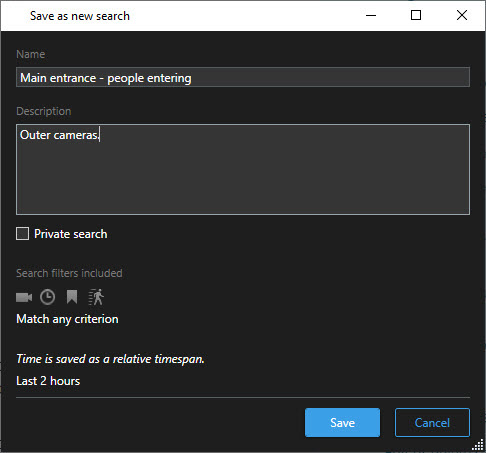
- Selecione um nome que facilitará a localização da pesquisa e, possivelmente, também uma descrição. Posteriormente, quando você usar palavras-chave para localizar a pesquisa, ela incluirá os campos Nome e Descrição.
- Para tornar a pesquisa visível somente para você, marque a caixa de seleção Pesquisa privada.
- Clique em Salvar. Uma barra de progresso informa quando a pesquisa for salva.
Para obter uma visão geral das pesquisa salvas, clique em e depois em Abrir e gerenciar pesquisas.
Localizar e abrir pesquisas salvas
Requisitos
Para encontrar pesquisas abertas e públicas, a permissão de usuário Ler pesquisas públicas deve estar ativada na sua função no XProtect Management Client.
Etapas:
-
Na guia Pesquisar, clique
à direita de Filtros de pesquisa.
-
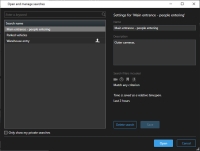
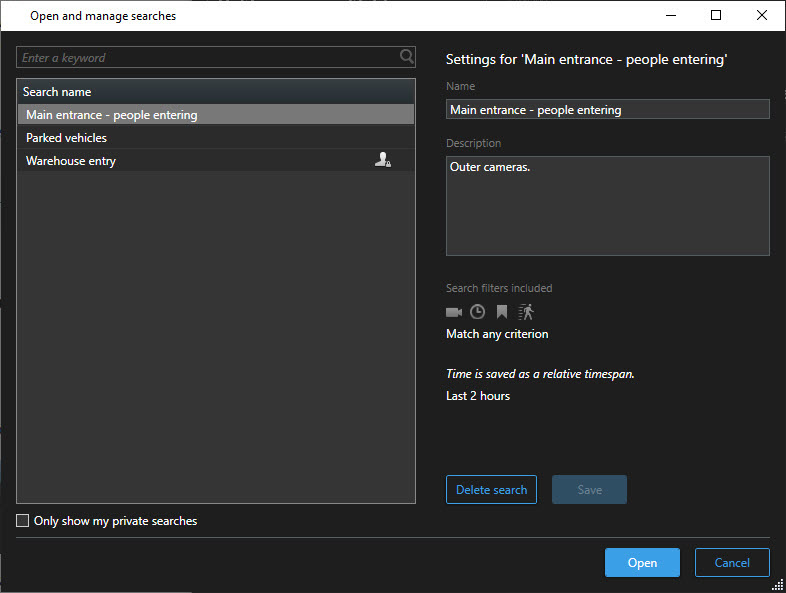
Na lista que aparece, clique em Abrir e gerenciar pesquisas. Uma janela aparece.
-
Localize e dê um clique duplo na pesquisa que deseja abrir, ou clique em Abrir. A pesquisa é executada imediatamente.
Se muitas pesquisas forem listadas, você pode usar palavras-chave para localizar a pesquisa. A pesquisa inclui os campos Nome e o campo Descrição.
- Você pode modificar a pesquisa, por exemplo, adicionando câmeras. Clique em > Salvar para salvar as alterações.
Editar ou excluir pesquisas salvas
Este recurso está disponível apenas em alguns sistemas VMS XProtect. Para obter informações sobre os recursos disponíveis no seu sistema, consulte Diferenças entre sistemas de vigilância.
Você pode alterar os detalhes de uma pesquisa salva ou pode mudar como a pesquisa é configurada, por exemplo, as categorias de pesquisa.
Se a pesquisa se tornar obsoleta, você pode exclui-la.
Requisitos
As seguintes permissões de usuário estão ativadas na sua função no XProtect Management Client:
- Para encontrar e abrir pesquisas públicas, a permissão de usuário Ler pesquisas públicas deve estar ativada
- Para editar uma pesquisa pública, a permissão Editar pesquisas públicas deve estar ativada
- Para excluir uma pesquisa pública, a permissão Excluir pesquisas públicas deve estar ativada
Aprenda como:
Editar os detalhes de uma pesquisa salva
-
Na guia Pesquisar, clique
à direita de Filtros de pesquisa.
- Na lista que aparece, clique em Abrir e gerenciar pesquisas. Uma janela aparece.
- Localize e selecione a pesquisa que deseja mudar.
- Faça suas alterações, por exemplo, inserindo um nome para a pesquisa e clique em Salvar.
Alterar como uma pesquisa é configurada
-
Na guia Pesquisar, clique
à direita de Filtros de pesquisa.
- Na lista que aparece, clique em Abrir e gerenciar pesquisas. Uma janela aparece.
-
Localize e dê um clique duplo na pesquisa que deseja abrir, ou clique em Abrir. A pesquisa é executada imediatamente.
Se muitas pesquisas forem listadas, use a função de pesquisa para localizar a pesquisa.
- Modifique a pesquisa, por exemplo, adicionando câmeras, e clique em > Salvar.
Excluir uma pesquisa salva
- Abrir a janela Abrir e gerenciar pesquisas como descrito acima.
- Localize e selecione a pesquisa que deseja excluir.
- Clique em Excluir pesquisa.