Aperçu de la page d’accueil
Dans la barre de menu supérieure, vous pouvez utiliser ces onglets pour effectuer les opérations suivantes :

Élément dans le menu | Que puis-je en faire ? |
|---|---|
Milestonelogo | Cliquez pour retourner à la page d'accueil de XProtect Web Client. |
Vues |
|
Enquêtes |
|
Actions | Activez des actions, par exemple, pour ouvrir des portes (voir Activez des actions). |
Alarmes | Visualisez les alarmes de toutes les caméras (voir Afficher les alarmes). |
Les signets | Consultez la liste des signets (voir Les signets). |
Menu utilisateur | Si vous souhaitez quitter XProtect Web Client, cliquez sur |
Plus de menu | Cliquez sur le menu Plus pour :
|


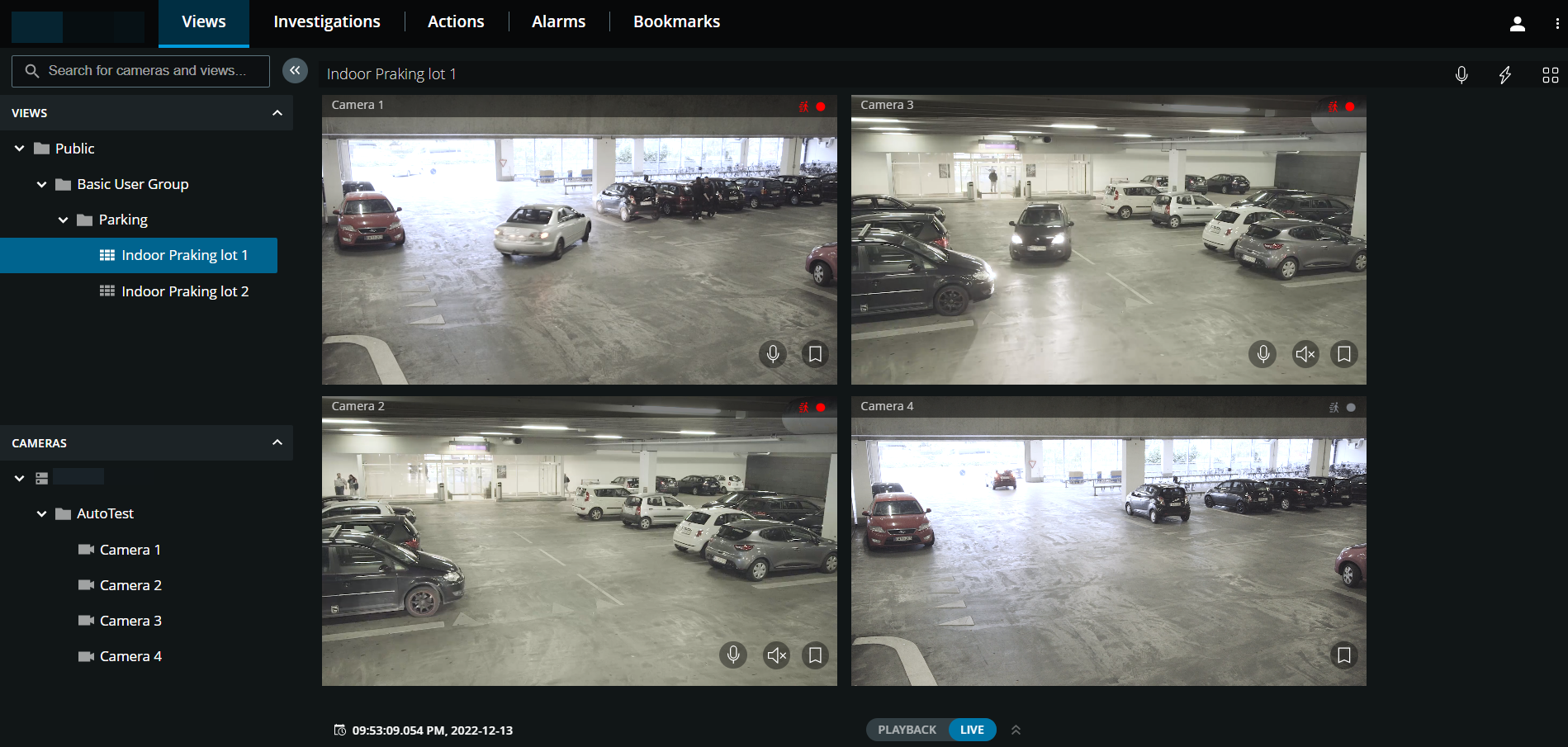
Le volet de gauche est réductible. Pour réduire le volet, cliquez sur  . Vous pouvez également ajuster les bords du volet en les faisant glisser vers la gauche ou la droite.
Dans le volet, vous pouvez accéder aux sections suivantes :
Élément dans le menu | Que puis-je en faire ? |
|---|---|
Rechercher des caméras et des points de vue  | Trouvez un dossier, une vue ou une caméra en entrant leur nom. Vous pouvez également rechercher une caméra en saisissant des mots-clés figurant dans la description de la caméra définie dans XProtect Management Client. Vous pouvez filtrer les éléments non pertinents de la liste des vues. Les correspondances pertinentes sont surlignées (voir Recherchez une caméra). |
Vues | Visionnez les vidéos d’une ou de plusieurs caméras en mode En direct ou en mode Lecture. La section du volet Vues dispose d’une option Afficher / Masquer. Les dossiers Privé et Public contiennent des listes avec des sous-dossiers contenant des vues. |
Caméras | Visionnez les vidéos d’une caméra en mode En direct ou en mode Lecture. La section du volet Caméras dispose d’une option Afficher / Masquer. Les groupes de caméras et les périphériques associés sont organisés en listes avec des dossiers contenant des caméras. |