Enregistrements de plusieurs caméras
Vous pouvez lire les enregistrements de plusieurs caméras dans les onglets Vues et Enquêtes.
Dans l'onglet Vues :
Dans la section du volet Vues, accédez à un dossier contenant les vues et cliquez sur la vue concernée. La vidéo commence à être lue en mode En direct.
Sur la chronologie, cliquez sur Lecture pour que la chronologie en mode Lecture s’affiche (voir Utilisation de la chronologie en mode Lecture).
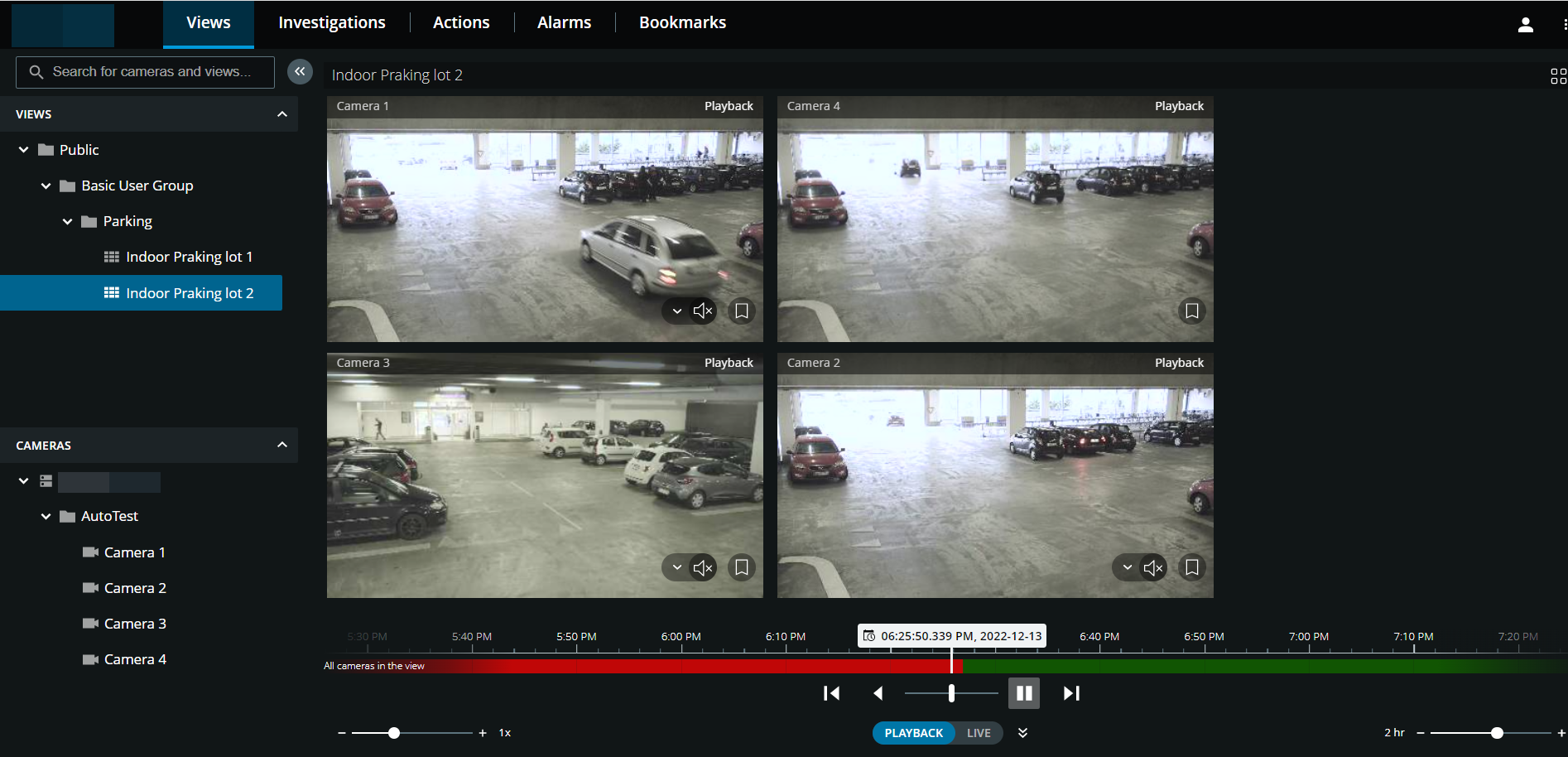
Dans la vue de plusieurs caméras :
Visionnez les enregistrements de toutes les caméras dans la vue.
Voyez quelles caméras sont équipées d’un microphone.
Voyez quelles caméras sont équipées de haut-parleurs.
Cliquez sur une caméra pour visionner un enregistrement de cette caméra uniquement. Pour revenir à la vue avec toutes les caméras, cliquez sur Retour à la vue.
Dans la barre d’outils de la vue :
Si vous souhaitez utiliser l’intégralité de l’écran de votre ordinateur pour présenter les caméras dans une vue, cliquez sur
 pour ouvrir la vue Grille.
Dans l'onglet Enquêtes, vous pouvez lire des enregistrements sans créer d’enquête.
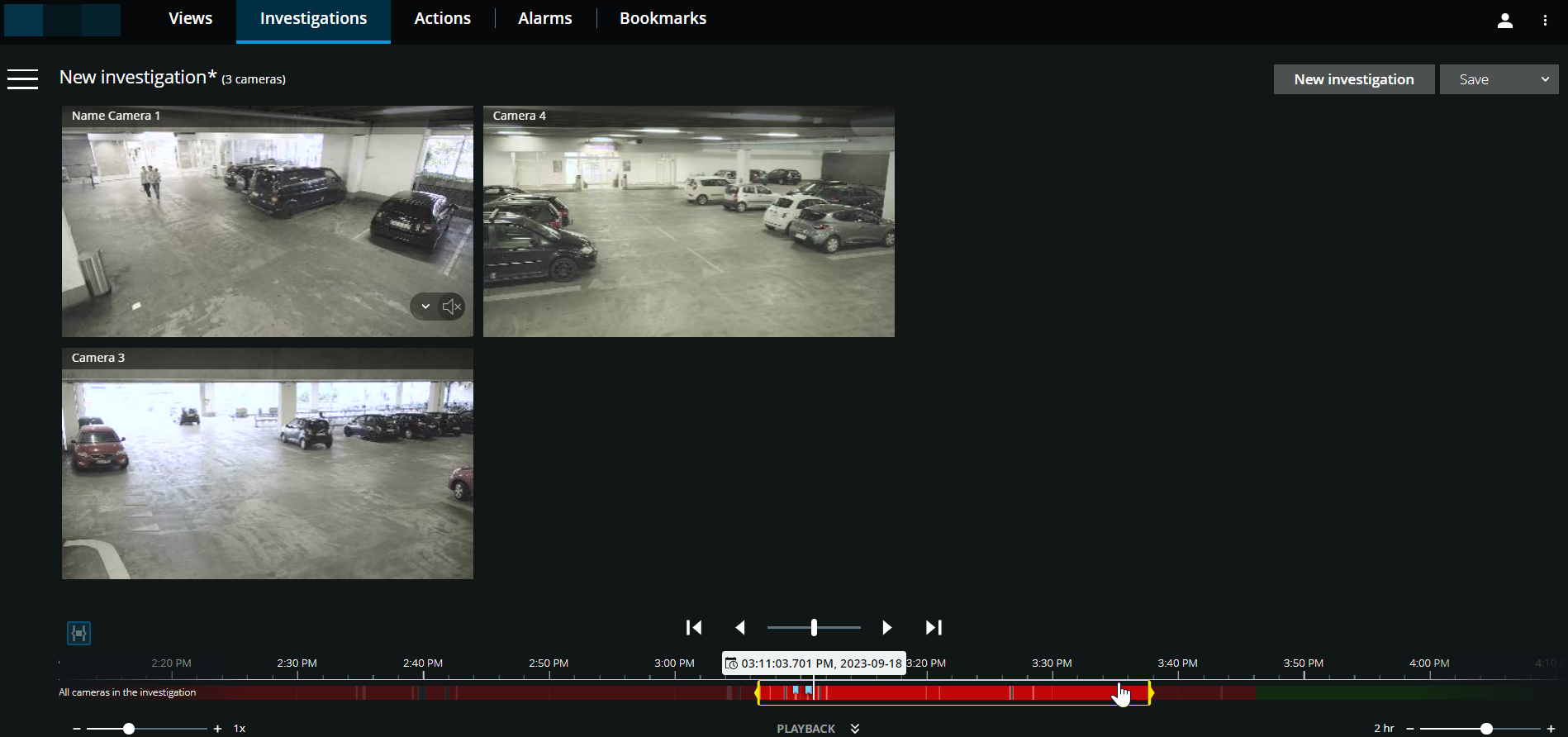
Dans ce mode, vous pouvez :
Choisissez les caméras que vous souhaitez lire et supprimez les caméras qui n’ont pas d’enregistrements pour la durée spécifiée (voir Supprimez les caméras inutiles de la lecture vidéo).
Indiquez l’heure des enregistrements que vous souhaitez lire (voir Spécifiez la durée de lecture de la vidéo).
Indiquez l’heure de début et de fin des enregistrements (voir Utilisation de la chronologie dans les enquêtes).
Lisez les enregistrements de toutes les caméras du groupe de caméras sélectionné en même temps.
Commencez ou arrêtez la lecture de l’audio avec l’enregistrement vidéo d’une caméra spécifique du groupe de caméras sélectionné (voir Lecture de l’audio dans les enregistrements vidéo).