Utilisation de la chronologie dans les enquêtes

Dans une enquête :
Vous pouvez utiliser les commandes de chronologie pour parcourir l’enregistrement et lire la vidéo à partir d’un moment spécifique. La lecture vidéo se boucle dans les deux sens entre les marqueurs de sélection de l’heure. Avec cette fonctionnalité, vous pouvez lire l’enregistrement en amont ou en amont et enquêter sur l’extrait vidéo sélectionné autant de fois que nécessaire.
Élément
Que puis-je en faire ?

Cliquez sur le curseur de lecture et maintenez-le enfoncé, puis faites-le glisser vers la gauche ou la droite. Relâchez le curseur de lecture pour commencer la lecture de l’enregistrement à l’heure sélectionnée.
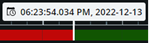
Affichez l’heure sélectionnée de l’enregistrement sur l’indicateur de temps situé au centre de la chronologie. Cliquez pour ouvrir le sélecteur de temps et sélectionnez une heure et une date pour vous rendre à un moment spécifique de la vidéo. (voir Spécifiez la durée de lecture de la vidéo).


Lisez l’enregistrement en arrière ou en avant.

Mettez la lecture de l’enregistrement en pause.


Accédez à la séquence précédente ou à la suivante.

Dans le coin inférieur droit de la chronologie, faites glisser le curseur temporel vers la gauche ou cliquez sur le signe moins pour réduire la durée de lecture de la vidéo.
Faites glisser le curseur temporel vers la droite ou cliquez sur le signe plus pour augmenter la durée de lecture de la vidéo.

Dans le coin inférieur gauche de la chronologie, faites glisser le curseur de vitesse vers la gauche ou cliquez sur le signe moins pour ralentir la lecture.
Faites glisser le curseur de vitesse vers la droite ou cliquez sur le signe plus pour accélérer la lecture. La valeur de vitesse par défaut est x1.
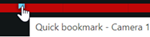
Survolez l’icône d’un signet pour afficher le nom du signet et le nom de la caméra qui a enregistré le clip vidéo du signet.
Cliquez sur l’icône du signet pour ouvrir une fenêtre contextuelle avec un aperçu du signet et lire le clip vidéo du signet (voir Les signets). Dans le menu Plus, vous pouvez procéder comme suit :
Allez dans Favoris - Ouvrez le favori dans la liste des favoris de l'onglet Favoris. Affichez les détails du signet et modifiez ou supprimez le signet.
Modifier - Modifiez le titre, la description ou la durée du signet.
Supprimer - Supprimez le signet.
Vous pouvez également vous rendre à un moment spécifique de l’enregistrement en cliquant sur la piste de chronologie et en la maintenant enfoncée, puis en la faisant glisser vers la gauche ou la droite.
Vous pouvez utiliser le sélecteur de temps pour spécifier la date et l’heure de l’enregistrement.
Vous pouvez utiliser le mode de sélection de l’heure pour spécifier l’heure de début et de fin de votre enquête.
Pour plus d’informations, voir Spécifiez la durée de lecture de la vidéo.