Spécifiez la durée de lecture de la vidéo
 | « J’ai besoin de revenir à une heure exacte et de voir des images à peu près à cette heure-là. » |
Astuce
En XProtect Web Client, les informations horaires affichées dans l’application héritent du fuseau horaire défini sur votre ordinateur. Cela inclut le temps affiché en mode En direct et en mode Lecture, les alarmes, les signets, etc.
Pour lire la vidéo à partir d’un moment spécifique, vous pouvez utiliser les commandes de chronologie (voir Utilisation de la chronologie en mode Lecture ou Utilisation de la chronologie dans les enquêtes).
Pour vous rendre à un moment précis de l’enregistrement, vous pouvez également cliquer sur la piste de chronologie, la maintenir enfoncée et la faire glisser vers la gauche ou la droite.
Dans l'onglet Vues, vous pouvez spécifier le temps de lecture de la vidéo à l’aide du sélecteur de temps.
Dans le volet gauche, recherchez et cliquez sur une caméra ou une vue comportant plusieurs caméras.
Pour ouvrir le sélecteur de temps :
En mode En direct, dans le coin inférieur gauche du volet d’affichage, cliquez sur le
 indicateur de temps actuel.
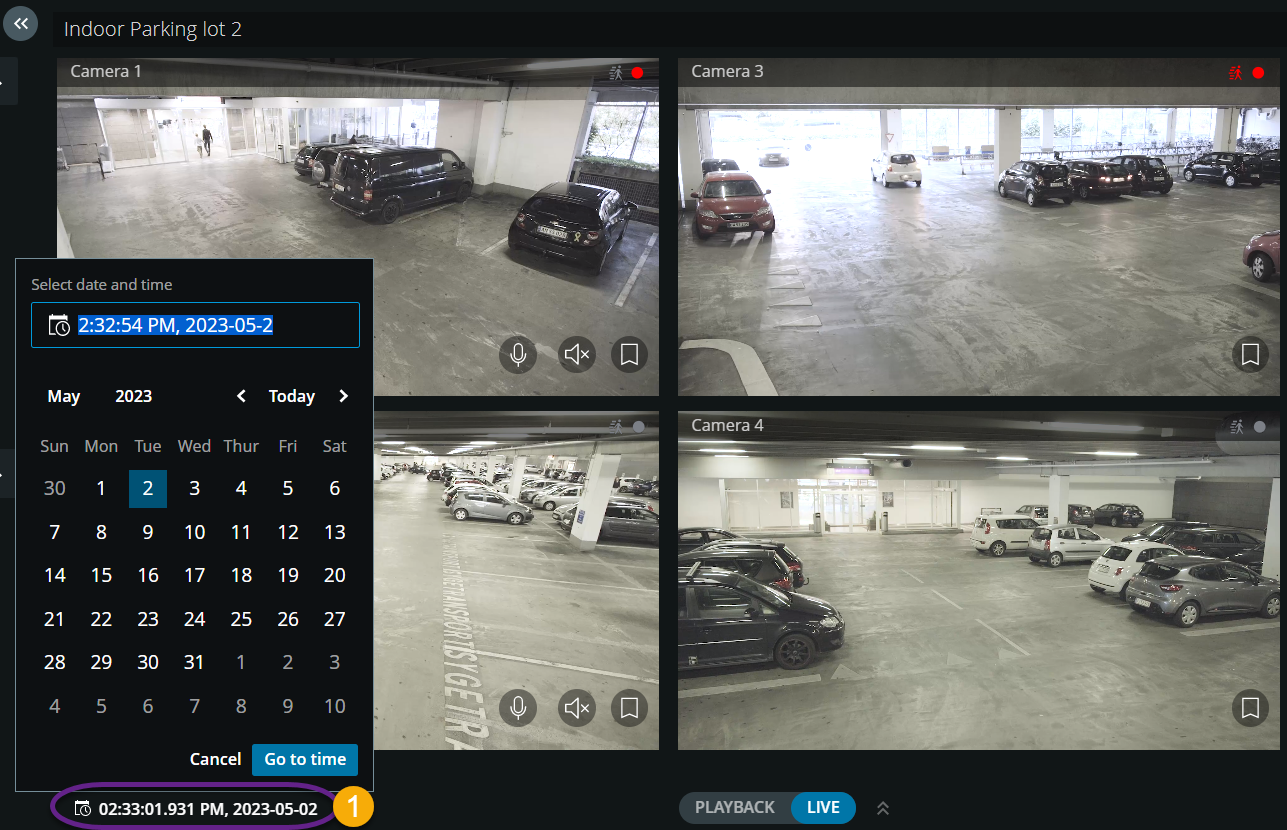
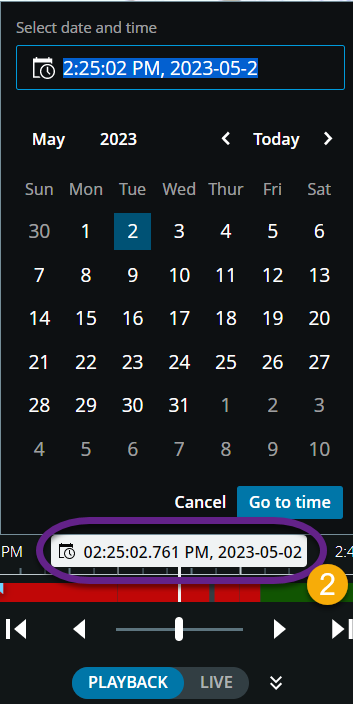
Dans le champ de saisie, spécifiez manuellement les nouvelles valeurs de date et d’heure de l’enregistrement. Vous pouvez également sélectionner la nouvelle date dans le calendrier.
Cliquez sur Aller à l’heure.
Dans l'onglet Enquêtes :
Vous pouvez spécifier la date et l’heure de la lecture vidéo à partir du sélecteur de temps sur la chronologie. Pour ce faire, suivez la procédure d’utilisation du sélecteur de temps en mode lecture.
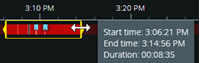
Vous pouvez spécifier l’heure de début et de fin de la lecture vidéo en utilisant le mode de sélection de l’heure sur la chronologie.
Élément | Que puis-je en faire ? |
|---|---|
 |
|
 | Indique que le mode de sélection de l’heure est activé. |
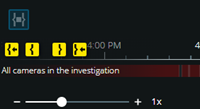 | Si vous avez fait glisser les marqueurs de sélection d’une séquence au-delà de l’extrémité gauche ou droite de la chronologie, sélectionnez l’un des boutons de navigation pour effectuer les actions suivantes :
AstuceLe flux vidéo est temporairement mis en pause pendant que vous utilisez les boutons de navigation. |


