Activez des actions
 | « Je veux ouvrir la porte d’entrée à nos visiteurs en appuyant sur un bouton. » |
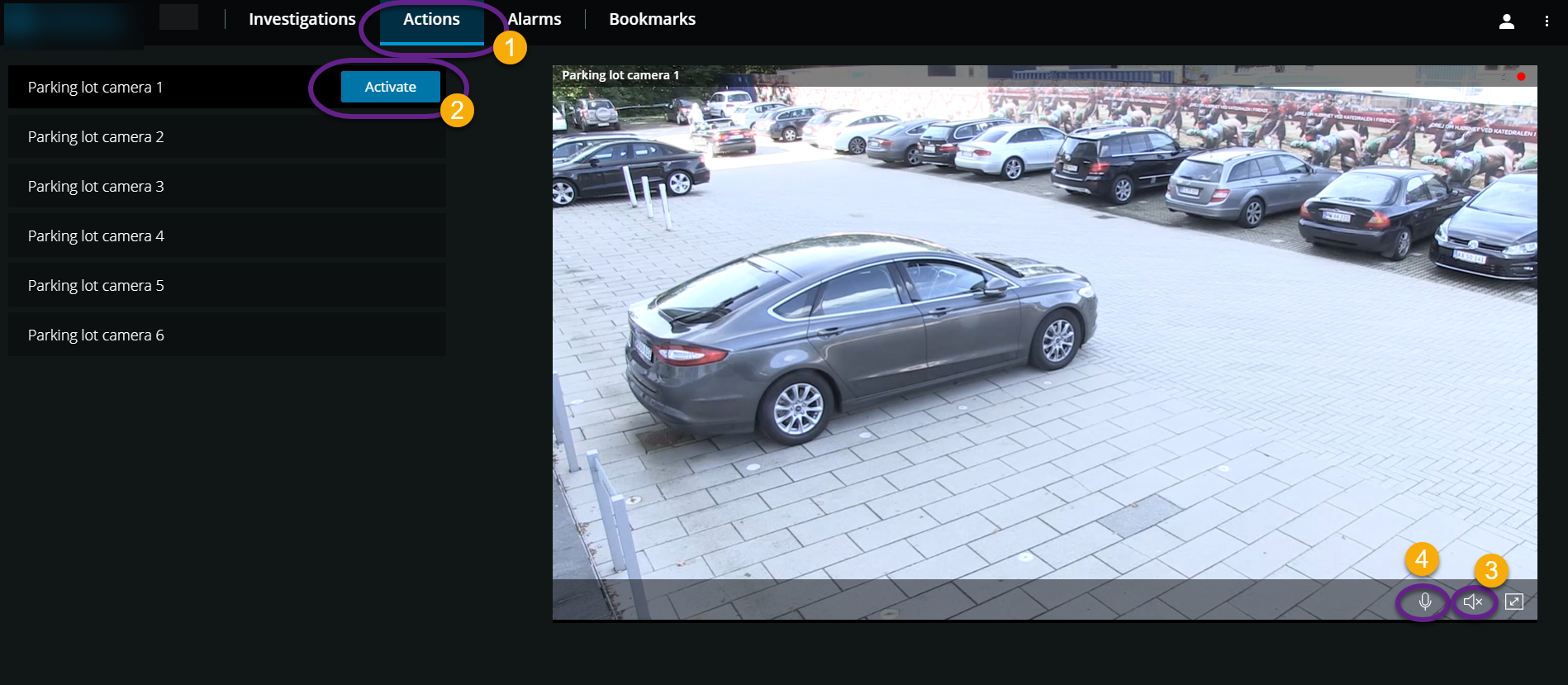
Vous pouvez activer des actions qui déclenchent des événements dans votre système de vidéosurveillance. Par exemple, lorsque vous ouvrez la porte d’entrée (action), la caméra 3 commence à enregistrer la vidéo (événement).
Dans l'onglet Actions  :
:
Trouvez l’action que vous souhaitez activer.
Cliquez sur Activer
 et, par exemple, la porte d’entrée s’ouvre.
Facultatif. Commencez ou arrêtez l’écoute des
 audio entrantes en direct (uniquement pour les caméras équipées d’un microphone).
Facultatif. Cliquez et maintenez la
 enfoncée pour commencer à appuyer pour parler. Relâchez l’icône
  pour mettre fin à la transmission des pistes audio
  (uniquement pour les caméras équipées de haut-parleurs).
Vous pouvez également activer des actions en mode En direct lorsque vous visionnez une vidéo en direct (voir Lecture de la vidéo en direct).
Quels sont quelques exemples d’actions ?
Ouvrez et fermez les portes.
Allumez et éteignez les lumières.
Activez et désactivez les sirènes.
Note
Pour afficher et activer des actions, demandez à votre administrateur système de configurer des actions et de vous accorder des autorisations utilisateur suffisantes.