Créez des enquêtes à partir d’une ou plusieurs caméras
 | « J’ai besoin d’enquêter sur les enregistrements de toutes les caméras de notre bureau depuis environ 9h30 hier matin, et je veux garder les enregistrements pendant un mois. » |
Vous devez créer une enquête lorsque :
Vous souhaitez stocker les enregistrements vidéo pour une période supérieure à la durée de rétention afin de pouvoir les lire autant de fois que vous le souhaitez, même s’ils ont déjà été supprimés de la base de données système.
Note
Par défaut, la durée de rétention des enregistrements vidéo dans la base de données système est de sept jours. Si cette option est activée, la durée de rétention des enquêtes sur le serveur mobile est également de sept jours par défaut (voir Durée de rétention et stockage des enregistrements et des enquêtes).
Vous souhaitez exporter les enregistrements, les télécharger et les partager avec les autorités à un stade ultérieur.
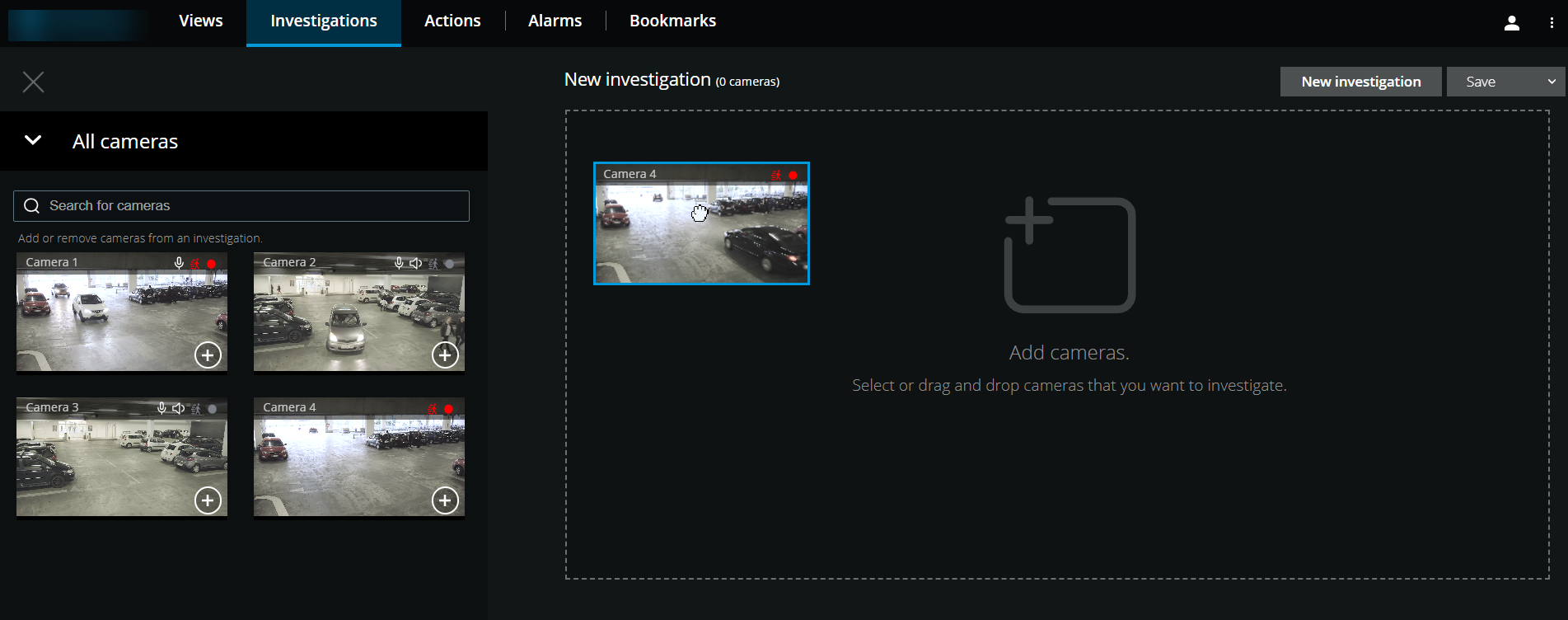
Dans l'onglet Enquêtes :
Cliquez sur Nouvelle enquête.
Le panneau latéral s’ouvre sur la gauche.
Dans le volet latéral, sous Toutes les caméras, vous pouvez parcourir et rechercher les caméras sur lesquelles vous souhaitez enquêter.
Vous pouvez ajouter une ou plusieurs caméras si vous :
Cliquez, faites glisser et déposez chaque caméra que vous souhaitez examiner dans la nouvelle zone d’enquête
Cliquez sur
 dans le coin inférieur droit de chaque caméra que vous souhaitez ajouter
Double-cliquez sur la caméra que vous souhaitez ajouter
Vous pouvez ajouter jusqu’à 18 caméras à une enquête. Si la vue des caméras que vous souhaitez examiner contient un plus grand nombre de caméras, vous avez deux options :
Sélectionnez Ajouter des caméras pour ajouter les 18 premières caméras à votre enquête.
Sélectionnez Ouvrir une enquête vide pour personnaliser les caméras à ajouter à votre enquête.
Utilisez le sélecteur de temps pour spécifier la date et l’heure de l’enregistrement sur lequel vous souhaitez enquêter.
L’heure sélectionnée s’applique à toutes les caméras que vous avez ajoutées à votre nouvelle enquête (voir Spécifiez la durée de lecture de la vidéo).
Utilisez la chronologie pour spécifier la durée de l’enregistrement que vous souhaitez lire.
L’intervalle de temps sélectionné s’applique à toutes les caméras que vous avez ajoutées à votre nouvelle enquête (voir Utilisation de la chronologie dans les enquêtes).
Dans la liste Enregistrer, sélectionnez Enregistrer sous.
Le formulaire Sauvegardez votre enquête s’ouvre.
Dans le champ Nom de l’enquête, saisissez un nom pour votre nouvelle enquête.
Cliquez sur OK.
La nouvelle configuration de l’enquête est enregistrée.
Astuce
Pour une vue plus grande, survolez la caméra que vous souhaitez agrandir et cliquez sur
 dans le coin supérieur droit ou cliquez sur la vignette de la caméra. Appuyez sur Echap ou cliquez sur
  dans le coin supérieur droit pour revenir à la vue par défaut.