在播放模式下使用时间轴
在XProtect Web Client中,您可以使用时间轴快速搜索和识别记录。
在“视图”选项卡上:
找到并单击摄像机或带摄像机的视图。时间轴在单摄像机和多摄像机视图中均可用。

切换到播放模式以显示时间轴,然后使用时间轴控件执行以下操作:
项目
我可以用它做什么?

单击并按住播放滑块,然后向左或向右拖动它。释放播放滑块,以在所选时间开始播放记录。

在实时模式下,在摄像机视图窗格左下角的当前时间指示器上查看视频的当前时间。单击以打开时间选择器,并选择要转到视频中特定时间点的时间和日期。
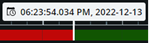
在播放模式下,在时间轴中心的时间指示器上查看选定的记录时间。单击以打开时间选择器,并选择要转到视频中特定时间点的时间和日期。(请参阅指定视频播放时间)。


向后或向前播放记录。

暂停播放记录。


转到上一片段或下一片段。

在实时模式和播放模式之间快速切换。隐藏或显示时间轴。
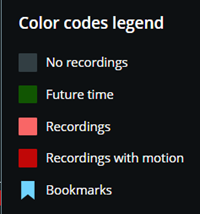
单击问号图标以打开时间轴的颜色代码图例:
灰色–表示没有记录的时间段。
绿色-表示将来的时间段。
浅红色–表示具有记录的时间段。
红色-表示具有移动记录的期间。
浅蓝色–表示已向记录添加书签。

在时间轴的左下角,将速度滑块向左拖动或单击减号以放慢播放速度。向右拖动速度滑块或单击加号可加速播放。默认值为x1。

在时间轴的右下角,向左拖动时间滑块,或单击减号以缩短播放视频的时间跨度。向右拖动时间滑块,或单击加号以增大播放视频的时间跨度。

将鼠标悬停在书签图标上以查看书签的名称和已记录书签视频剪辑的摄像机的名称。
单击书签图标以打开书签预览弹出窗口并播放书签视频剪辑(请参阅书签)。在“更多”菜单中,可以执行以下操作:
转到书签-在“书签”选项卡的书签列表中打开书签。查看书签的详细信息,并编辑或删除书签。
编辑-编辑书签的标题、说明或时间长度。
删除-删除书签。
要转到记录中的特定时间,请单击并按住时间轴轨道,然后开始向左或向右拖动它。