从一台摄像机播放记录
 | “我刚刚在摄像机1上发现了一些东西。我想暂停实时视频,快速看看发生了什么。” |
您可以在“视图”选项卡和“调查”选项卡上播放一个摄像机的记录。
在“视图”选项卡上:
在“摄像机”窗格部分中,转到包含摄像机的文件夹,然后单击要查看的摄像机。视频开始在实时模式下播放。
在时间轴上,单击播放模式下的时间轴以显示(请参阅在播放模式下使用时间轴)。
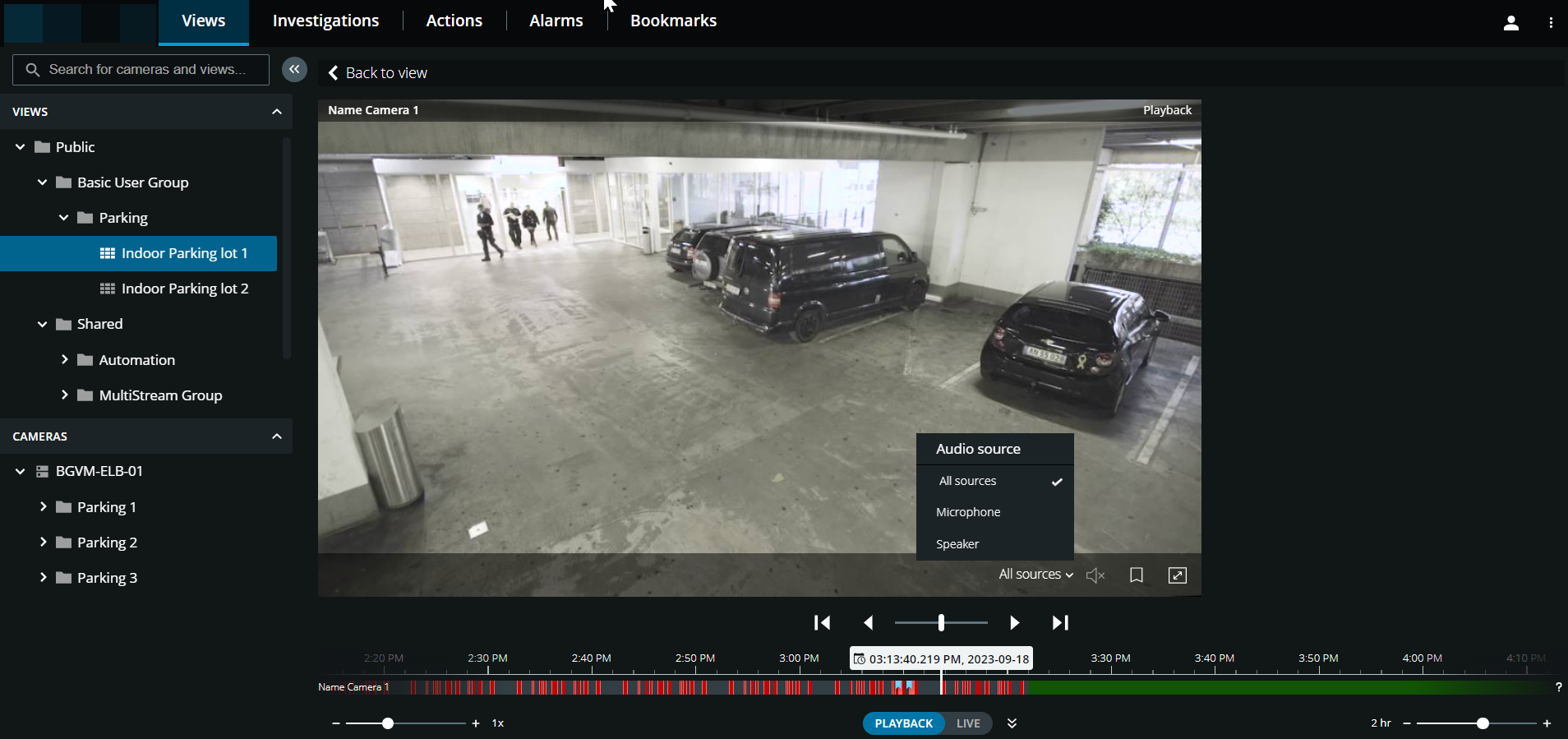
在摄像机工具栏上:
项目 | 我可以用它做什么? |
|---|---|
 | 选择在视频记录为双向音频时要监听的音频源(请参阅使用按下即可发言功能的要求,播放视频记录中的音频 )。 |
  | 开始或停止播放视频记录的音频(请参阅监听传入音频的要求)。 |
 | 为记录的视频添加书签,以快速找到相关的视频片段(请参阅添加或编辑书签)。 |
 | 进入全屏。单击 |
在“调查”选项卡上:
如果要播放一个摄像机的记录,但所选组中有一个以上的摄像机,可以删除不需要的摄像机。要实现此操作,请按照中的以下步骤操作从视频播放中删除不必要的摄像机。
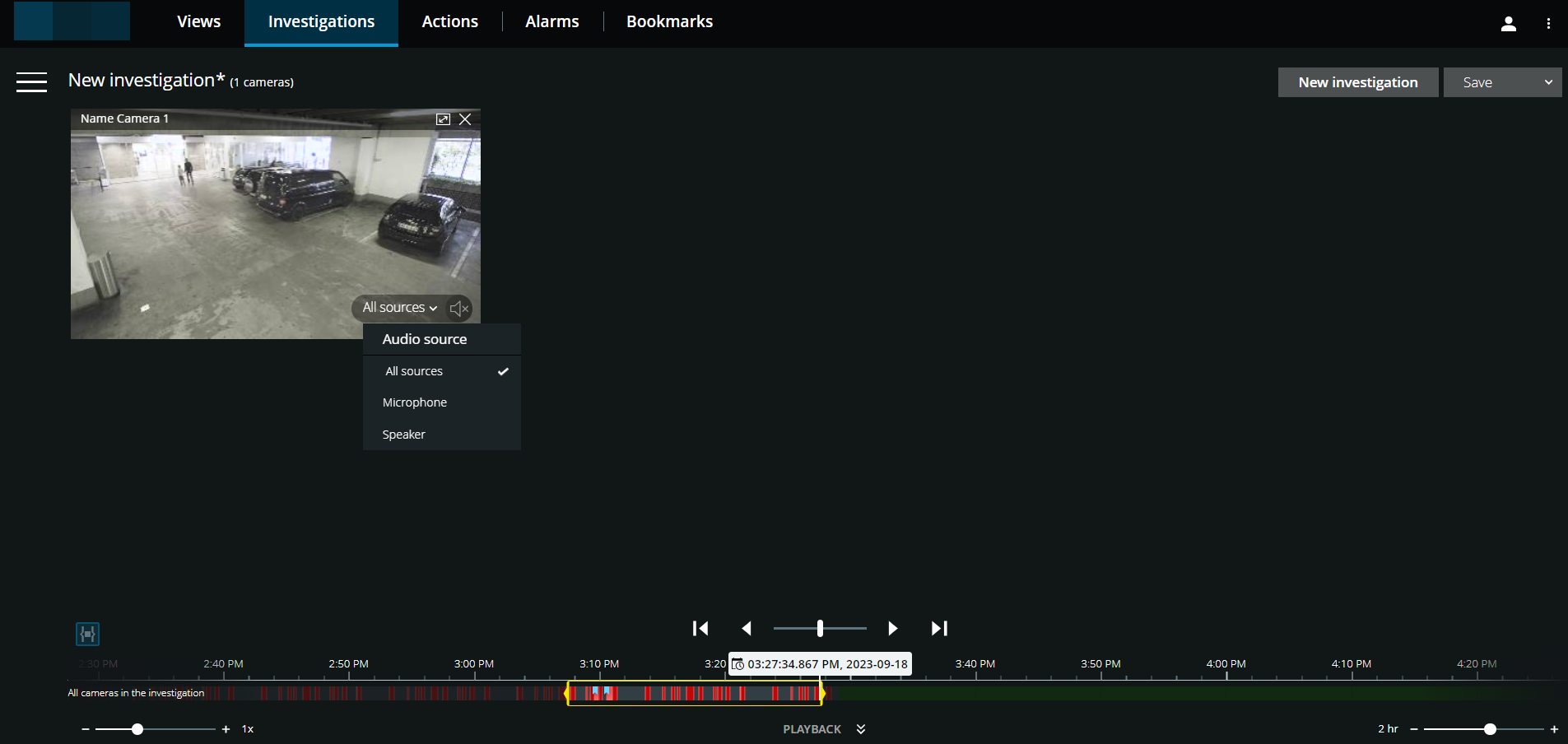
使用时间轴控件,在时间选择括号内向前或向后播放视频。
可选。以正常速度向前播放视频记录时,单击
以开始或单击以停止播放输入音频(对于连接有麦克风的摄像机)。可选。单击
以开始或停止播放音频(对于连接了麦克风和扬声器的摄像机)。选择在视频记录为双向音频时要监听的音频源(请参阅播放视频记录中的音频)。
提示
要获得更大的视图,请将鼠标悬停在要展开的摄像机上,然后单击摄像机标题栏或单击摄像机缩略图本身。按Esc或单击右上角的 ,以返回到默认视图。