XProtect Web客户端

指定视频播放时间

Last Updated: 3 minute read
版本2025r3
语言中文(简体)
Viewing_live_video_explained.png

“我需要回到一个确切的时间,看看这段时间的镜头。”

提示

在XProtect Web Client中,应用程序中显示的时间信息将继承计算机上设置的时区。这包括实时和播放模式下显示的时间、警报、书签等。

要播放特定时间点的视频,可以使用时间轴控件(请参阅在播放模式下使用时间轴或在调查中使用时间轴)。

要转到记录中的特定时间点,您还可以单击并按住时间轴轨道,然后向左或向右拖动它。

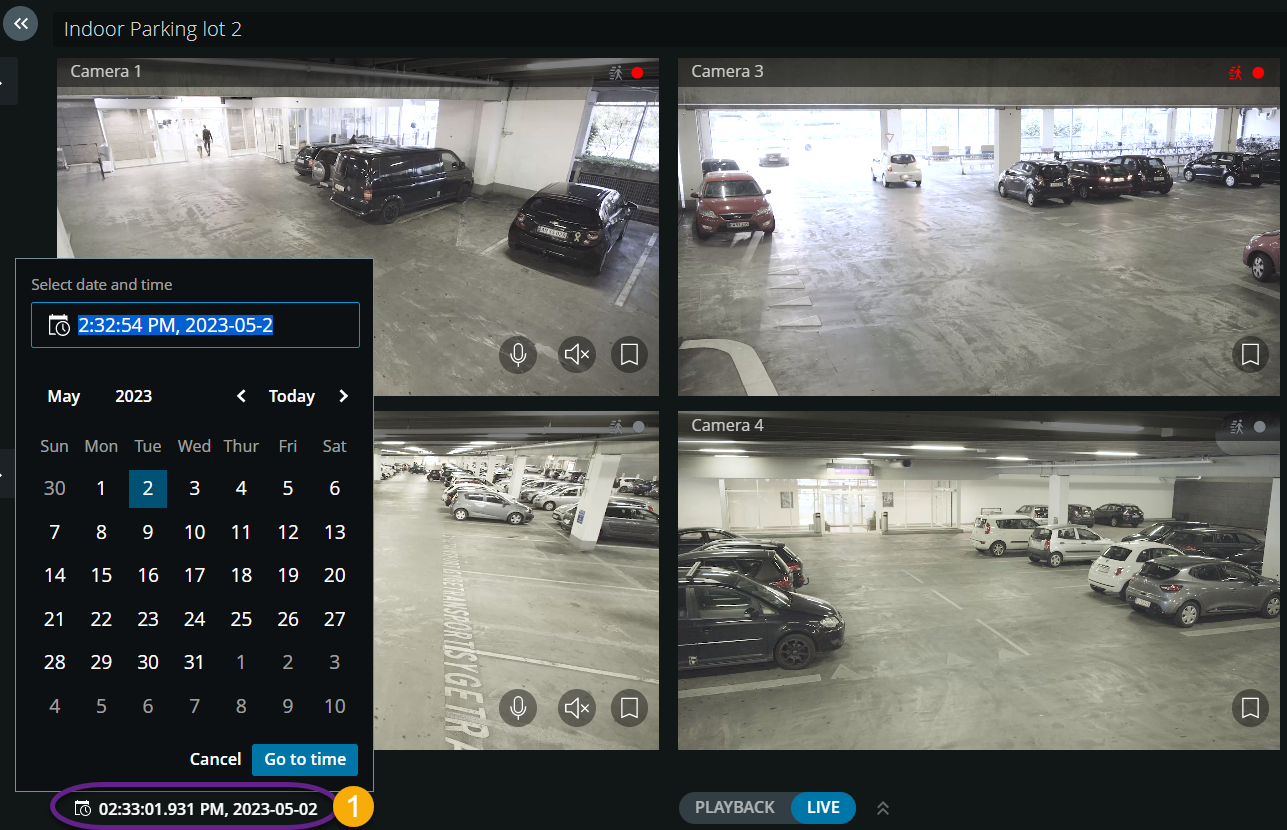
在“视图”选项卡上,可以使用时间选择器指定视频播放时间。

  1. 在左侧窗格中,找到并单击摄像机或包含多个摄像机的视图。

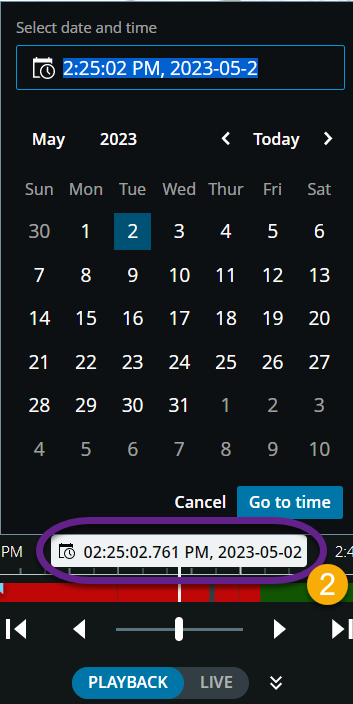
  2. 要打开时间选择器:

    • 在实时模式下,在视图窗格的左下角,单击当前时间指示器1.png。

    WebC_TimePicker_LiveMode_L.png
    WebC_TimePicker_PlaybackMode_S.png
  3. 在输入字段中,手动指定记录日期和时间的新值。您也可以从日历中选择新的日期。

  4. 单击“转至时间”。

在“调查”选项卡上:

  • 可以从时间轴上的时间选择器指定视频播放的日期和时间。为此,请按照在播放模式下使用时间选择器的步骤进行操作。

  • 您可以使用时间轴上的时间选择模式来指定视频播放的开始时间和结束时间。

项目

我可以用它做什么?

WebC_Timeline_Invest_Brackets_S.png
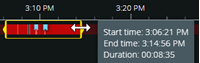
  • 拖动黄色时间选择括号以更改所选视频片段的开始时间或结束时间。

  • 当您拖动其中一个括号并到达时间轴末端时,您可以继续拖动括号,时间轴轨道将开始同时移动。这样,您可以将视频的开始或结束时间移动到之前在时间轴上不可见的时间段。

  • 如果单击并按住时间轴轨道并开始将其向左或向右拖动,则还可以转到记录中的特定时间点。

  • 如果将鼠标悬停在括号上,则可以看到工具提示,其中包含视频的起点与终点时间及其持续时间。如果您拖动括号,工具提示中的时间值将在拖动时同时更新。

WebC_Timeline_TimeSelection_SelectTimeWithBrackets_I.png

表示时间选择模式已开启。

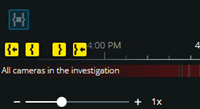
WebC_Timeline_Invest_AllNavigButtons_S.png

如果已将时间选择括号拖到时间轴左端或右端之外,则要调整括号,请选择其中一个导航按钮以执行以下操作:

  • WebC_Timeline_TimeSelection_GoToStartBracket_fromR_I.pngWebC_Timeline_TimeSelection_GoToStartBracket_fromL_I.png -转到起始时间括号。

  • WebC_Timeline_TimeSelection_GoToEndBracket_fromR_I.pngWebC_Timeline_TtimeSelection_GoToEndBracket_fromL_I.png -转到结束时间括号。

  • WebC_Timeline_TimeSelection_AlignStartBracketToCurrentTime_I.png -将起始时间括号与当前时间对齐。

  • WebC_Timeline_TimeSelection_AlignEndBracketToCurrentTime_I.png -将结束时间括号与当前时间对齐。

提示

在您使用导航按钮时,视频流将暂时暂停。