书签
注意
此功能仅适用于特定的 XProtect 视频管理软件系统。有关详细信息,请参阅产品比较图:<link xlink:href="https://www.milestonesys.com/products/software/xprotect-comparison/">https://www.milestonesys.com/products/software/xprotect-comparison/</link>
书签使您能够快速定位相关的视频片段。您可以在实时模式(请参阅查看实时视频)和播放模式(请参阅和从一台摄像机播放记录来自多个摄像机的记录)中添加书签。在播放模式和调查中,书签在主时间轴上可用。
书签
查看书签详细信息或播放书签视频剪辑
在XProtect Web Client播放模式下,您可以创建详细的书签,以便在创建书签后更容易地找到它们。您还可以收听书签视频剪辑中的音频。
查看书签详细信息和播放书签视频剪辑的步骤
在播放模式或调查中的时间轴上,单击要查看的书签图标。此时将弹出书签预览,并且视频剪辑将开始重复播放(请参阅在播放模式下使用时间轴或在调查中使用时间轴)。
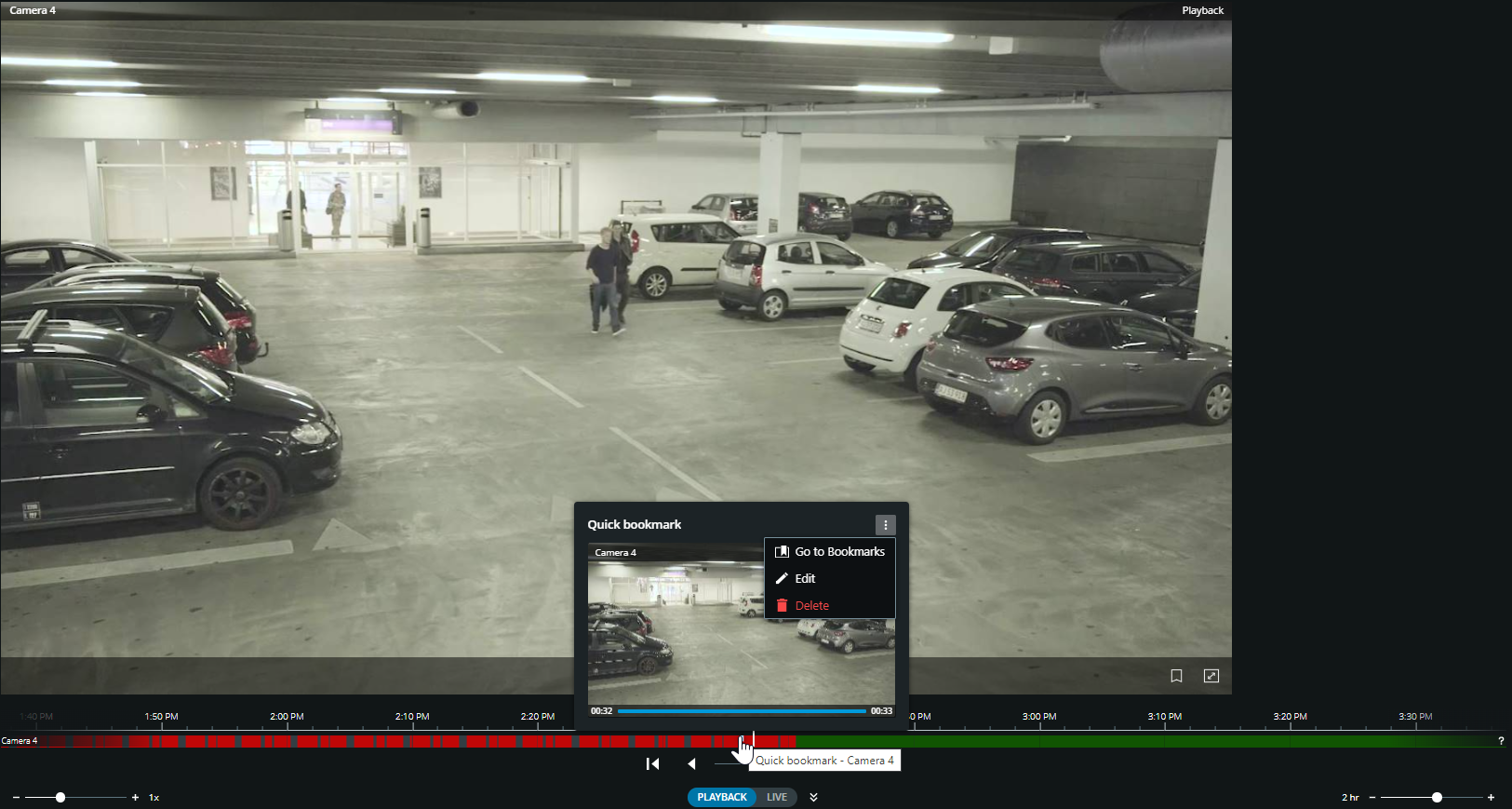
在顶部的菜单栏上,单击书签以打开书签列表。
从书签列表中,选择“所有书签”以打开由所有用户创建的书签的完整列表,选择“我的书签”以打开仅显示您自己创建的书签的列表。
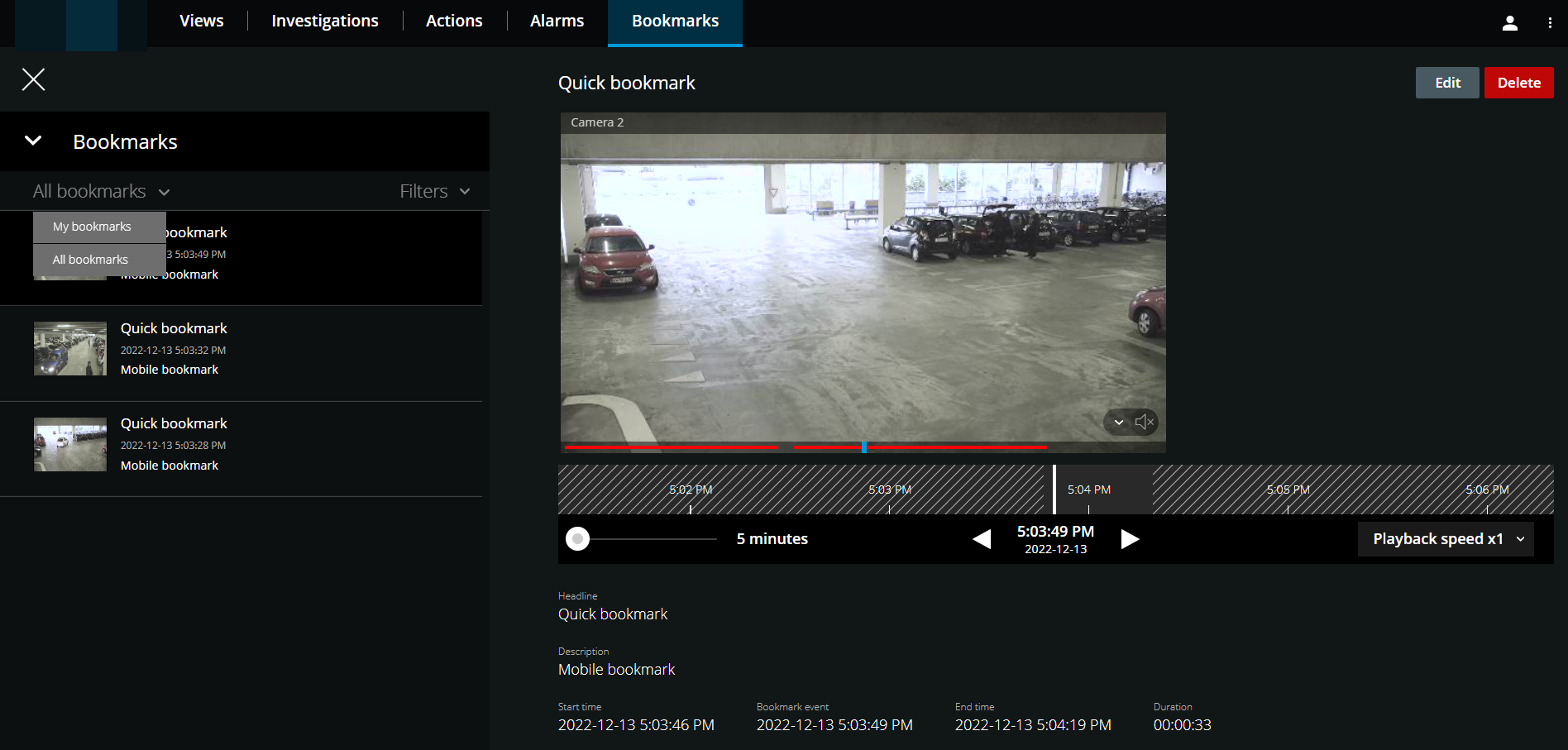
转到您要查看的书签,然后单击它。将显示包含书签详细信息的窗格。
可选。如果书签列表太长,请单击“加载更多”。
在时间轴上,单击
 以向前播放书签视频剪辑,或单击
 以向后播放视频剪辑。在时间轴的右下角,从播放速度选择器中,选择视频播放的特定速度。在时间轴的左下角,拖动滑块以定义书签视频剪辑的特定时间跨度。
查看详细的书签信息:
名称
说明
标题
书签的标题最多可包含50个字符。该字段为必填项。
说明
书签的附加说明。该字段为可选。
启动时间
建议的书签剪辑开始时间是书签事件时间之前的秒数。开始时间由系统管理员指定。
书签事件
视频剪辑中显示的触发书签事件的时间。
结束时间
建议的书签剪辑结束时间是书签事件时间之后的秒数。结束时间由系统管理员指定。
持续时间
书签视频剪辑的持续时间。
摄像机名称
流式传输书签视频剪辑的摄像机的名称。
书签 ID
自动分配给书签的唯一ID编号。
添加者
已创建书签的用户。
添加或编辑书签
您可以为实时视频和视频记录添加书签。
在实时模式下为视频添加书签的步骤:
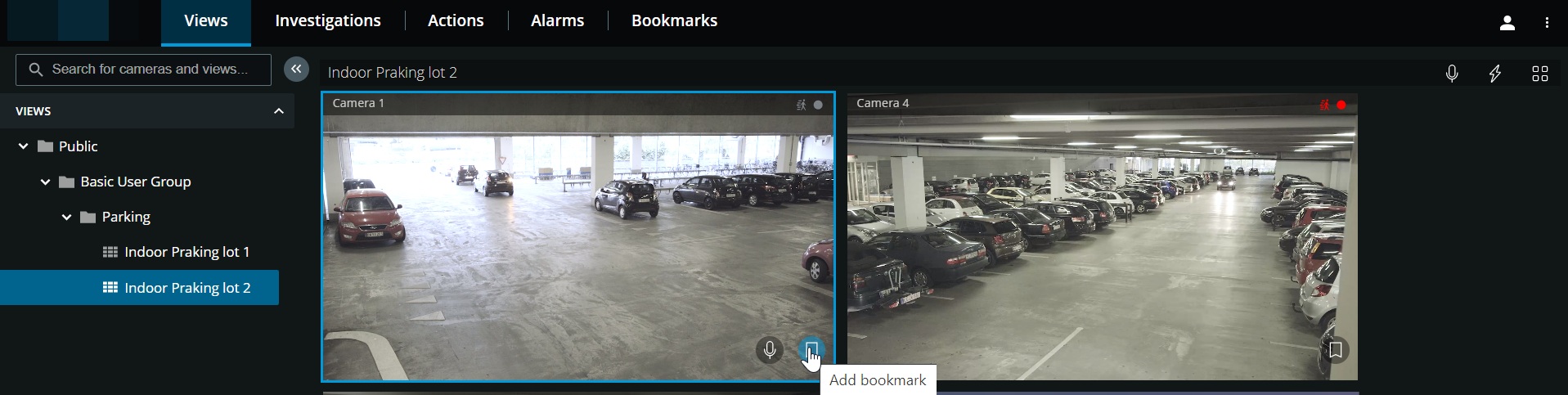
在“视图”选项卡上,选择摄像机视图,然后在视图中选择所需的摄像机。
在摄像机工具栏中,单击
 。书签将添加为系统自动分配的名称快速书签。
在播放模式下为视频添加书签的步骤:
在“视图”选项卡上,选择摄像机视图,然后在视图中选择所需的摄像机。
单击播放以切换到播放模式。
在摄像机工具栏中,单击
。将显示“添加书签”窗口。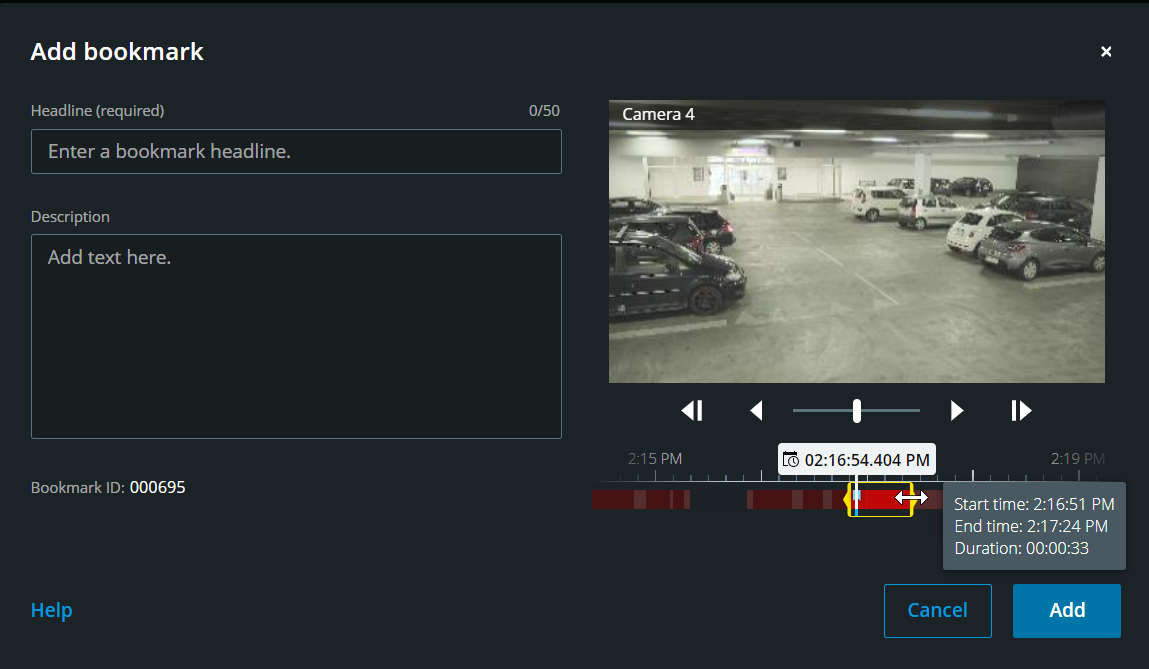
在标题字段中,输入书签的名称。标题最多可包含50个字符。
可选。在说明字段中,说明该事件。
可选。尽管书签事件的时间以及视频剪辑的开始和结束时间由系统管理员指定,但您可以调整这些设置。为此,请使用时间轴控件和时间选择括号。
项目
我可以用它做什么?

单击并按住播放滑块,然后向左或向右拖动它。释放播放滑块,以在选择的时间开始播放书签。您还可以:
向右或向左拖动时间轴轨道以按时间移动。
将鼠标悬停在书签的时间轴上,按Ctrl键,同时滚动鼠标滚轮以放大时间长度。
按时间向后或向前播放书签视频剪辑。

暂停播放书签视频剪辑。


转到上一帧或下一帧。
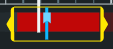
拖动黄色时间选择括号以更改书签的开始时间或结束时间。拖动蓝色时间指示器以更改书签事件时间。
当您拖动其中一个括号并到达时间轴末端时,您可以继续拖动括号,时间轴轨道将开始同时移动。这样,您可以将视频的开始或结束时间移动到之前在时间轴上不可见的时间段。
如果单击并按住时间轴轨道并开始向左或向右拖动,则还可以转到视频剪辑中的特定时间点。
如果将鼠标悬停在括号上,则可以看到工具提示,其中包含视频的起点与终点时间及其持续时间。如果您拖动括号,工具提示中的时间值将在拖动时同时更新。
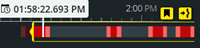
如果已将时间选择括号拖到时间轴左端或右端之外,请选择其中一个导航按钮以执行以下操作:

 -转到起始时间括号。
 -转到结束时间括号。
 - 转到书签事件时间。
单击 添加。
编辑书签的步骤
在“视图”选项卡或“调查”选项卡上监视记录时,可以直接从时间轴编辑书签。(请参阅在播放模式下使用时间轴或在调查中使用时间轴)。
在顶部的菜单栏上,单击书签以打开书签列表。选择“所有书签”以打开由所有用户创建的书签的完整列表,选择“我的书签”以打开仅显示您自己创建的书签的列表。转到要编辑的书签,然后单击它。在包含书签详细信息的窗格的右上角,单击“编辑”。显示“编辑书签”窗口。
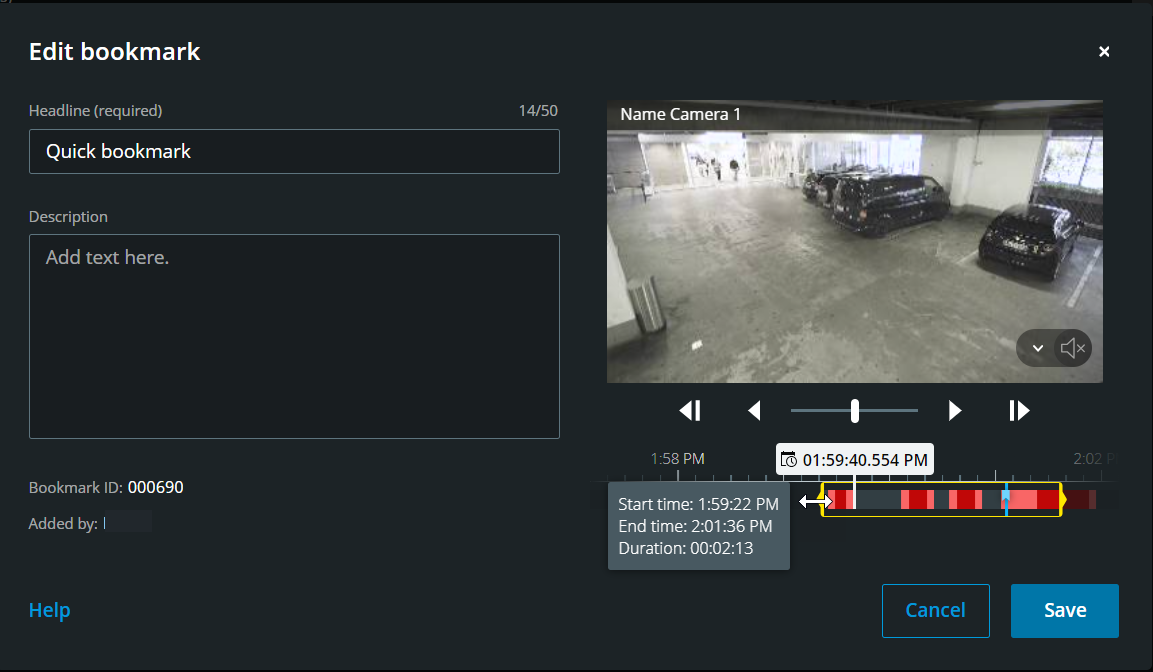
在标题字段或说明字段中输入更改。
使用时间轴控件以向前或向后播放时间选择括号中的视频,并转到视频中的特定时间点。
拖动黄色时间选择括号以调整书签的开始或结束时间。如果已将时间选择括号拖到时间轴左端或右端之外,请使用时间轴上方的黄色导航按钮。
拖动蓝色时间指示器以更改书签事件时间。
单击保存。
删除书签
根据您的用户权限,您可以删除自己或他人创建的书签。如果删除书签,它将从数据库中被删除,您将无法再访问它。
删除书签的步骤:
当您在“视图”选项卡或“调查”选项卡上监控记录时,可以直接从时间轴上删除书签。(请参阅在播放模式下使用时间轴或在调查中使用时间轴)。
在顶部的菜单栏上,单击书签以打开书签列表。选择“所有书签”以打开由所有用户创建的书签的完整列表,选择“我的书签”以打开仅显示您自己创建的书签的列表。转到要删除的书签,然后单击它。在包含书签详细信息的窗格的右上角,单击“删除”。
在确认消息上,单击删除。
筛选您的书签
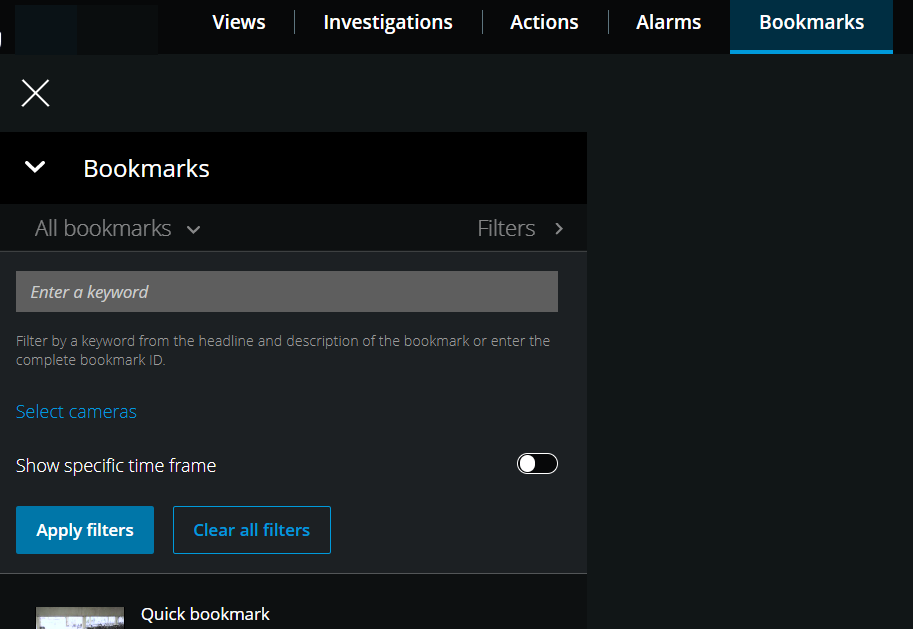
要查找特定书签,您可以搜索并使用筛选功能。有三个选项可用于筛选书签:
您可以输入书签标题、说明或完整ID中的关键字。
您可以选择特定的摄像机。
您可以选择预定义的时间间隔。您还可以自定义要应用为筛选器的时间间隔。
按关键字筛选书签的步骤
在“书签”选项卡上,展开“筛选器”列表。
在输入关键字字段中,输入书签标题或描述中的关键字,或输入完整的书签ID。
要应用筛选器,请单击“应用筛选器”。
可选。要撤销筛选器选择,请单击“清除所有筛选器”。
按选定摄像机筛选书签的步骤
在“书签”选项卡上,展开“筛选器”列表。
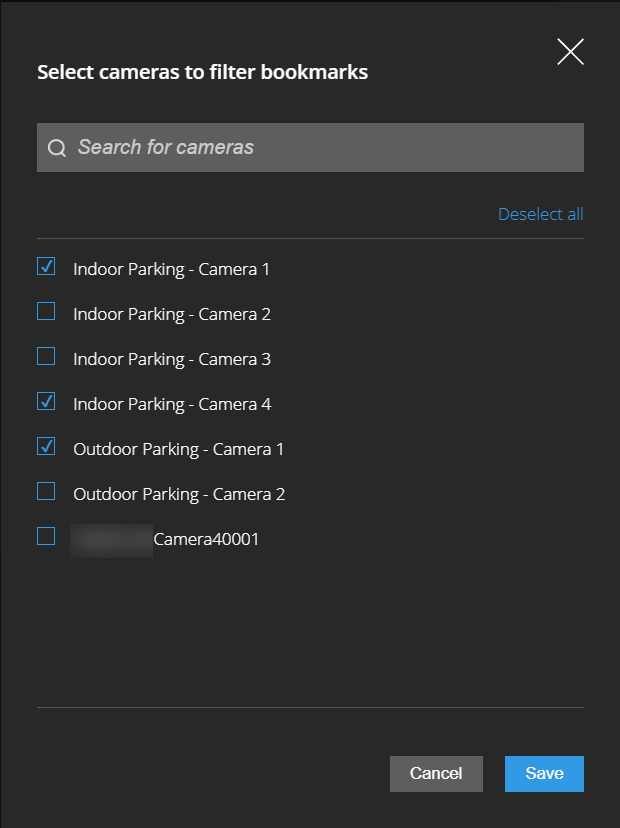
单击“Select cameras(选择摄像机)”。将打开“选择摄像机以筛选书签”窗口,并显示所有可用摄像机的列表。
可选。要快速查找特定摄像机,请使用“搜索摄像机”选项。
从摄像机列表中,选择要应用为筛选器的摄像机。
可选。要撤消选择,请取消选中每个摄像机的复选框,或单击“全部取消选择”。
要保存选择,请单击“保存”。
要应用所选摄像机作为筛选器,请单击“应用筛选器”。
可选。要撤销筛选器选择,请单击“清除所有筛选器”。
按预定义或自定义时间间隔筛选书签的步骤
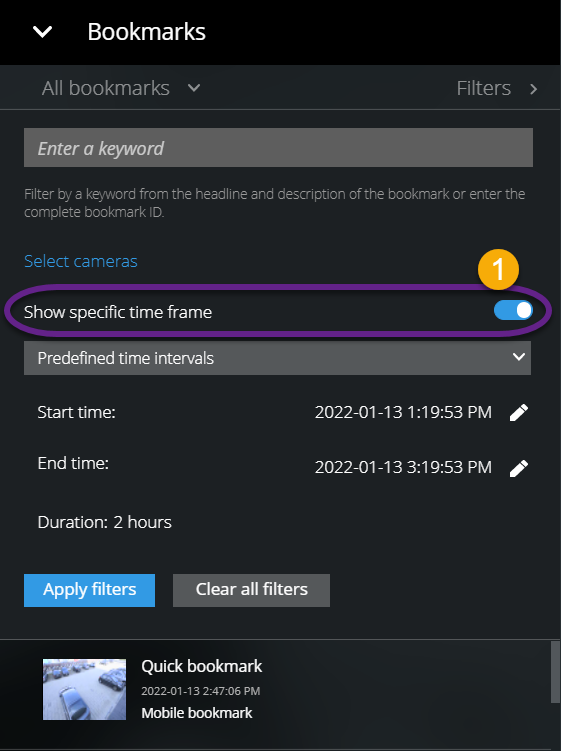
您可以使用特定时间范围来筛选书签列表,该时间范围具有预定义或自定义的时间间隔,介于您添加了书签的视频片段的开始时间和结束时间之间。时间范围的默认持续时间设置为2小时。
在“书签”选项卡上,展开“筛选器”列表。
启用“显示特定时间范围”设置
 。
。展开预定义时间间隔
 列表,然后选择以下选项之一:
最后 2 小时
最后 12 小时
最后 6 小时
最后 24 小时
昨天
最后 7 天
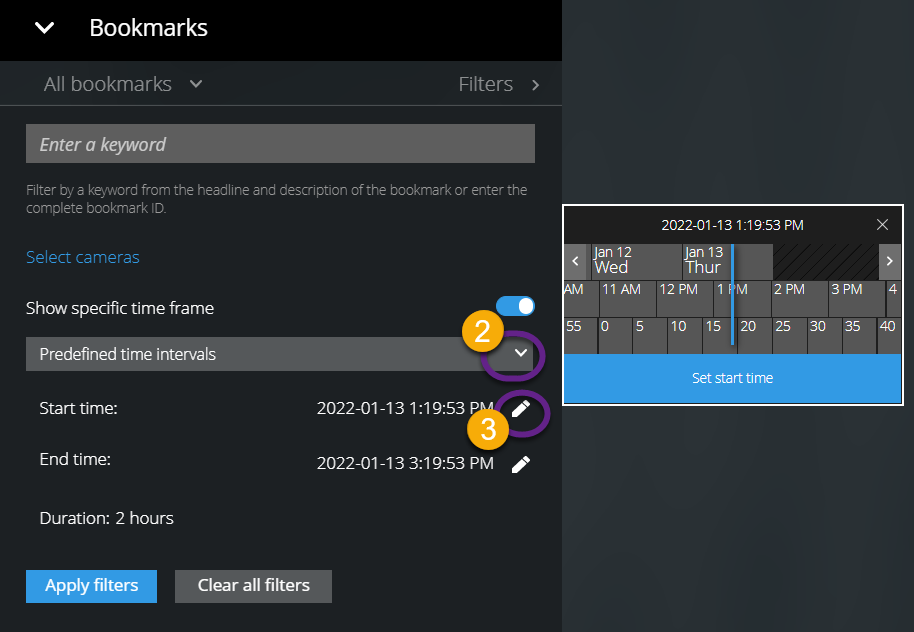
可选。要自定义您添加了书签的视频片段的开始时间和结束时间之间的时间间隔,请选择

 以打开时间选择器并设置自定义开始时间或结束时间。
要应用筛选器,请单击“应用筛选器”。
可选。要撤销筛选器选择,请单击“清除所有筛选器”。