Zakładki
Uwaga
Ta funkcja jest dostępna tylko w określonych systemach VMS XProtect. Aby uzyskać więcej informacji, zapoznaj się z tabelą porównawczą produktów: <link xlink:href="https://www.milestonesys.com/products/software/xprotect-comparison/">https://www.milestonesys.com/products/software/xprotect-comparison/</link>.
Zakładki umożliwiają szybkie wyszukiwanie odpowiednich sekwencji wideo. Zakładki można dodawać zarówno w trybie na żywo (patrz Wyświetlanie obrazu wideo przekazywanego na żywo), jak i w trybie odtwarzania (patrz Odtwarzanie nagrań z jednej kamery i Nagrania z wielu kamer). Zakładki są dostępne na głównej osi czasu w trybie odtwarzania i w dochodzeniach.
Zakładki
Wyświetlanie szczegółów zakładki lub odtwarzanie klipu wideo z zakładką
W XProtect Web Clientw trybie odtwarzania można tworzyć szczegółowe zakładki, aby ułatwić ich lokalizację po utworzeniu. Możesz także odsłuchiwać dźwięk w klipach wideo z zakładek.
Kroki wyświetlania szczegółów zakładek i odtwarzania klipu wideo z zakładkami
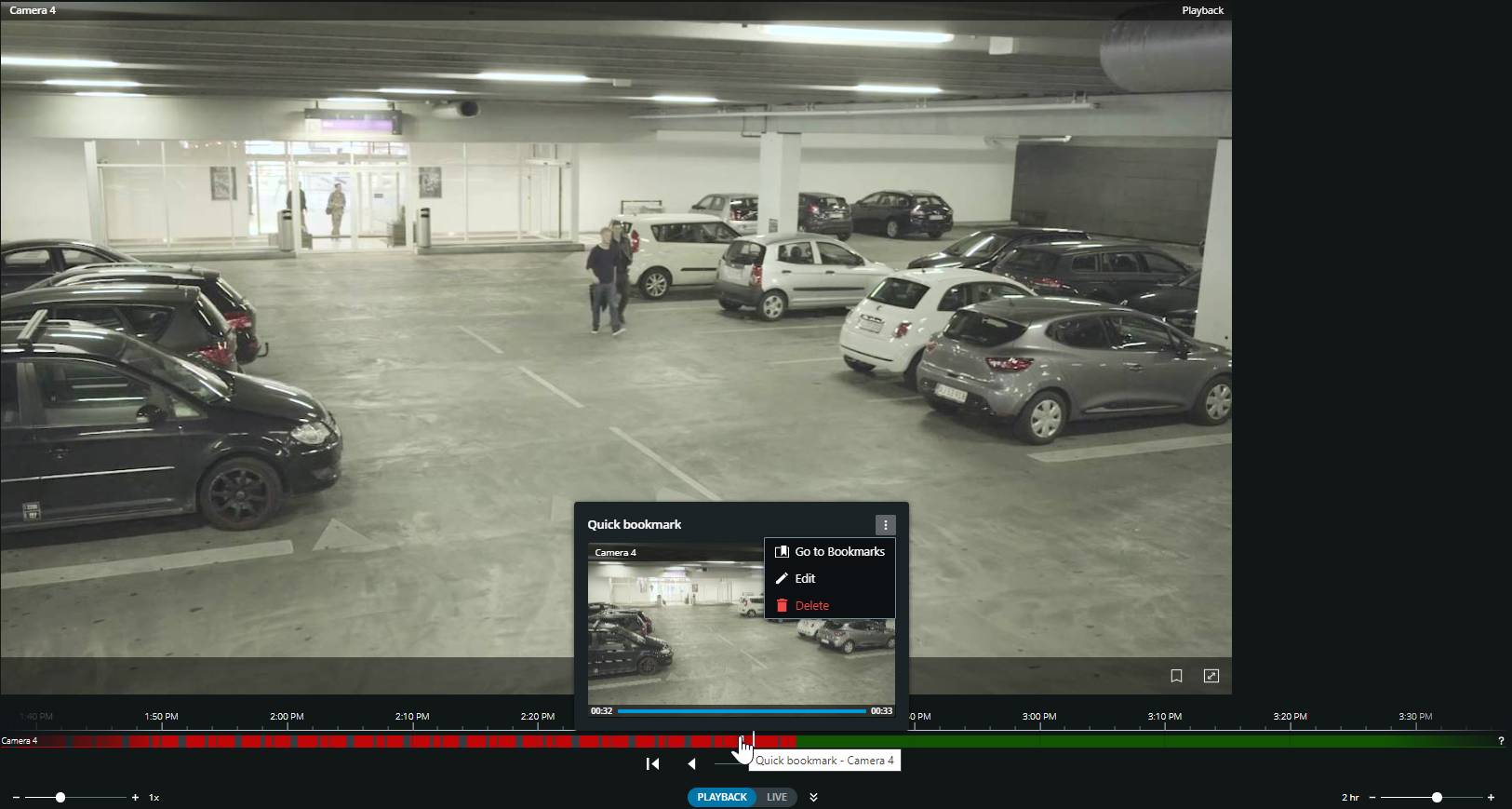
Na osi czasu w trybie odtwarzania lub w dochodzeniu kliknij ikonę zakładki, którą chcesz wyświetlić. Pojawi się podgląd zakładki i klip wideo zacznie być odtwarzany wielokrotnie (patrz Korzystanie z osi czasu w trybie odtwarzania lub Korzystanie z osi czasu w dochodzeniach).
Na górnym pasku menu kliknij przycisk Zakładki, aby otworzyć listę zakładek.
Z listy Zakładki wybierz opcję Wszystkie zakładki, aby otworzyć pełną listę zakładek utworzonych przez wszystkich użytkowników, lub opcję Moje zakładki, aby otworzyć listę zawierającą tylko te zakładki, które utworzyłeś samodzielnie.
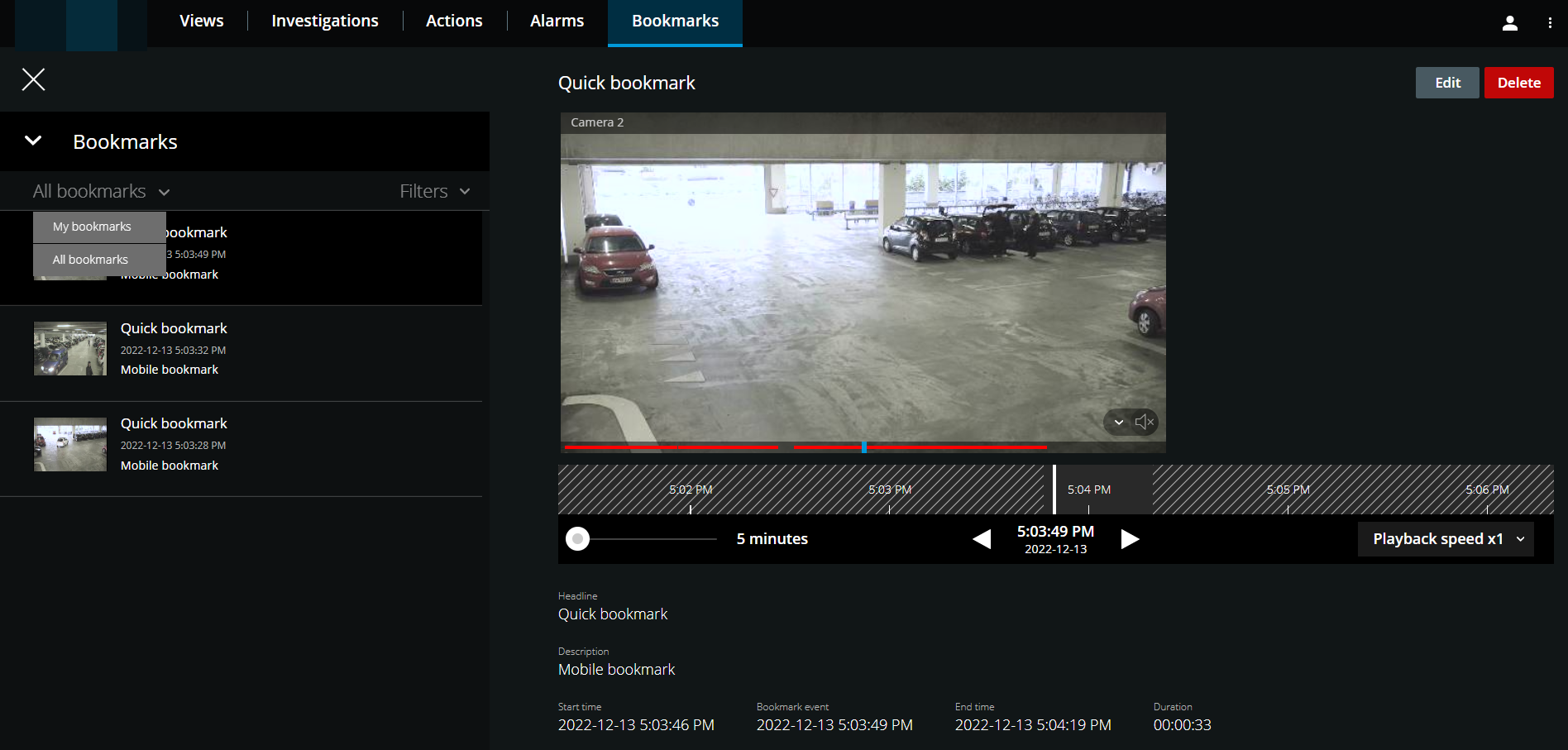
Przejdź do zakładki, którą chcesz wyświetlić, a następnie kliknij ją. Wyświetlone zostanie okienko ze szczegółami zakładki.
Opcjonalnie. Jeśli lista zakładek jest za długa, kliknij przycisk Załaduj więcej.
Na osi czasu kliknij przycisk
 , aby odtworzyć klip wideo z zakładką do przodu, lub
  , aby odtworzyć klip wideo do tyłu. W prawym dolnym rogu osi czasu, w selektorze prędkości odtwarzania, wybierz konkretną prędkość odtwarzania wideo. Przeciągnij suwak w lewym dolnym rogu osi czasu, aby zdefiniować określony przedział czasu dla klipu wideo z zakładką.
Wyświetl szczegółowe informacje o zakładce:
Nazwa
Opis
Nagłówek
Nagłówek zakładki może zawierać maksymalnie 50 znaków. To pole jest wymagane.
Opis
Dodatkowy opis zakładki. Pole jest opcjonalne.
Godzina rozpoczęcia
Sugerowany czas rozpoczęcia klipu zakładki to liczba sekund sprzed zdarzenia związanego z zakładką. Godzinę rozpoczęcia określa administrator systemu.
Zdarzenie związane z zakładką
Czas w klipie wideo, pokazujący kiedy wyzwolono zdarzenie związane z zakładką.
Godzina ukończenia
Sugerowany czas zakończenia klipu zakładki to liczba sekund po czasie zdarzenia związanego z zakładką. Czas zakończenia jest określany przez administratora systemu.
Czas trwania
Czas trwania klipu wideo z zakładką.
Nazwa kamery
Nazwa kamery, która przesyła strumieniowo klip wideo z zakładki.
Identyfikator zakładki
Unikatowy numer ID przypisywany automatycznie do zakładki.
Dodał(a)
Użytkownik, który utworzył zakładkę.
Dodawanie i edytowanie zakładek
Można dodawać zakładki do filmów na żywo i nagrań wideo.
Kroki dodawania zakładek do wideo w trybie na żywo:
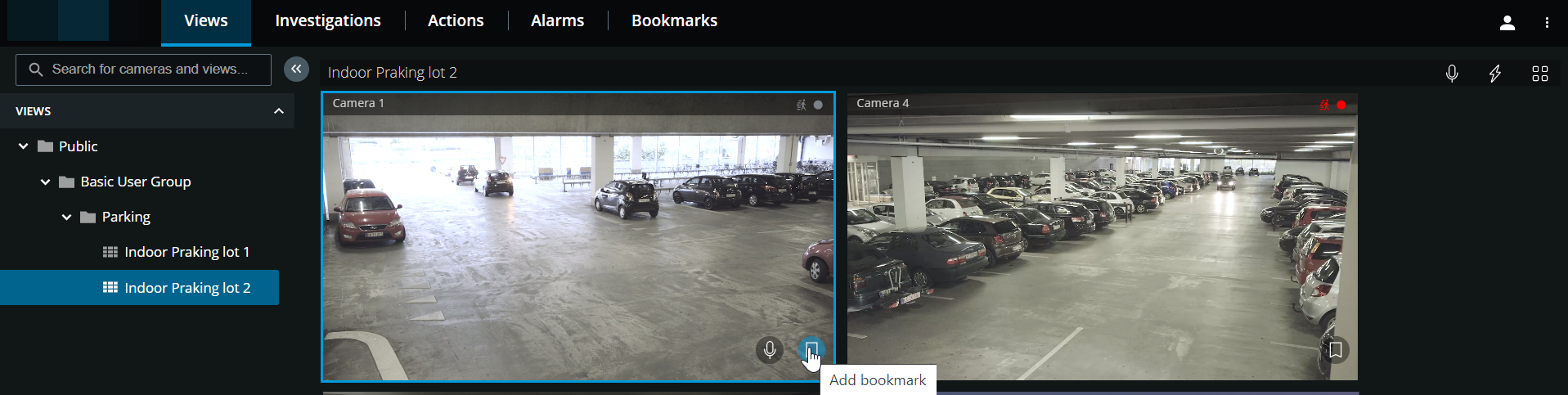
Na karcie Widoki wybierz widok kamery, a następnie wybierz wymaganą kamerę w widoku.
Na pasku narzędzi kamery kliknij przycisk
 . Zakładka jest dodawana z nazwą Szybka zakładka przypisywaną przez system automatycznie.
Kroki dodawania zakładek do wideo w trybie odtwarzania:
Na karcie Widoki wybierz widok kamery, a następnie wybierz wymaganą kamerę w widoku.
Kliknij przycisk Odtwarzanie, aby przejść do trybu odtwarzania.
Na pasku narzędzi kamery kliknij przycisk
. Wyświetlone zostanie okno Dodaj zakładkę.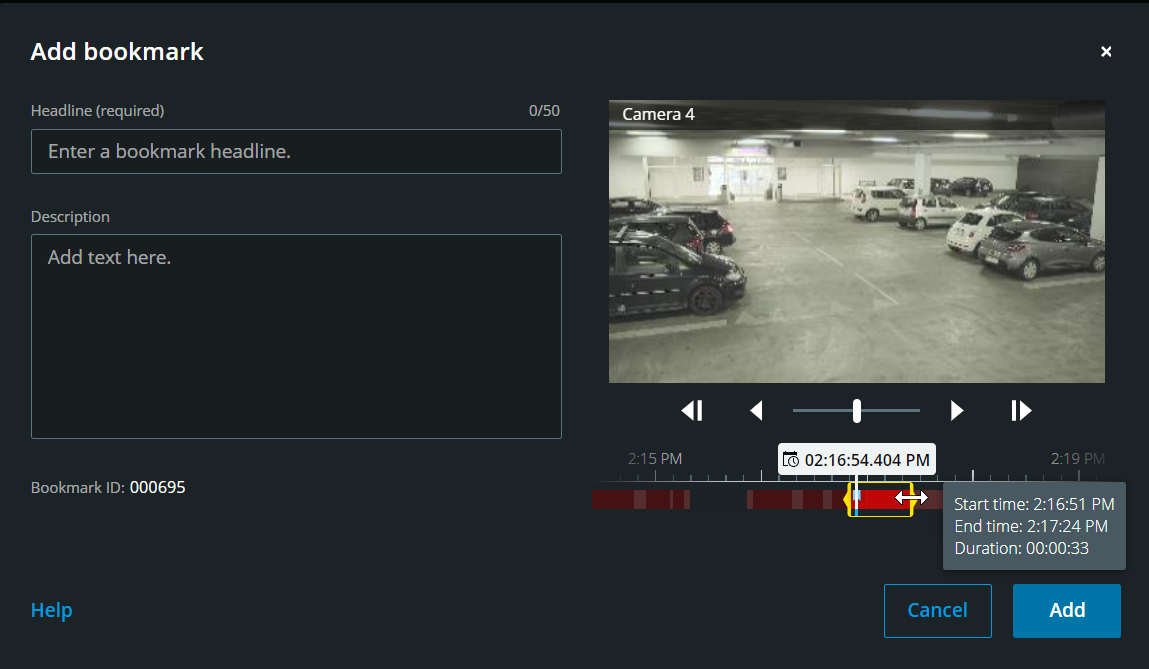
W polu Nagłówek wpisz nazwę zakładki. Nagłówek może zawierać maksymalnie 50 znaków.
Opcjonalnie. W polu Opis opisz incydent.
Opcjonalnie. Chociaż czas zdarzenia związanego z zakładką oraz czas rozpoczęcia i zakończenia klipu wideo określa administrator systemu, możesz skorygować te ustawienia. Aby to zrobić, użyj elementów kontroli osi czasu i przedziałów wyboru czasu.
Element
Co mogę z tym zrobić?
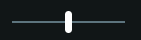
Kliknij i przytrzymaj suwak odtwarzania, a następnie przeciągnij go w lewo lub w prawo. Zwolnij suwak odtwarzania, aby rozpocząć odtwarzanie zakładki w wybranym czasie. Możesz również:
Przeciągnij śledzenie osi czasu w prawo lub w lewo, aby przenieść się w czasie.
Najedź kursorem na oś czasu zakładki, naciśnij klawisz Ctrl i jednocześnie przewiń kółko myszy, aby powiększyć przedział czasu.
Odtwarzanie klipu wideo z zakładką w tył lub w przód w czasie.

Wstrzymaj odtwarzanie klipu wideo z zakładki.


Przejście do poprzedniej lub następnej klatki.
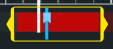
Przeciągnij żółty przedział wyboru czasu, aby zmienić czas rozpoczęcia lub zakończenia zakładki. Przeciągnij niebieski wskaźnik czasu, aby zmienić godzinę zdarzenia dotyczącego zakładki.
Po przeciągnięciu jednego z przedziałów i osiągnięciu końca osi czasu można kontynuować przeciąganie przedziału, a śledzenie osi czasu zacznie się poruszać jednocześnie. W ten sposób można przenieść czas rozpoczęcia lub zakończenia wideo do okresu, który wcześniej nie był widoczny na osi czasu.
Możesz także przejść do określonego punktu w czasie w klipie wideo, jeśli klikniesz i przytrzymasz śledzenie osi czasu, a następnie zaczniesz przeciągać je w lewo lub w prawo.
Po najechaniu kursorem myszy na nawiasy kwadratowe widoczna jest podpowiedź z czasem rozpoczęcia i zakończenia wideo oraz czasem jego trwania. Przeciągnięcie przedziału powoduje, że wartości czasu na podpowiedzi są aktualizowane jednocześnie z przeciąganiem.
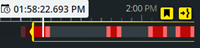
W przypadku przeciągnięcia przedziałów wyboru czasu poza lewy lub prawy koniec osi czasu, wybierz jeden z przycisków nawigacji, aby wykonać następujące czynności:

 - Przejdź do przedziału czasu rozpoczęcia.
 - Przejdź do przedziału czasu końcowego.
 - Przejdź do godziny zdarzenia dotyczącego zakładki.
Kliknij przycisk Dodaj.
Kroki edycji zakładek
Zakładki można edytować bezpośrednio na osi czasu, monitorując nagrania na karcie Widoki lub na karcie Dochodzenia. (Patrz Korzystanie z osi czasu w trybie odtwarzania lub Korzystanie z osi czasu w dochodzeniach).
Na górnym pasku menu kliknij przycisk Zakładki, aby otworzyć listę zakładek. Wybierz opcję Wszystkie zakładki, aby otworzyć pełną listę zakładek utworzonych przez wszystkich użytkowników, lub opcję Moje zakładki, aby otworzyć listę zawierającą tylko zakładki utworzone samodzielnie. Przejdź do zakładki, którą chcesz edytować, a następnie na nią kliknij. W prawym górnym rogu panelu szczegółów zakładki kliknij przycisk Edytuj. Wyświetlone zostanie okno Edytuj zakładkę.
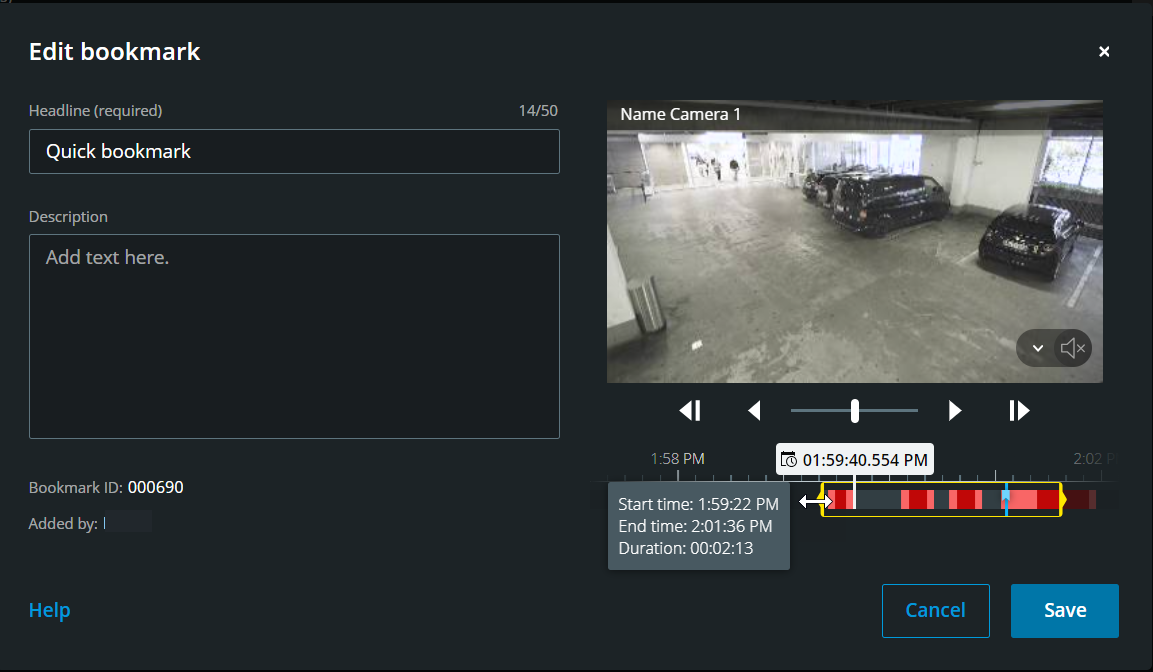
Wprowadź zmiany w polu Nagłówek lub Opis.
Użyj elementów kontroli osi czasu, aby odtwarzać wideo w przedziałach wyboru czasu do tyłu lub do przodu i przejść do określonego punktu w czasie w wideo.
Przeciągnij żółty przedział wyboru czasu, aby dostosować czas rozpoczęcia lub zakończenia zakładki. Użyj żółtych przycisków nawigacji nad osią czasu, jeśli przedział wyboru czasu został przeciągnięty poza lewy lub prawy koniec osi czasu.
Przeciągnij niebieski wskaźnik czasu, aby zmienić godzinę zdarzenia dotyczącego zakładki.
Kliknij przycisk Zapisz.
Usuń zakładki
W zależności od uprawnień użytkownika możesz usuwać zakładki utworzone samodzielnie lub przez inne osoby. Usunięcie zakładki powoduje usunięcie jej z bazy danych, przez co nie możesz już uzyskać do niej dostępu.
Kroki usuwania zakładek:
Zakładki można usuwać bezpośrednio z osi czasu podczas monitorowania nagrań na karcie Widoki lub Dochodzenia. (Patrz Korzystanie z osi czasu w trybie odtwarzania lub Korzystanie z osi czasu w dochodzeniach).
Na górnym pasku menu kliknij przycisk Zakładki, aby otworzyć listę zakładek. Wybierz opcję Wszystkie zakładki, aby otworzyć pełną listę zakładek utworzonych przez wszystkich użytkowników, lub opcję Moje zakładki, aby otworzyć listę zawierającą tylko zakładki utworzone samodzielnie. Przejdź do zakładki, którą chcesz usunąć, a następnie na nią kliknij. W prawym górnym rogu panelu szczegółów zakładki kliknij przycisk Usuń.
W komunikacie potwierdzającym kliknij przycisk Usuń.
Filtrowanie zakładek
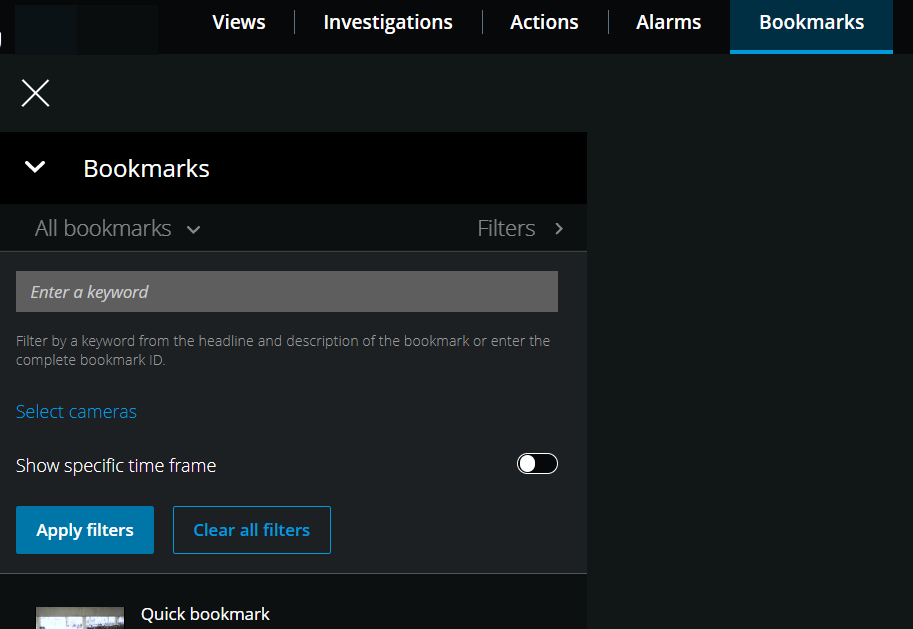
Aby znaleźć konkretną zakładkę, możesz przeprowadzić wyszukiwanie i zastosować filtrowanie. Dostępne są trzy opcje filtrowania zakładek:
Można wprowadzić słowo kluczowe z nagłówka, opisu lub całego identyfikatora zakładki.
Można wybrać określone kamery.
Można wybrać predefiniowany przedział czasu. Można również dostosować przedział czasu, który ma być stosowany jako filtr.
Kroki filtrowania zakładek według słowa kluczowego
Na karcie Zakładki rozwiń listę Filtry.
W polu Wprowadź słowo kluczowe wprowadź słowo kluczowe z nagłówka lub opisu zakładki albo wpisz cały identyfikator zakładki.
Aby zastosować filtr, kliknij przycisk Zastosuj filtry.
Opcjonalnie. Aby cofnąć wybór filtrów, kliknij przycisk Wyczyść wszystkie filtry.
Kroki filtrowania zakładek według wybranych kamer
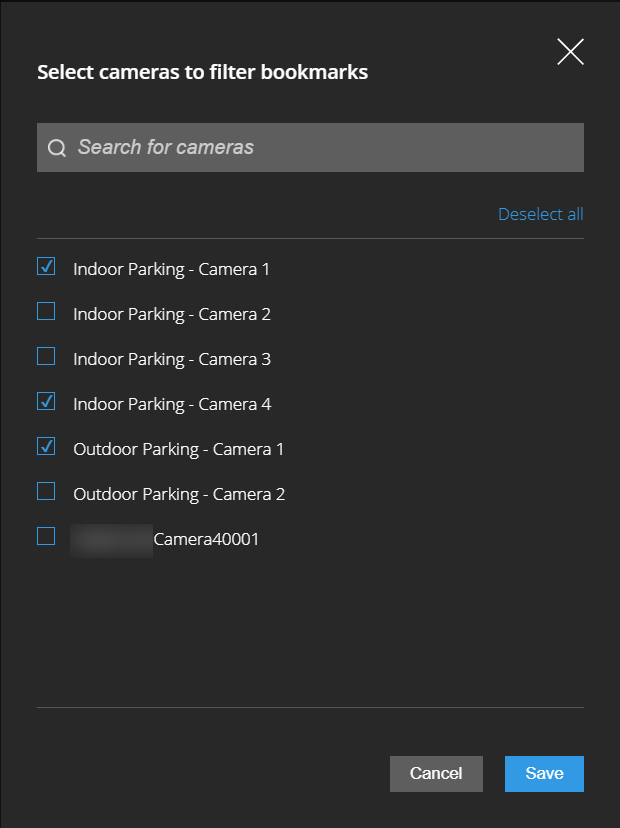
Na karcie Zakładki rozwiń listę Filtry.
Kliknij przycisk Wybierz kamery. Otwarte zostanie okno Wybierz kamery do filtrowania zakładek oraz lista wszystkich dostępnych kamer.
Opcjonalnie. Aby szybko znaleźć określone kamery, użyj opcji Wyszukaj kamery.
Z listy kamer wybierz te, które chcesz zastosować jako filtr.
Opcjonalnie. Aby cofnąć zaznaczenie, odznacz pola wyboru każdej kamery lub kliknij przycisk Odznacz wszystko.
Aby zapisać wybór, kliknij przycisk Zapisz.
Aby zastosować wybrane kamery jako filtr, kliknij przycisk Zastosuj filtry.
Opcjonalnie. Aby cofnąć wybór filtrów, kliknij przycisk Wyczyść wszystkie filtry.
Kroki umożliwiające filtrowanie zakładek według predefiniowanych lub niestandardowych przedziałów czasu
Listę zakładek można odfiltrować za pomocą określonej ramki czasowej z predefiniowanymi lub niestandardowymi przedziałami czasowymi między czasem rozpoczęcia i czasem zakończenia sekwencji wideo, które dodano do zakładek. Domyślny czas ramki czasowej to 2 godziny.
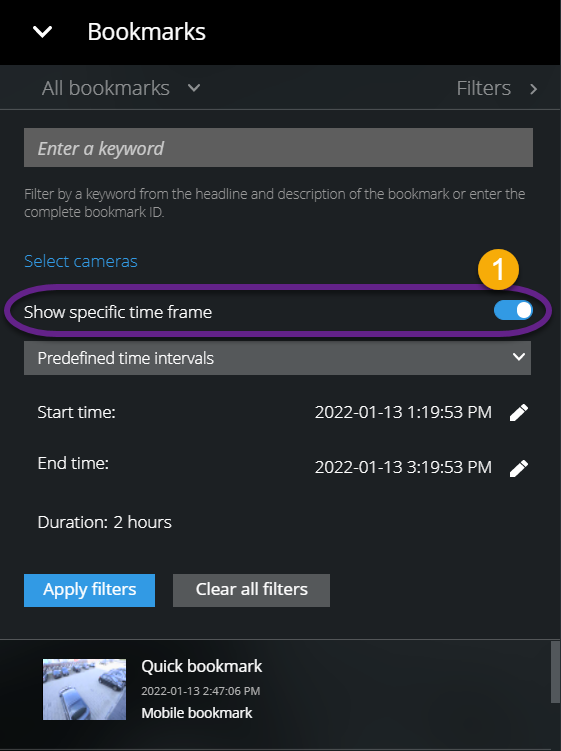
Na karcie Zakładki rozwiń listę Filtry.
Włączanie
 ustawienia Pokaż określoną ramkę czasową.
Rozwiń listę predefiniowanych przedziałów czasu
 , a następnie wybierz jedną z następujących opcji:
Ostatnie 2 godz.
Ostatnie 12 godz.
Ostatnie 6 godz.
Ostatnie 24 godziny
Wczoraj
Ostatnie 7 dni
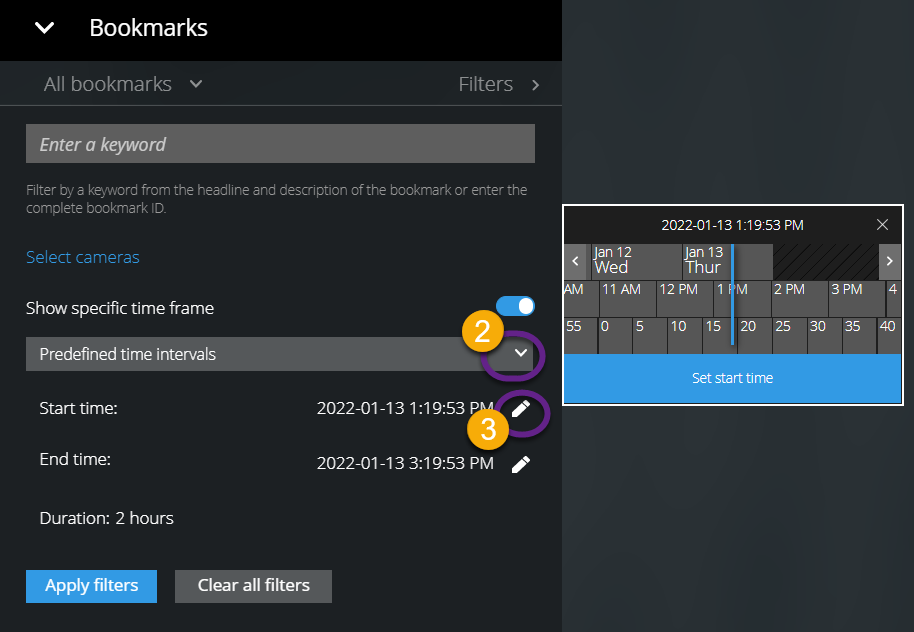
Opcjonalnie. Aby dostosować przedział czasu między czasem rozpoczęcia i czasem zakończenia sekwencji wideo, którą dodałeś do zakładek, wybierz opcję

 , aby otworzyć selektor czasu i ustawić niestandardowy czas rozpoczęcia lub zakończenia.
Aby zastosować filtr, kliknij przycisk Zastosuj filtry.
Opcjonalnie. Aby cofnąć wybór filtrów, kliknij przycisk Wyczyść wszystkie filtry.