Korzystanie z osi czasu w dochodzeniach

W dochodzeniu:
Możesz użyć elementów kontroli osi czasu, aby przeszukać nagranie i odtworzyć wideo z określonego momentu w czasie. Odtwarzanie wideo odbywa się w pętli w dowolnym kierunku między przedziałami wyboru czasu. Dzięki tej funkcji można odtworzyć nagranie do tyłu lub do przodu i zbadać wybrany fragment wideo tyle razy, ile potrzeba.
Element
Co mogę z tym zrobić?
Kliknij i przytrzymaj suwak odtwarzania, a następnie przeciągnij go w lewo lub w prawo. Odblokuj suwak odtwarzania, aby rozpocząć odtwarzanie nagrania o wybranej godzinie.
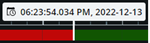
Wyświetl wybrany czas nagrania na wskaźniku czasu na środku osi czasu. Kliknij, aby otworzyć selektor czasu i wybrać godzinę oraz datę, aby przejść do określonego punktu w czasie na materiale wideo. (Patrz Określ godzinę odtwarzania wideo).


Odtwarzanie nagrania do tyłu lub do przodu.

Wstrzymaj odtwarzanie nagrania.


Przejdź do poprzedniej sekwencji lub do następnej.

W prawym dolnym rogu osi czasu przeciągnij suwak czasu w lewo lub kliknij znak minus, aby skrócić przedział czasu potrzebny do odtworzenia materiału wideo.
Przesuń suwak czasu w prawo lub kliknij znak plus, aby zwiększyć odstęp czasu potrzebny do odtworzenia materiału wideo.

W lewym dolnym rogu osi czasu przeciągnij suwak prędkości w lewo lub kliknij znak minus, aby spowolnić odtwarzanie.
Przesuń suwak szybkości w prawo lub kliknij znak plus, aby przyspieszyć odtwarzanie. Domyślna wartość prędkości to x1.
Najedź kursorem na ikonę zakładki, aby wyświetlić nazwę zakładki i nazwę kamery, która nagrała klip wideo z zakładką.
Kliknij ikonę zakładki, aby otworzyć wyskakujące okienko z podglądem zakładki i odtworzyć klip wideo dotyczący zakładki (patrz Zakładki). W menu Więcej można wykonać następujące czynności:
Przejdź do zakładek - Otwórz zakładkę na liście zakładek na karcie Zakładki. Wyświetl szczegóły zakładki oraz przeprowadź edycję lub usuń zakładkę.
Edytuj — Edytuj nagłówek, opis lub przedział czasu zakładki.
Usuń — usuń zakładkę.
Możesz także przejść do określonego punktu w czasie na nagraniu, jeśli klikniesz i przytrzymasz śledzenie osi czasu, a następnie przeciągniesz je w lewo lub w prawo.
Możesz użyć selektora czasu, aby określić datę i godzinę nagrania.
Możesz użyć trybu wyboru czasu, aby określić czas rozpoczęcia i zakończenia dochodzenia.
Więcej informacji – patrz Określ godzinę odtwarzania wideo.