Odtwarzanie nagrań z jednej kamery
 | "Właśnie zauważyłem coś na pierwszej kamerze. Chcę wstrzymać wideo na żywo i szybko zobaczyć, co się stało." |
Nagranie z jednej kamery można odtworzyć zarówno na karcie Widoki, jak i na karcie Dochodzenia.
Na karcie Widoki:
W sekcji okienka Kamery przejdź do folderu z kamerami i kliknij kamerę, którą chcesz wyświetlić. Odtwarzanie wideo rozpoczyna się w trybie na żywo.
Aby wyświetlić oś czasu w trybie odtwarzania, kliknij przycisk Odtwarzanie (patrz Korzystanie z osi czasu w trybie odtwarzania).
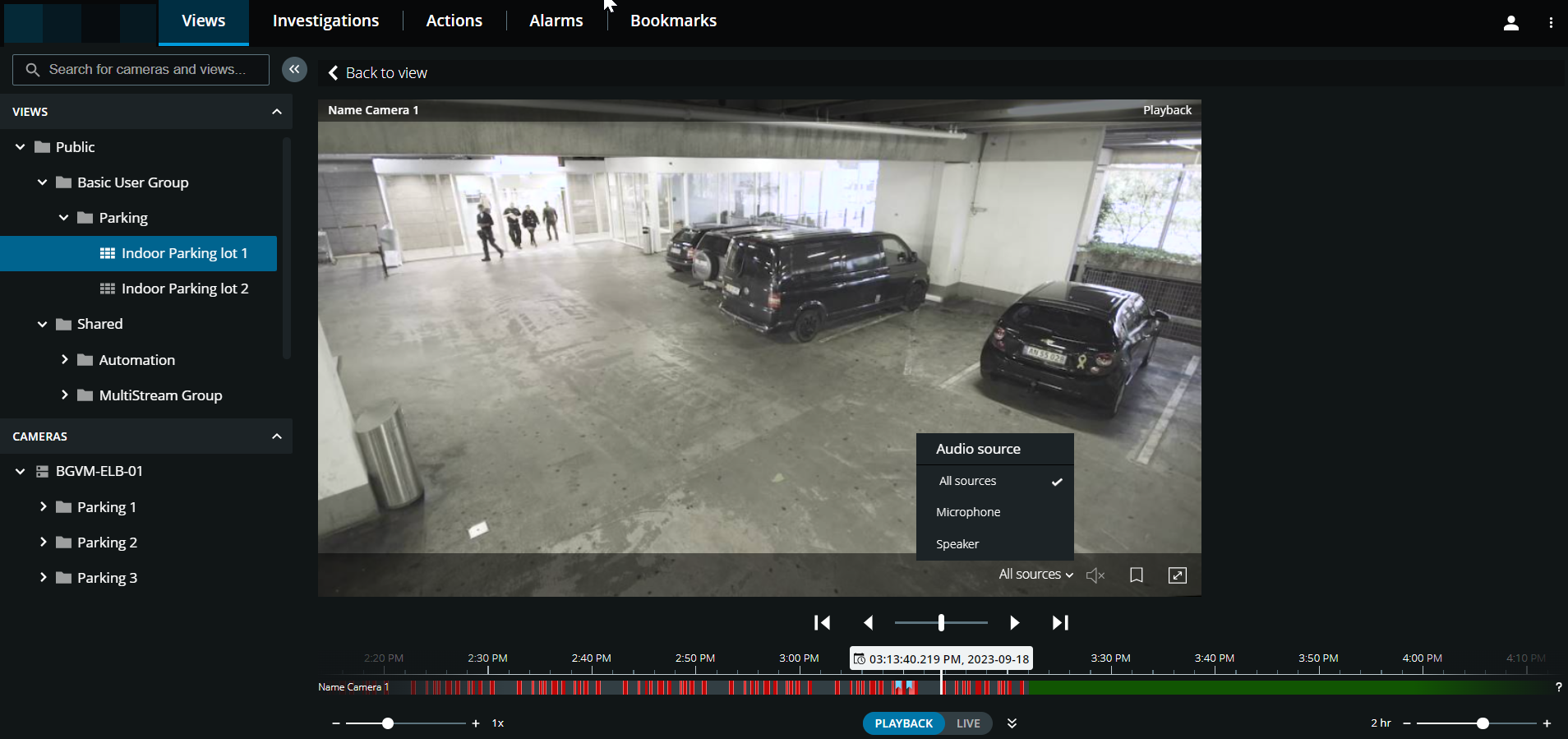
Na pasku narzędzi kamery:
Element | Co mogę z tym zrobić? |
|---|---|
 | Wybierz źródło dźwięku, którego chcesz słuchać, gdy wideo jest nagrywane z dźwiękiem dwukierunkowym (patrz Wymagania dotyczące funkcji naciśnij i mów, Odtwarzanie dźwięku w nagraniach wideo). |
  | Uruchom lub zatrzymaj odtwarzanie dźwięku z nagrania wideo (patrz Wymagania dotyczące odsłuchu przychodzącego dźwięku). |
 | Dodawanie zakładki do nagranego materiału wideo w celu szybkiego zlokalizowania odpowiednich sekwencji wideo (patrz Dodawanie i edytowanie zakładek). |
 | Włączanie trybu pełnoekranowego. Kliknij przycisk |
Na karcie Dochodzenia:
Jeśli chcesz odtworzyć nagranie z jednej kamery, ale w wybranej grupie masz więcej niż jedną kamerę, możesz usunąć niepotrzebne kamery. Aby to zrobić, należy wykonać poniższe czynności w Usuń niepotrzebne kamery z odtwarzania wideo.
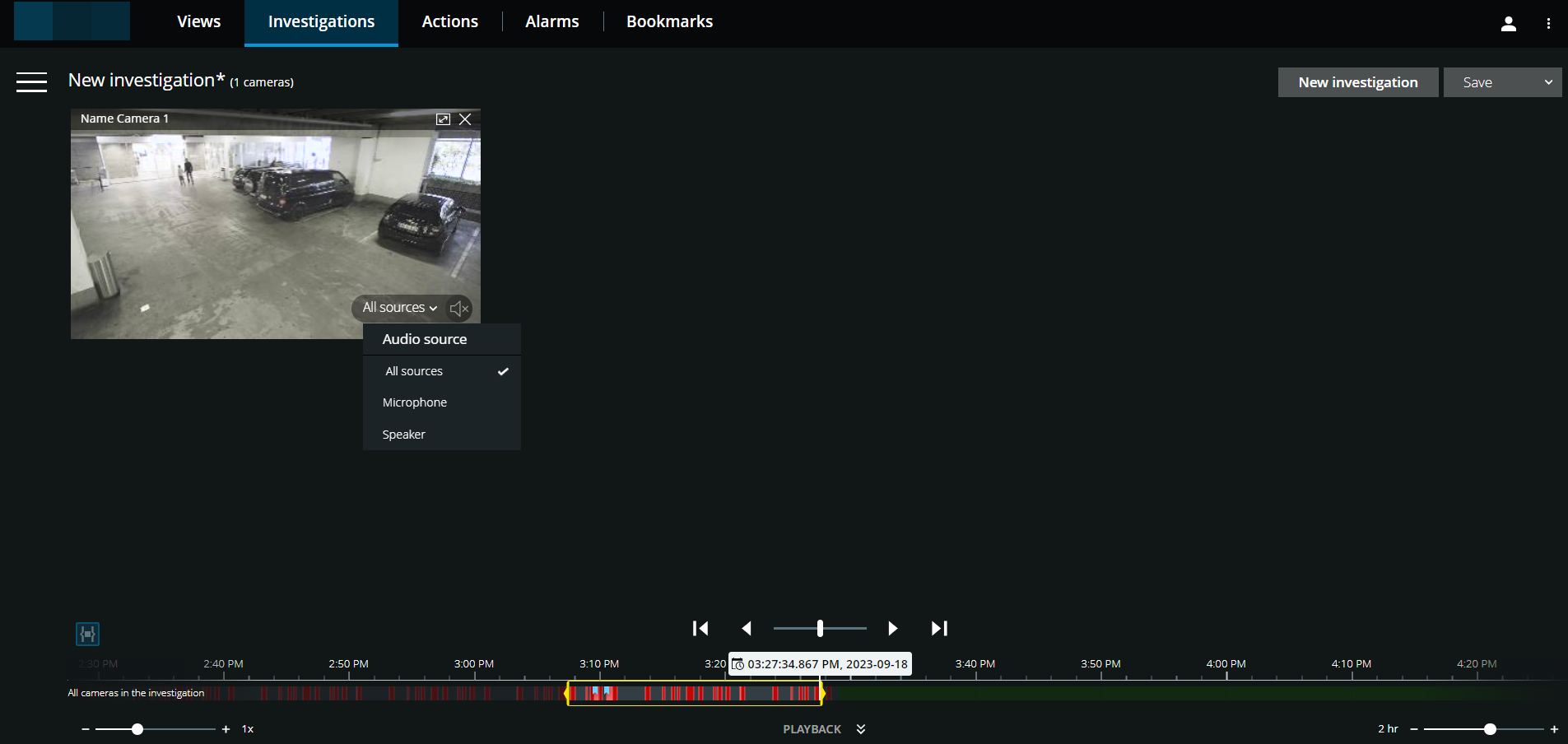
Określ godzinę odtwarzania wideo na osi czasu za pomocą trybu wyboru czasu lub selektora czasu (patrz Korzystanie z osi czasu w dochodzeniach lub Określ godzinę odtwarzania wideo).
Użyj elementów kontroli osi czasu, aby odtwarzać wideo do tyłu lub do przodu w ramach przedziałów wyboru czasu.
Opcjonalnie. Kliknij przycisk
, aby rozpocząć lub , aby zatrzymać odtwarzanie przychodzącego dźwięku podczas odtwarzania wideo z nagrywaniem do przodu z normalną prędkością (w przypadku kamer z podłączonymi mikrofonami).Opcjonalnie. Kliknij przycisk
, aby rozpocząć lub , aby zatrzymać odtwarzanie dźwięku (w przypadku kamer z podłączonymi mikrofonami i głośnikami). Wybierz źródło dźwięku, którego chcesz słuchać, gdy wideo jest nagrywane z dźwiękiem dwukierunkowym (patrz Odtwarzanie dźwięku w nagraniach wideo).
Podpowiedź
Aby uzyskać większy widok, najedź kursorem na kamerę, którą chcesz rozwinąć, i kliknij przycisk na pasku tytułu kamery lub kliknij samą miniaturę kamery. Naciśnij klawisz Esc lub kliknij przycisk  w prawym górnym rogu ekranu, aby powrócić do widoku domyślnego.