Les signets
Note
Cette fonctionnalité est uniquement disponible sur certains systèmes VMS XProtect. Voir le tableau de comparaison des produits pour de plus amples informations : <link xlink:href="https://www.milestonesys.com/products/software/xprotect-comparison/">https://www.milestonesys.com/products/software/xprotect-comparison/</link>.
Les signets vous permettent de localiser rapidement les séquences vidéo pertinentes. Vous pouvez ajouter des signets en mode En direct (voir Lecture de la vidéo en direct) et en mode Lecture (voir Lisez les enregistrements d’une caméraEnregistrements de plusieurs caméraset ). Les signets sont disponibles sur la chronologie principale en mode Lecture et dans les enquêtes.
Les signets
Consultez les détails du signet ou lisez le clip vidéo du signet
En XProtect Web Client, en mode Lecture, vous pouvez créer des signets détaillés pour faciliter la localisation des signets après leur création. Vous pouvez également écouter de l’audio dans vos clips vidéo favoris.
Étapes pour afficher les détails du signet et lire le clip vidéo du signet
Sur la chronologie en mode Lecture ou dans les enquêtes, cliquez sur l’icône du signet que vous souhaitez afficher. L’aperçu du signet apparaît et le clip vidéo commence à être lu plusieurs fois (voir Utilisation de la chronologie en mode Lecture ou Utilisation de la chronologie dans les enquêtes).
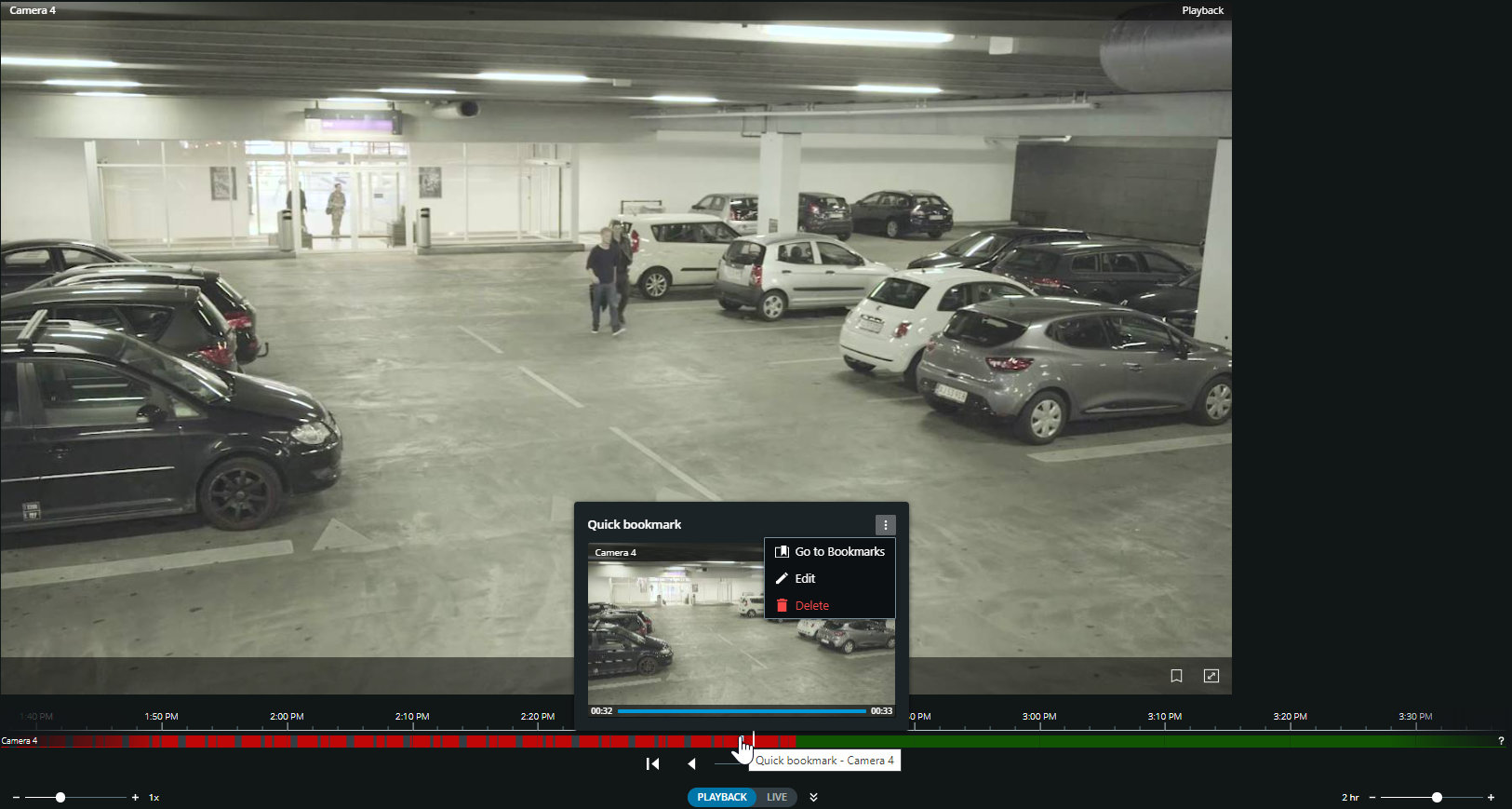
Dans la barre de menu supérieure, cliquez sur Favoris pour ouvrir la liste des favoris.
Dans la liste Favoris, sélectionnez Tous les favoris pour ouvrir la liste complète des favoris créés par tous les utilisateurs ou Mes favoris pour ouvrir la liste qui n’affiche que les favoris que vous avez créés vous-même.
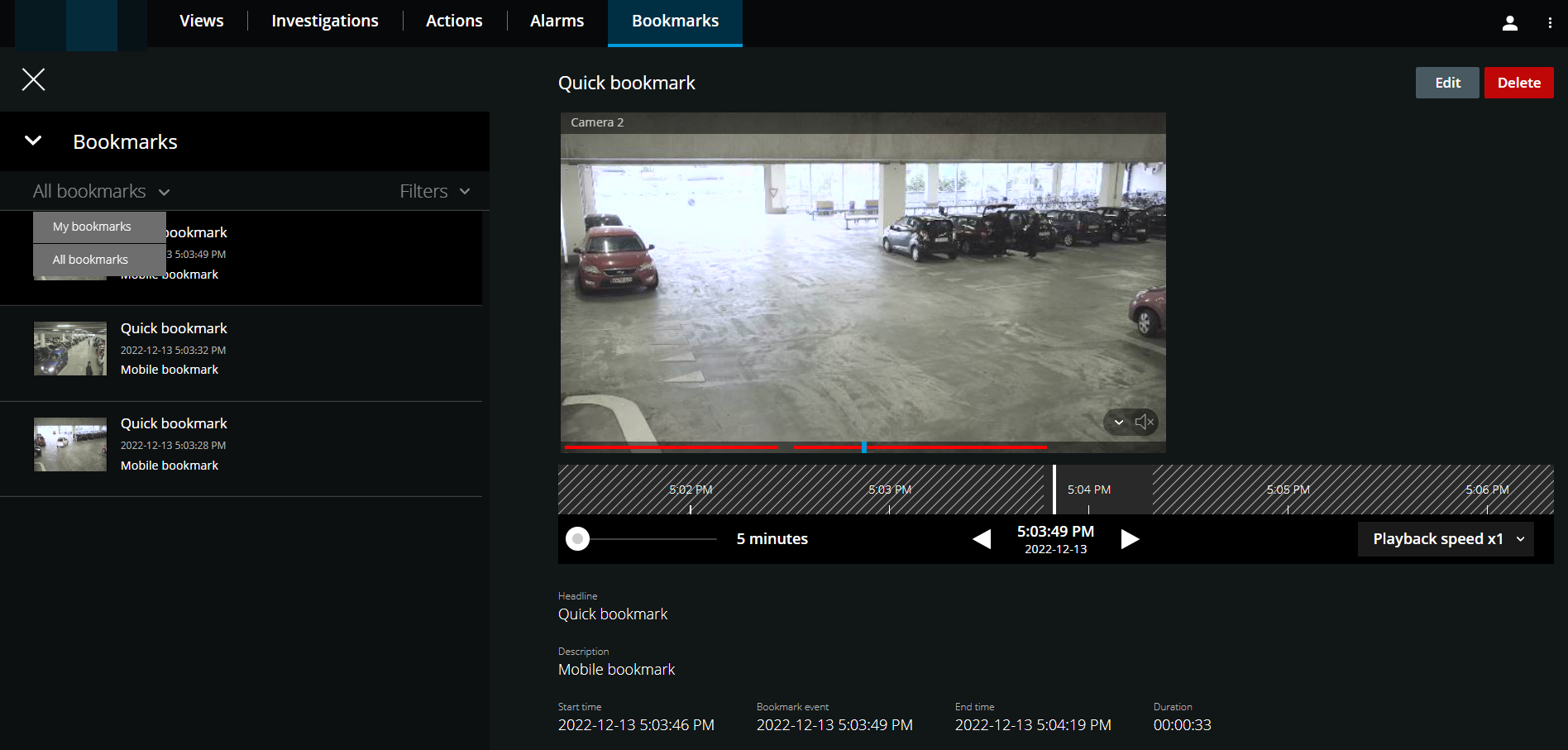
Rendez-vous sur le signet que vous souhaitez afficher, puis cliquez dessus. Le volet contenant les détails du signet s’affiche.
Facultatif. Si la liste de signets est trop longue, cliquez sur Charger plus.
Sur la chronologie, cliquez sur
 pour lire le clip vidéo du signet en avant ou
  pour lire le clip vidéo en arrière. Dans le coin inférieur droit de la chronologie, à partir du sélecteur de vitesse de lecture, sélectionnez une vitesse spécifique pour la lecture vidéo. Dans le coin inférieur gauche de la chronologie, faites glisser le curseur pour définir une plage horaire spécifique pour le clip vidéo du signet.
Affichez les informations détaillées sur les signets :
Nom
Description
Titre
Le titre du signet peut contenir un maximum de 50 caractères. Le champ est obligatoire.
Description
La description supplémentaire du signet. Le champ est facultatif.
Début Temps
L’heure de début suggérée pour le clip du signet est un nombre de secondes avant l’heure de l’événement du signet. L’heure de début est spécifiée par l’administrateur système.
Événement du signet
L’heure du clip vidéo qui indique le moment où l’événement du signet a été déclenché.
Fin Temps
L’heure de fin suggérée pour le clip du signet est un nombre de secondes après l’heure de l’événement du signet. L’heure de fin est spécifiée par l’administrateur système.
Durée
La durée du clip vidéo du signet.
Nom de la caméra
Le nom de la caméra qui diffuse le clip vidéo du signet.
ID du signet
Un numéro d’identification unique qui est attribué automatiquement au signet.
Ajouté par
L’utilisateur qui a créé le signet.
Ajouter ou modifier des signets
Vous pouvez ajouter des signets aux vidéos en direct et aux enregistrements vidéo.
Étapes pour ajouter des signets aux vidéos en mode en direct :
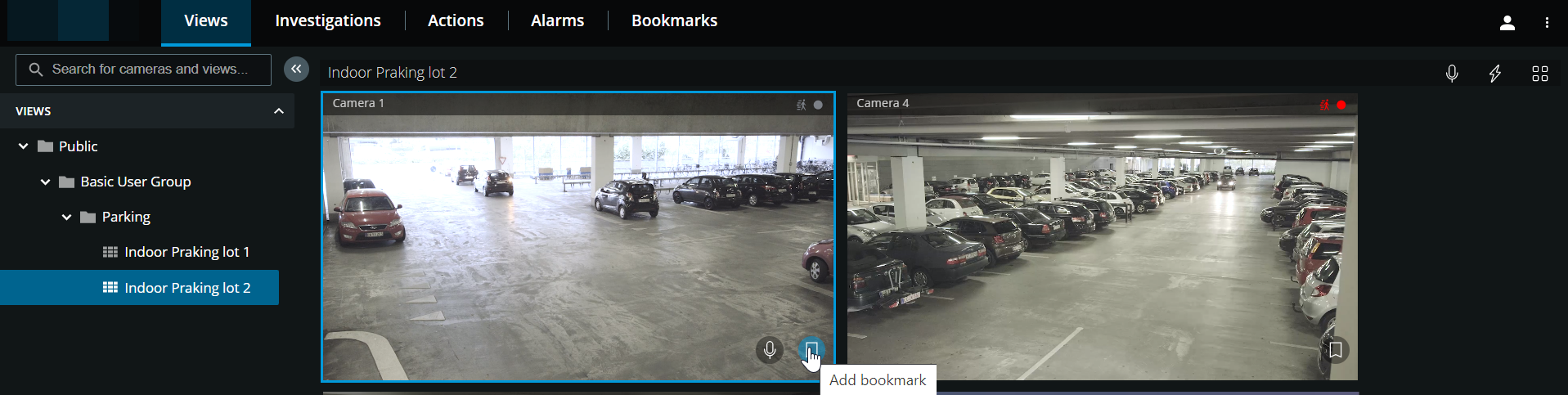
Dans l'onglet Vues, sélectionnez une vue de caméra, puis sélectionnez la caméra requise dans la vue.
Dans la barre d’outils de la caméra, cliquez sur
 . Le signet est ajouté avec le nom Signet rapide attribué automatiquement par le système.
Étapes pour ajouter des signets aux vidéos en mode lecture :
Dans l'onglet Vues, sélectionnez une vue de caméra, puis sélectionnez la caméra requise dans la vue.
Cliquez sur Lecture pour passer en mode Lecture.
Dans la barre d’outils de la caméra, cliquez sur
. La fenêtre Ajouter un signet s’affiche.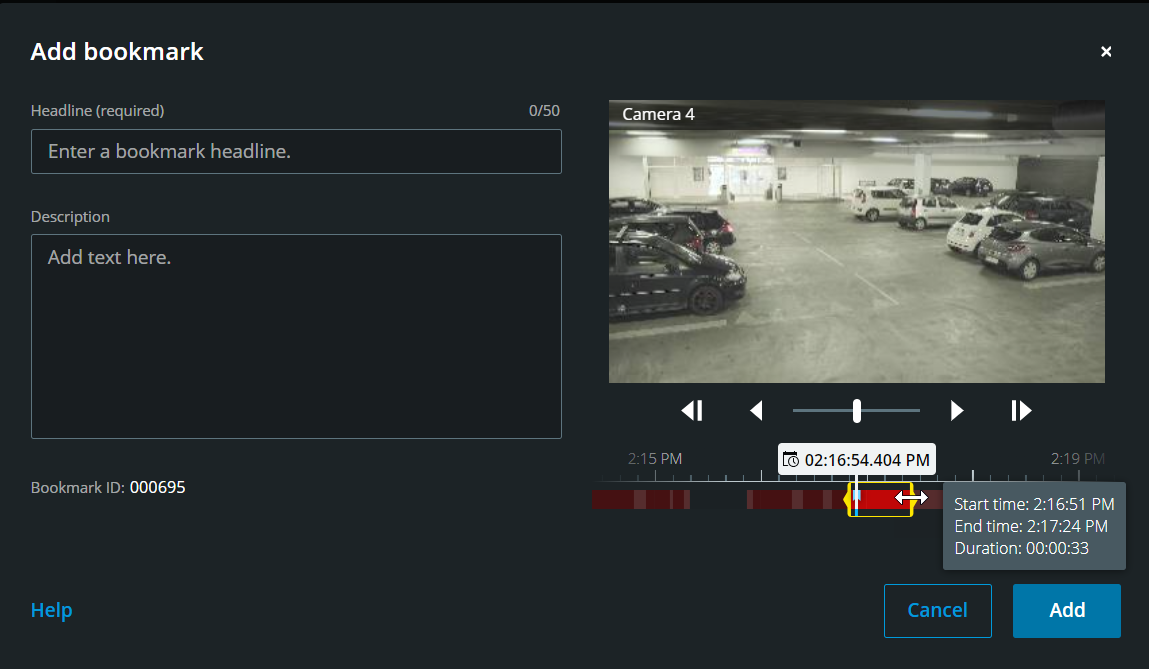
Dans le champ Titre, saisissez un nom pour le signet. Le titre peut contenir un maximum de 50 caractères.
Facultatif. Dans le champ Description, décrivez l’incident.
Facultatif. Bien que l’heure de l’événement du signet et les heures de début et de fin du clip vidéo soient spécifiées par l’administrateur système, vous pouvez ajuster ces paramètres. Pour ce faire, utilisez les commandes de chronologie et les marqueurs de sélection d’une séquence.
Élément
Que puis-je en faire ?

Cliquez sur le curseur de lecture et maintenez-le enfoncé, puis faites-le glisser vers la gauche ou la droite. Relâchez le curseur de lecture pour commencer à lire le signet à l’heure choisie. Vous pouvez également :
Faites glisser la piste de chronologie vers la droite ou la gauche pour vous déplacer dans le temps.
Passez la souris sur la chronologie du signet, appuyez sur la touche Ctrl et faites défiler simultanément la molette de la souris pour faire un zoom avant sur la plage horaire.
Lisez le clip vidéo du signet en amont ou en amont.

Mettez en pause la lecture du clip vidéo du signet.


Accédez à l’image précédente ou suivante.
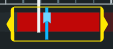
Faites glisser les marqueurs jaunes de sélection d’une heure pour modifier l’heure de début ou de fin du signet. Faites glisser l’indicateur de temps bleu pour modifier l’heure de l’événement du signet.
Lorsque vous faites glisser l’un des crochets et que vous atteignez la fin de la chronologie, vous pouvez continuer à faire glisser le crochet et la piste de chronologie commencera à se déplacer simultanément. De cette façon, vous pouvez déplacer l’heure de début ou de fin de la vidéo vers une période de temps qui n’était pas visible sur la chronologie auparavant.
Vous pouvez également vous rendre à un moment spécifique dans le clip vidéo en cliquant sur la piste de chronologie et en la maintenant enfoncée, puis en la faisant glisser vers la gauche ou la droite.
Si vous survolez les crochets, vous pouvez voir une info-bulle avec l’heure de début et de fin de la vidéo et sa durée. Si vous faites glisser les crochets, les valeurs temporelles de l’info-bulle sont mises à jour simultanément au glissement.
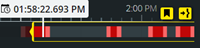
Si vous avez fait glisser les marqueurs de sélection d’une séquence au-delà de l’extrémité gauche ou droite de la chronologie, sélectionnez l’un des boutons de navigation pour effectuer les actions suivantes :

 - Aller à la parenthèse de l’heure de début.
 - Aller à la parenthèse de l’heure de fin.
 - Aller à l’heure d’ajout du signet.
Cliquez sur Ajouter.
Étapes pour modifier les signets
Vous pouvez modifier vos signets directement à partir de la chronologie pendant que vous surveillez vos enregistrements dans l'onglet Vues ou dans l'onglet Enquêtes. (voir Utilisation de la chronologie en mode Lecture ou Utilisation de la chronologie dans les enquêtes).
Dans la barre de menu supérieure, cliquez sur Favoris pour ouvrir la liste des favoris. Sélectionnez Tous les signets pour ouvrir la liste complète des signets créés par tous les utilisateurs, ou Mes signets pour ouvrir la liste qui n’affiche que les signets que vous avez créés vous-même. Rendez-vous sur le signet que vous souhaitez modifier, puis cliquez dessus. Dans le coin supérieur droit du volet contenant les détails du signet, cliquez sur Modifier. La fenêtre Modifier le signet s’affiche.
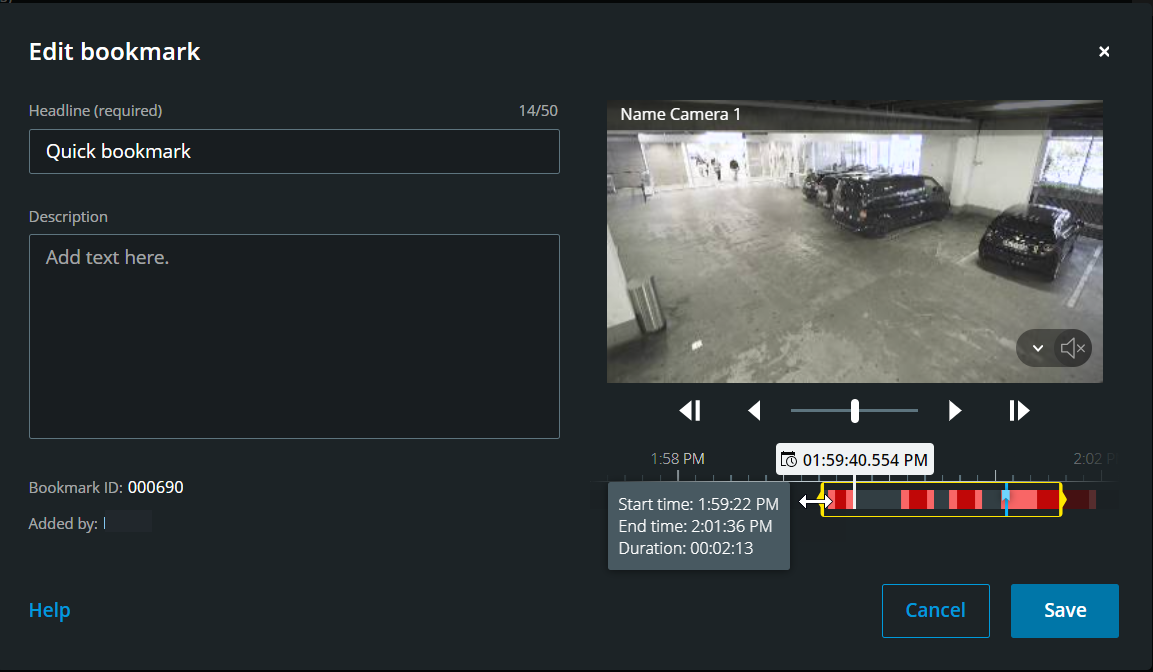
Saisissez vos modifications dans le champ Titre ou Description.
Utilisez les commandes de chronologie pour lire la vidéo à l’intérieur des marqueurs de sélection d’une séquence, en amont ou en amont, et pour vous rendre à un moment précis de la vidéo.
Faites glisser les marqueurs jaunes de sélection de l’heure pour ajuster l’heure de début ou de fin du signet. Utilisez les boutons de navigation jaunes au-dessus de la chronologie si vous avez fait glisser les marqueurs de sélection d’une séquence au-delà de l’extrémité gauche ou droite de la chronologie.
Faites glisser l’indicateur de temps bleu pour modifier l’heure de l’événement du signet.
Cliquez sur Enregistrer.
Supprimer des signets
En fonction de vos autorisations utilisateur, vous pouvez supprimer les signets créés par vous-même ou par des tiers. Si vous supprimez un signet, il est supprimé de la base de données et vous ne pouvez plus y accéder.
Étapes pour supprimer des signets :
Vous pouvez supprimer vos signets directement de la chronologie pendant que vous surveillez vos enregistrements dans l'onglet Vues ou dans l'onglet Enquêtes. (voir Utilisation de la chronologie en mode Lecture ou Utilisation de la chronologie dans les enquêtes).
Dans la barre de menu supérieure, cliquez sur Favoris pour ouvrir la liste des favoris. Sélectionnez Tous les signets pour ouvrir la liste complète des signets créés par tous les utilisateurs, ou Mes signets pour ouvrir la liste qui n’affiche que les signets que vous avez créés vous-même. Rendez-vous sur le signet que vous souhaitez supprimer, puis cliquez dessus. Dans le coin supérieur droit du volet contenant les détails du signet, cliquez sur Supprimer.
Dans le message de confirmation, cliquez sur Supprimer.
Filtrer vos signets
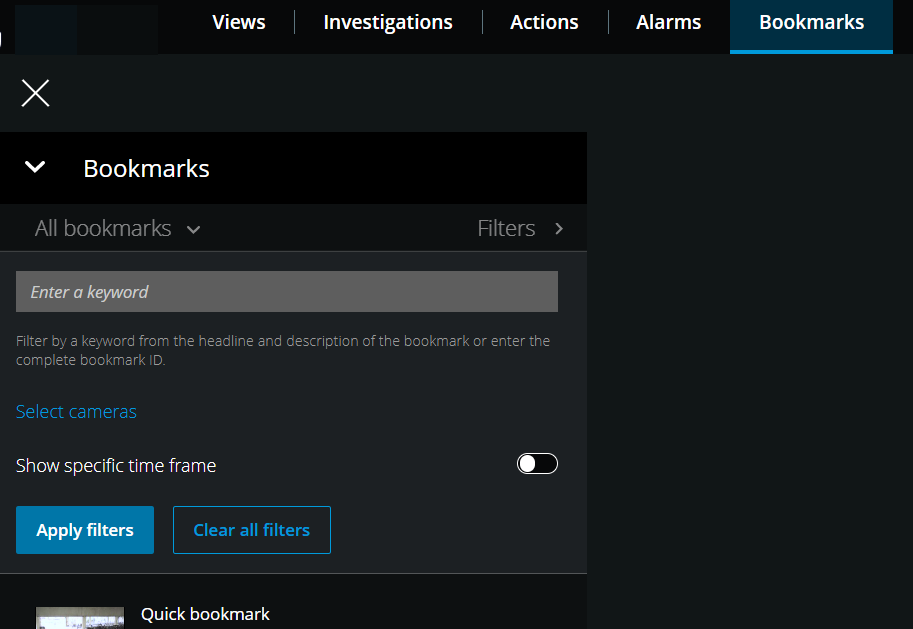
Pour trouver un signet spécifique, vous pouvez rechercher et utiliser le filtrage. Il existe trois options pour filtrer les signets :
Vous pouvez saisir un mot-clé du titre, de la description ou de l’ID complet du signet.
Vous pouvez sélectionner des caméras spécifiques.
Vous pouvez sélectionner un intervalle de temps prédéfini. Vous pouvez également personnaliser l’intervalle de temps que vous souhaitez appliquer en tant que filtre.
Étapes pour filtrer les signets par un mot-clé
Dans l'onglet Favoris, développez la liste Filtres.
Dans le champ Saisir un mot-clé, saisissez un mot-clé du titre ou de la description du signet, ou saisissez l’ID complet du signet.
Pour appliquer le filtre, cliquez sur Appliquer les filtres.
Facultatif. Pour annuler votre sélection de filtre, cliquez sur Effacer tous les filtres.
Étapes pour filtrer les signets par caméras sélectionnées
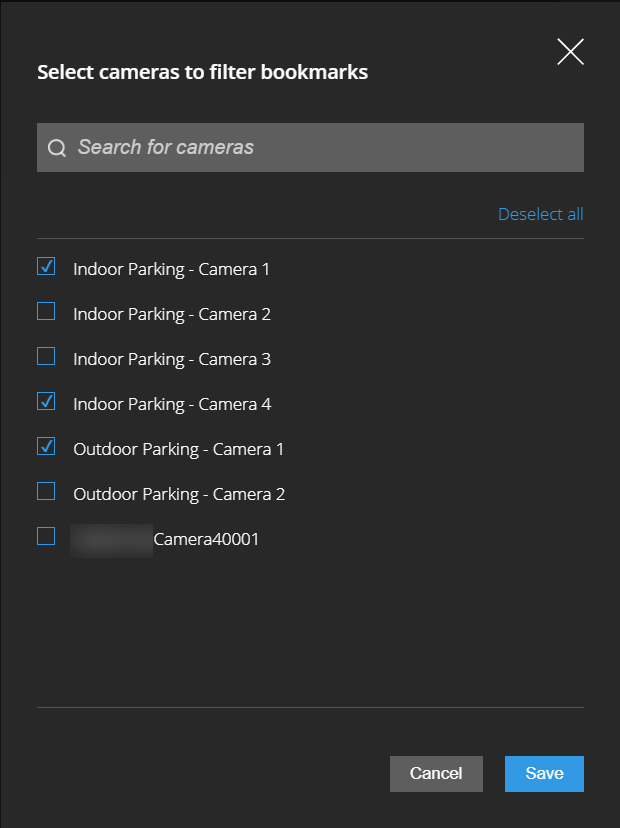
Dans l'onglet Favoris, développez la liste Filtres.
Cliquez sur Sélectionner les caméras. La fenêtre Sélectionner des caméras pour filtrer les signets s’ouvre et la liste de toutes les caméras disponibles s’affiche.
Facultatif. Pour trouver rapidement des caméras spécifiques, utilisez l'option Rechercher des caméras.
Dans la liste des caméras, sélectionnez les caméras que vous souhaitez appliquer en tant que filtre.
Facultatif. Pour annuler votre sélection, décochez la case de chaque caméra ou cliquez sur Désélectionner tout.
Pour enregistrer votre sélection, cliquez sur Enregistrer.
Pour appliquer les caméras sélectionnées en tant que filtre, cliquez sur Appliquer les filtres.
Facultatif. Pour annuler votre sélection de filtre, cliquez sur Effacer tous les filtres.
Étapes pour filtrer les signets par intervalles de temps prédéfinis ou personnalisés
Vous pouvez filtrer la liste de vos signets en utilisant une période de temps spécifique avec des intervalles de temps prédéfinis ou personnalisés entre l’heure de début et l’heure de fin des séquences vidéo que vous avez marquées. La durée par défaut de l’intervalle de temps est fixée à 2 heures.
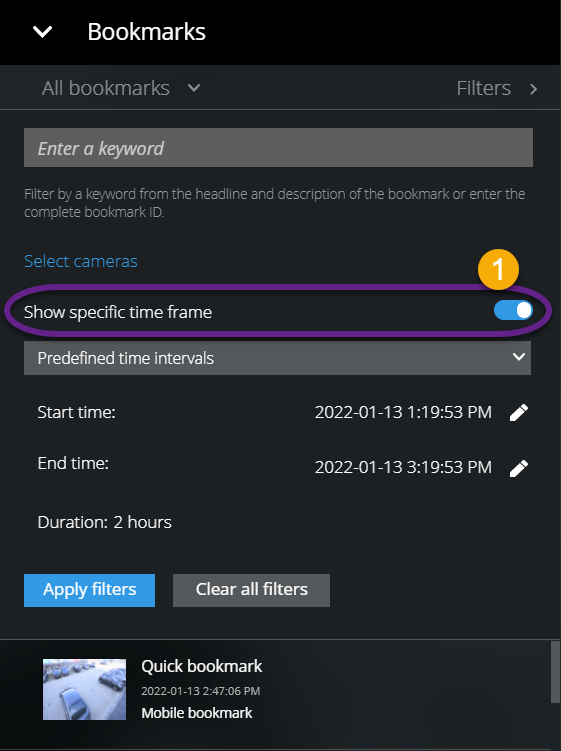
Dans l'onglet Favoris, développez la liste Filtres.
Activez l'
 de paramètre Show specific time frame (Afficher une durée spécifique).
Développez la liste des intervalles de temps prédéfinis
 , puis sélectionnez l’une des options suivantes :
2 dernières heures
Dernières 12 heures
Dernières 6 heures
Dernières 24 heures
Hier
Les 7 derniers jours
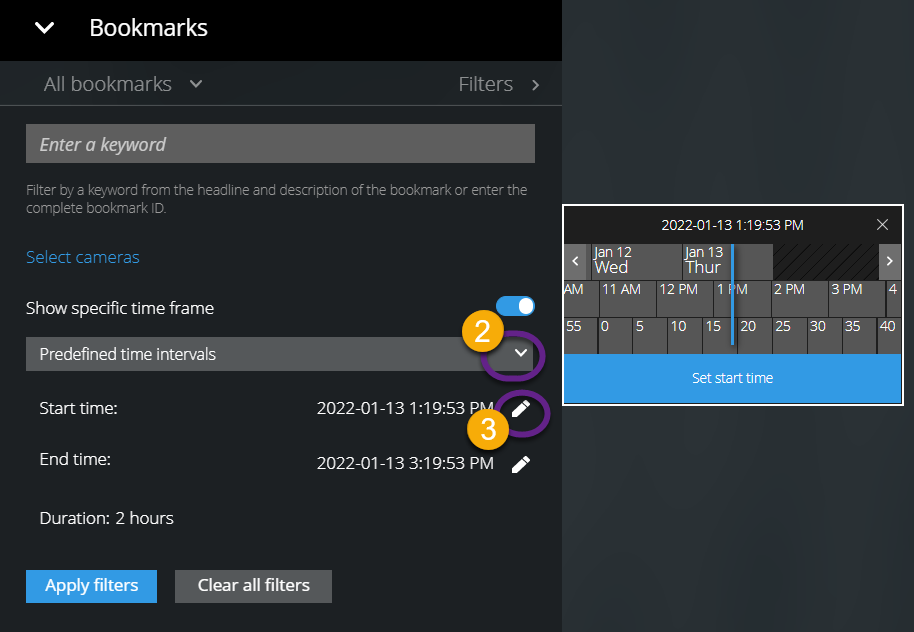
Facultatif. Pour personnaliser l’intervalle de temps entre l’heure de début et l’heure de fin de la séquence vidéo que vous avez marquée, sélectionnez

 pour ouvrir le sélecteur de temps et définir une heure de début ou de fin personnalisée.
Pour appliquer le filtre, cliquez sur Appliquer les filtres.
Facultatif. Pour annuler votre sélection de filtre, cliquez sur Effacer tous les filtres.